Чтобы сохранить веб-страницу в формате HTML, существует несколько простых методов, доступных в популярных браузерах. Один из них – это использование встроенных функций браузера, который позволяет сохранить как саму страницу, так и все связанные с ней ресурсы (изображения, стили и скрипты). Для этого достаточно нажать на правую кнопку мыши на странице и выбрать опцию «Сохранить как…», после чего выбрать формат «HTML» и указать путь для сохранения. Этот метод подходит для быстрого сохранения страницы с минимальными усилиями.
Если необходимо сохранить страницу без дополнительных ресурсов или с конкретными изменениями, можно использовать опцию «Сохранить страницу как» с выбором формата «Только HTML». Этот метод сохранит только структуру HTML без изображений и стилей, что будет полезно для анализа или редактирования кода страницы.
Кроме того, для более точного сохранения можно воспользоваться инструментами разработчика браузера. В Chrome, например, через вкладку «Источник» можно копировать весь код страницы, включая ее элементы, скрипты и стили. Это требует немного больше времени и навыков, но дает полный контроль над тем, что именно сохраняется на вашем устройстве.
Для тех, кто работает с динамическими страницами, можно использовать дополнительные расширения для браузеров, такие как SingleFile, которые позволяют сохранить страницу в одном файле HTML вместе со всеми ее зависимыми ресурсами. Это решение удобно, когда нужно сохранить страницу с интерактивным контентом.
Выбор браузера для сохранения страницы

Для сохранения страницы в формате HTML важно выбрать браузер, который поддерживает нужные функции и имеет стабильную работу с такими файлами. Разные браузеры предлагают разные способы сохранения и опции для работы с локальными файлами. Рассмотрим особенности популярных браузеров.
| Браузер | Метод сохранения | Поддерживаемые опции |
|---|---|---|
| Google Chrome | Меню «Файл» -> «Сохранить страницу как…» | Полный HTML, HTML с зависимыми файлами (картинки, стили), Только HTML |
| Mozilla Firefox | Меню «Файл» -> «Сохранить как…» | Полный HTML, HTML с зависимыми файлами |
| Microsoft Edge | Меню «Файл» -> «Сохранить как…» | Полный HTML, Только HTML |
| Safari | Меню «Файл» -> «Сохранить как…» | Полный HTML, Только HTML |
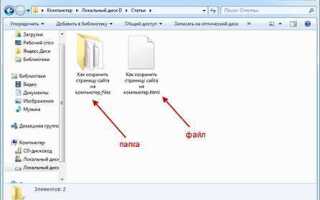
Каждый браузер имеет свои особенности, но для большинства пользователей будет достаточно стандартного способа через меню браузера. Важно учитывать, что при сохранении страницы с зависимыми файлами, браузер создает отдельную папку, куда помещает все изображения, стили и скрипты, используемые на странице.
Google Chrome и Mozilla Firefox предлагают наиболее гибкие варианты сохранения, позволяя выбрать между полным HTML-файлом и вариантом с зависимыми файлами. Microsoft Edge и Safari ограничены меньшими возможностями сохранения, однако этого достаточно для большинства пользователей, если не требуется точная передача всех элементов страницы.
Выбор браузера зависит от ваших предпочтений в интерфейсе и удобстве работы с файлами. Если вам необходима полная копия страницы, включая все связанные ресурсы, лучше выбрать Chrome или Firefox.
Как сохранить страницу с помощью встроенных функций браузера

Для сохранения страницы сайта в браузере существует несколько простых методов. Рассмотрим наиболее распространённые способы для популярных браузеров.
В Google Chrome и Mozilla Firefox можно воспользоваться комбинацией клавиш Ctrl + S (или Cmd + S на Mac). После этого откроется окно сохранения файла. Выберите формат Webpage, Complete для сохранения всей страницы, включая изображения и стили, или Webpage, HTML Only для сохранения только HTML-кода. Если вы хотите сохранить страницу без лишних данных, выберите формат HTML Only.
В Safari для Mac выполните команду Cmd + S. В появившемся окне выберите «Веб-страница» и определите, куда сохранить файл. Safari предложит сохранить только HTML-код или всю страницу с ресурсами, такими как изображения и стили.
После сохранения страницы, вы можете открыть её в любом браузере, и она будет отображаться аналогично оригиналу, при условии, что ресурсы были сохранены. Обратите внимание, что некоторые динамические элементы или интерактивные функции могут не работать, если сохранена только статическая версия страницы.
Для более сложных сайтов, использующих серверные технологии, могут потребоваться дополнительные инструменты для точного сохранения функциональности, таких как расширения или программы для скачивания сайта целиком.
Сохранение только текста или только изображений
При сохранении страницы сайта иногда требуется сохранить лишь определенные элементы, такие как текст или изображения. В этом случае можно использовать различные подходы в зависимости от ваших потребностей.
Для сохранения только текста:
- Откройте страницу в браузере.
- Выделите необходимый текст.
- Нажмите правой кнопкой мыши и выберите «Копировать» или используйте комбинацию клавиш Ctrl+C (Cmd+C на Mac).
- Вставьте текст в текстовый редактор, например, в Notepad или Word, используя Ctrl+V (Cmd+V на Mac).
- Сохраните файл в формате .txt или .docx в зависимости от редактора.
Если нужно сохранить только изображения:
- Щелкните правой кнопкой мыши по изображению на странице.
- Выберите «Сохранить изображение как…» и укажите место на вашем устройстве для сохранения.
- Изображение будет сохранено в оригинальном формате (например, .jpg, .png, .gif).
Для автоматизации процесса сохранения изображений с сайта можно использовать инструменты браузера, такие как расширения или скрипты. Например:
- Расширения для браузеров, такие как «Image DownloadHelper», позволяют скачать все изображения на странице за несколько кликов.
- Для более сложных задач можно использовать Python-скрипты с библиотеками, такими как BeautifulSoup или Scrapy, для автоматического сбора изображений с веб-страниц.
Использование вышеописанных методов позволяет быстро извлечь только те элементы страницы, которые вам необходимы, не захватывая лишнего контента.
Использование инструментов разработчика для сохранения страницы

Для сохранения страницы сайта в формате HTML с помощью инструментов разработчика можно воспользоваться встроенными функциями современных браузеров, таких как Chrome, Firefox или Edge. Эти инструменты позволяют извлекать исходный код страницы, а также связанные с ней ресурсы.
В Google Chrome откройте инструменты разработчика с помощью клавиши F12 или правой кнопкой мыши выберите Просмотр кода страницы. После этого перейдите во вкладку Elements, где будет показан HTML-код текущей страницы. Для сохранения достаточно выбрать весь код, щелкнув правой кнопкой мыши на теге html, и выбрать Copy > Copy outerHTML. Полученный код можно вставить в текстовый файл и сохранить с расширением .html.
В Firefox процесс аналогичен: откройте инструменты разработчика через F12 или через меню браузера. Перейдите в вкладку Inspector, где отображается структура DOM. Здесь можно копировать полный HTML-код, выбрав соответствующий элемент и кликнув правой кнопкой мыши, а затем выбрав Copy innerHTML или Copy outerHTML.
В Edge инструменты разработчика активируются с помощью F12 или контекстного меню. Перейдите во вкладку Elements, найдите нужный элемент и скопируйте HTML-код, как описано выше.
После копирования HTML-кода можно дополнительно сохранить ресурсы, такие как изображения, стили и скрипты. Для этого откройте вкладку Network в инструментах разработчика и отслеживайте все загружаемые файлы. Важно: сохранение страницы с помощью инструментов разработчика не всегда гарантирует полную работоспособность, так как страницы могут зависеть от серверных данных или скриптов, выполняющихся на стороне клиента.
Сохранение страницы таким способом имеет свои ограничения, но для большинства статических страниц это эффективный метод сохранения их содержания.
Что делать с зависимыми файлами при сохранении
1. Скачивание зависимых файлов
Каждый внешний файл нужно скачать и сохранить на локальном диске. Это можно сделать вручную, кликнув правой кнопкой мыши по ссылке и выбрав «Сохранить как». Однако проще использовать браузеры, которые позволяют сохранить всю страницу вместе с зависимыми файлами. В Google Chrome для этого выберите «Сохранить страницу как…» и выберите тип «Веб-страница, полностью». В результате вы получите HTML-файл и папку с ресурсами.
2. Корректировка путей к файлам
После того как файлы скачаны, пути к ним в HTML-коде могут быть относительными или абсолютными. Если файлы сохранены в одной папке с HTML-документом, используйте относительные пути. Например, вместо src="https://example.com/image.jpg" укажите src="image.jpg". Это обеспечит корректную загрузку ресурсов при открытии страницы на локальном устройстве.
3. Проверка корректности подключения скриптов и стилей
Если страница использует внешние JavaScript или CSS-файлы, убедитесь, что все пути указаны верно. В случае использования относительных путей, проверьте, что структура папок сохранена, а файлы действительно находятся по указанному адресу. Для <link rel="stylesheet" href="styles.css"> убедитесь, что styles.css находится в той же папке или по правильному относительному пути.
4. Загрузка шрифтов
Если страница использует шрифты с внешних серверов, например, через сервисы Google Fonts, скачайте нужные шрифты и подключите их локально. Для этого скачайте файлы шрифтов, сохраните их в папку с проектом и обновите путь в CSS-файле, например: @font-face {font-family: 'Roboto'; src: url('fonts/Roboto-Regular.ttf');}.
5. Работа с API и внешними данными
Если страница использует данные с внешних API или подключается к серверу, такие зависимости не будут работать при оффлайн-режиме. В этом случае используйте локальные заглушки или сохраните данные в формате JSON, а затем подключите их к странице. Без серверных ресурсов страница не будет функциональной.
Как проверить работоспособность сохранённой страницы
После сохранения страницы сайта в формате HTML, важно проверить, правильно ли она отображается и функционирует. Для этого выполните следующие шаги.
1. Откройте сохранённый файл в браузере. Для этого просто дважды кликните на файл или откройте его через меню браузера (Файл > Открыть). Убедитесь, что все элементы страницы, включая текст, изображения и стили, загружаются корректно.
2. Проверьте работу всех ссылок. Нажмите на каждую ссылку на странице, чтобы убедиться, что они ведут к правильным адресам. Для локальных ссылок, которые могут быть сохранены в виде относительных путей, удостоверьтесь, что они указывают на верные файлы в той же папке.
3. Проверьте работоспособность JavaScript. Если на странице используется JavaScript, проверьте, работают ли интерактивные элементы (например, формы или динамическое обновление контента). Для этого откройте консоль разработчика в браузере (обычно клавиша F12) и убедитесь, что нет ошибок.
4. Убедитесь, что корректно отображаются шрифты и стили. Иногда сохранённая страница может потерять ссылки на внешние CSS-файлы. В этом случае элементы могут выглядеть иначе, чем на оригинальной странице. Используйте инструмент разработчика для проверки ссылок на стили.
5. Проверьте работу мультимедийных элементов (видео, аудио и другие ресурсы). Если на странице есть встроенные мультимедийные файлы, убедитесь, что они корректно загружаются и воспроизводятся при открытии файла.
6. Проверка консистентности. Сравните внешний вид сохранённой страницы с оригиналом. Убедитесь, что не потерялась структура, элементы на странице расположены так же, как и на оригинальной версии.
7. Использование валидаторов. Для проверки корректности HTML-кода можно использовать онлайн-валидаторы, такие как W3C Validator. Это поможет убедиться в отсутствии синтаксических ошибок и проблем с разметкой.
8. Проводите тестирование в разных браузерах. Откройте сохранённую страницу в нескольких браузерах, чтобы удостовериться, что она правильно отображается на всех устройствах. Разные браузеры могут по-разному интерпретировать код страницы.
Вопрос-ответ:
Как сохранить страницу сайта в формате HTML?
Для сохранения страницы сайта в формате HTML можно воспользоваться несколькими способами. Один из самых простых – открыть страницу в браузере, затем кликнуть правой кнопкой мыши на странице и выбрать пункт «Сохранить как». В появившемся меню выбрать «Веб-страница, полный файл» или «Только HTML». После этого документ будет сохранён на ваш компьютер в указанной папке.
Можно ли сохранить только HTML-код без изображений и других файлов?
Да, можно. Если вы хотите сохранить только HTML-код, то при сохранении страницы выберите опцию «Только HTML» или «Веб-страница, HTML». Это позволит сохранить только исходный код страницы без медиафайлов, таких как изображения или стили. Это может быть полезно, если вам нужно просто изучить структуру кода без лишних файлов.
Какие браузеры поддерживают сохранение страницы в формате HTML?
Сохранение страницы в формате HTML поддерживают все популярные браузеры, такие как Google Chrome, Mozilla Firefox, Microsoft Edge и Safari. Процесс сохранения одинаков в большинстве из них. Все, что вам нужно сделать, это открыть нужную страницу, кликнуть правой кнопкой мыши и выбрать пункт «Сохранить как».
Как сохранить страницу, чтобы сохранить все её элементы (изображения, стили, скрипты)?
Чтобы сохранить страницу в полном виде, включая все элементы (изображения, стили, скрипты), необходимо выбрать опцию «Веб-страница, полный файл» при сохранении страницы. Это создаст папку с HTML-файлом и всеми необходимыми файлами, которые связаны с отображением страницы: изображения, стили, шрифты и скрипты. Папка с этими файлами будет находиться рядом с сохранённым HTML-документом.
Что делать, если при сохранении страницы не загружаются все её элементы?
Если при сохранении страницы не загружаются все её элементы, возможная причина – неправильные настройки браузера или проблемы с доступом к внешним ресурсам. Попробуйте сохранить страницу в другом браузере или убедитесь, что интернет-соединение стабильно. Также может помочь использование расширений для браузеров, которые позволяют сохранять страницы с дополнительными настройками или сохранить их в другом формате, например, PDF.
Как сохранить страницу сайта в формате HTML?
Чтобы сохранить страницу сайта в формате HTML, откройте её в браузере, затем нажмите правую кнопку мыши на странице и выберите «Сохранить как…». В открывшемся окне укажите место для сохранения и выберите формат «Веб-страница, HTML только» или «Веб-страница, полностью». После этого файл будет сохранён на вашем компьютере, и вы сможете открыть его в любом текстовом редакторе для просмотра исходного кода.

 Загрузка...