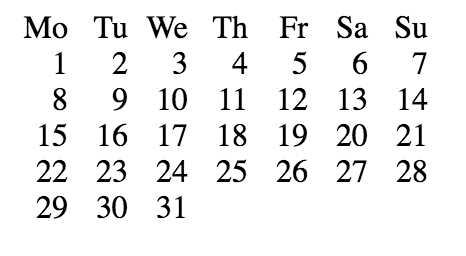
Создание календаря в HTML начинается с определения структуры таблицы, где каждая неделя представлена строкой <tr>, а дни недели – ячейками <td>. Рекомендуется заранее спланировать, будет ли календарь статическим или динамическим, так как от этого зависит необходимость подключения JavaScript для расчета дней месяца.
Для точного отображения дней важно учитывать количество дней в каждом месяце и день недели, с которого начинается месяц. В HTML это реализуется через правильное размещение пустых <td> для первых дней месяца, если месяц не начинается с понедельника. Такой подход гарантирует корректное выравнивание дней по неделям без использования сложных скриптов.
Дополнительно можно включить заголовок месяца и названия дней недели в отдельные строки таблицы. Например, строка с <th> для понедельника, вторника и так далее, обеспечивает семантическую ясность и улучшает доступность календаря для скринридеров.
Практика показывает, что использование классов и идентификаторов в <td> облегчает дальнейшую стилизацию и динамическое обновление данных. Каждый день месяца можно пометить уникальным атрибутом или классом, что позволит легко добавлять события и подсветку текущей даты.
Подготовка структуры таблицы для календаря

Для календаря потребуется таблица с семью колонками, соответствующими дням недели, и количеством строк, зависящим от месяца (обычно 5–6). Каждая ячейка таблицы будет отдельным днём.
Начинайте с элемента <table> и создайте заголовок с <thead>. Внутри <tr> разместите семь <th> с названиями дней: «Пн», «Вт», «Ср», «Чт», «Пт», «Сб», «Вс».
После заголовка формируйте тело таблицы с <tbody>. Добавляйте строки <tr> по числу недель месяца. Каждая строка содержит семь ячеек <td>. В пустых днях до первого числа месяца оставьте ячейки пустыми.
Для удобства динамического заполнения используйте атрибут data-day в <td>, куда позже можно будет вставлять число месяца через JavaScript. Это позволит легко обновлять календарь без изменения HTML-структуры.
Пример базовой структуры:
<table>

  <thead>

    <tr>

      <th>Пн</th>

      <th>Вт</th>

      <th>Ср</th>

      <th>Чт</th>

      <th>Пт</th>

      <th>Сб</th>

      <th>Вс</th>

    </tr>

  </thead>

  <tbody>

    <tr>

      <td data-day=""></td>

      <td data-day=""></td>

      …

    </tr>

    …

  </tbody>

</table>
Следуя этой структуре, календарь будет готов к заполнению числами и интеграции событий, обеспечивая чистую и понятную разметку.
Добавление заголовков дней недели

Для создания заголовков дней недели используйте тег <thead> внутри таблицы. Каждый день представлен в отдельной ячейке <th>. Рекомендуется начинать с понедельника, чтобы соответствовать европейскому стандарту календаря.
| Пн | Вт | Ср | Чт | Пт | Сб | Вс |
|---|
Использование тега <th> обеспечивает автоматическое выделение текста как заголовка, а также улучшает доступность для экранных читалок. Для однозначного выравнивания можно добавить атрибут scope="col" к каждой ячейке заголовка.
| Пн | Вт | Ср | Чт | Пт | Сб | Вс |
|---|
Если календарь создается для разных языков, заменяйте текст в <th> на соответствующие сокращения дней недели, например, Mon, Tue, Wed для английского.
Рекомендуется использовать отдельный <thead> для заголовков и <tbody> для дат, чтобы структура таблицы оставалась семантически правильной и удобной для скриптов, которые будут заполнять дни месяца динамически.
Заполнение календаря числами текущего месяца
Для динамического отображения чисел текущего месяца используйте объект Date JavaScript. Определите первый день месяца и общее количество дней. Например:
const today = new Date();
const year = today.getFullYear();
const month = today.getMonth(); // 0 = январь
const firstDay = new Date(year, month, 1).getDay();
const daysInMonth = new Date(year, month + 1, 0).getDate();
Создайте цикл для заполнения календаря. Начните с пустых ячеек до первого дня недели. Далее добавляйте числа от 1 до daysInMonth:
for (let i = 0; i < firstDay; i++) { calendarRow.appendChild(document.createElement('td')); }
for (let day = 1; day <= daysInMonth; day++) { const cell = document.createElement('td'); cell.textContent = day; calendarRow.appendChild(cell); }
Проверяйте конец недели и создавайте новые строки <tr>, чтобы числа корректно переносились. Так календарь автоматически подстраивается под любой месяц и год.
Для выделения текущего дня используйте проверку:
if(day === today.getDate()) { cell.classList.add('today'); }
Такое решение обеспечивает точное расположение дат и корректное заполнение пустых ячеек перед началом месяца и после его окончания.
Выделение текущей даты и выходных

Для наглядного отображения календаря важно визуально отделять текущую дату и выходные. Это повышает удобство восприятия и помогает пользователю ориентироваться.
Выделение текущей даты выполняется через JavaScript:
- Получите текущую дату с помощью объекта
Date:const today = new Date(); - Определите день, месяц и год:
const day = today.getDate(); const month = today.getMonth(); const year = today.getFullYear(); - При генерации календаря добавляйте класс
current-dayк ячейке, где день совпадает сday,monthиyear.
Выходные обычно отображаются отдельно для субботы и воскресенья:
- В функции генерации дней используйте
getDay(), где0– воскресенье,6– суббота. - Добавляйте к этим дням класс
weekend. - Для визуального различия применяйте цвет фона или текст (
background-color,color) через CSS:
.current-day {
background-color: #ffeb3b;
font-weight: bold;
}
.weekend {
color: #d32f2f;
}
Рекомендуется проверять совпадение с текущей датой и определять выходные до вставки ячейки в таблицу. Это упрощает дальнейшие изменения и предотвращает ошибки при смене месяца.
Для календарей с навигацией по месяцам сохраняйте вычисление текущей даты отдельно, чтобы выделение оставалось точным независимо от выбранного месяца.
Добавление навигации между месяцами

Для навигации между месяцами в календаре создайте контейнер с кнопками «Предыдущий» и «Следующий» и элементом для отображения текущего месяца. Используйте data-атрибуты для хранения значения месяца и года, чтобы обновлять календарь динамически.
Пример HTML-структуры навигации:
<div id=»calendar-nav»>
<button id=»prev-month» data-month=»0″ data-year=»2025″>◀ Предыдущий</button>
<span id=»current-month»>Октябрь 2025</span>
<button id=»next-month» data-month=»0″ data-year=»2025″>Следующий ▶</button>
</div>
Для обработки перехода между месяцами используйте JavaScript. При клике на кнопки увеличивайте или уменьшайте месяц и проверяйте границы года:
- Если месяц становится меньше 0, уменьшите год на 1 и установите месяц в 11.
- Если месяц превышает 11, увеличьте год на 1 и установите месяц в 0.
После обновления значения месяца вызовите функцию, которая строит таблицу календаря заново, и обновите текст в элементе current-month.
Для улучшения UX добавьте возможность навигации с клавиатуры: клавиша «влево» – предыдущий месяц, «вправо» – следующий месяц. Это можно реализовать через событие keydown и проверку кода клавиши.
Использование дата-атрибутов позволяет хранить текущее состояние календаря прямо в HTML, упрощая синхронизацию между визуальным отображением и логикой обновления.
Стилизация календаря с помощью CSS
Для оформления календаря используйте CSS Grid или flexbox для сетки дней. Например, контейнер дней можно сделать с display: grid и grid-template-columns: repeat(7, 1fr), чтобы ровно распределить все семь дней недели.
Задайте фиксированную высоту и ширину для ячеек, чтобы календарь выглядел аккуратно. Оптимально использовать min-width: 80px; min-height: 60px; и добавить padding 5–10px для внутреннего отступа.
Для заголовков дней недели применяйте цветовой акцент и font-weight: bold. Например, цвет #2c3e50 и выравнивание текста по центру через text-align: center.
Выделяйте текущий день с помощью границы или фона. Например: background-color: #f39c12; color: #fff; border-radius: 50%; создаёт заметный круглый маркер.
Для неактивных дней предыдущего и следующего месяца используйте opacity: 0.5; или color: #bdc3c7;, чтобы визуально отделить их от текущего месяца.
Добавляйте hover-эффект на ячейки с :hover { background-color: #ecf0f1; cursor: pointer; }, чтобы сделать календарь интерактивным без JavaScript.
Для улучшения читаемости применяйте разделительные линии между неделями с border-bottom: 1px solid #dfe6e9; и для отдельных дней – border-right: 1px solid #dfe6e9;, при этом последняя колонка может быть без border-right.
Используйте шрифты без засечек и font-size 14–16px для дней и 16–18px для заголовков, чтобы текст оставался разборчивым на всех устройствах.
Для адаптивности добавьте media queries: при ширине экрана < 600px меняйте grid-template-columns на repeat(2, 1fr) или используйте горизонтальный скролл.
Вопрос-ответ:
Как добавить дни недели в календарь на HTML?
Для отображения дней недели можно использовать элемент
внутри таблицы. Каждую неделю помещают в отдельную ячейкуМожно ли сделать календарь интерактивным без использования внешних библиотек?
Да, интерактивность реализуется с помощью встроенного JavaScript. Например, можно создать функции для переключения между месяцами, подсветки текущей даты и добавления событий. Все элементы, такие как кнопки «Следующий» и «Предыдущий», управляют изменением отображаемого месяца через обновление DOM.
Как автоматически определять количество дней в каждом месяце?
Для этого используют объект Date в JavaScript. Создают дату для первого числа следующего месяца и вычитают один день. Результатом будет число, соответствующее последнему дню текущего месяца. Такой способ работает для всех месяцев, включая февраль в високосные годы.
Можно ли сделать календарь адаптивным для мобильных устройств?
Да, для адаптации используют CSS с медиа-запросами. Например, уменьшают размер ячеек, меняют шрифт и отступы, чтобы календарь помещался на маленьком экране. Можно также использовать свойство display: grid для равномерного распределения дней и сохранения удобного интерфейса на любом устройстве.
Как добавить подсветку текущей даты в календаре?
В JavaScript получают текущую дату с помощью new Date(). Затем находят соответствующую ячейку таблицы и добавляют к ней класс, который через CSS изменяет цвет фона или шрифта. Это позволяет пользователю сразу видеть текущий день.
Как добавить интерактивность в календарь на HTML, чтобы кликая на дату, открывалось всплывающее окно с событиями?
Чтобы сделать календарь интерактивным, нужно подключить JavaScript. Сначала каждой дате присваивается уникальный идентификатор или дата хранится в атрибуте data. Затем с помощью обработчика событий `click` можно реагировать на нажатие. Внутри обработчика можно создавать и отображать всплывающее окно с подробностями, используя элементы `div` с абсолютным позиционированием или готовые библиотеки для модальных окон. Для удобства можно хранить события в массиве или объекте, где ключ — это дата, а значение — список событий. Такой подход позволяет легко добавлять и редактировать информацию без изменения HTML-разметки календаря.
Как сделать так, чтобы календарь автоматически подстраивался под текущий месяц и год без ручного редактирования кода?
Для автоматического отображения текущего месяца и года в календаре используют встроенные функции объекта `Date` в JavaScript. Сначала создается объект `Date()`, который содержит текущую дату. Затем с помощью методов `getMonth()` и `getFullYear()` можно получить номер месяца и год. Эти значения используются для генерации таблицы календаря: вычисляется количество дней в месяце и день недели, с которого начинается месяц. В результате календарь при каждой загрузке страницы будет показывать актуальный месяц и правильно размещать даты в таблице, без необходимости вручную менять HTML-код.
 (пока оценок нет)
 Загрузка...