
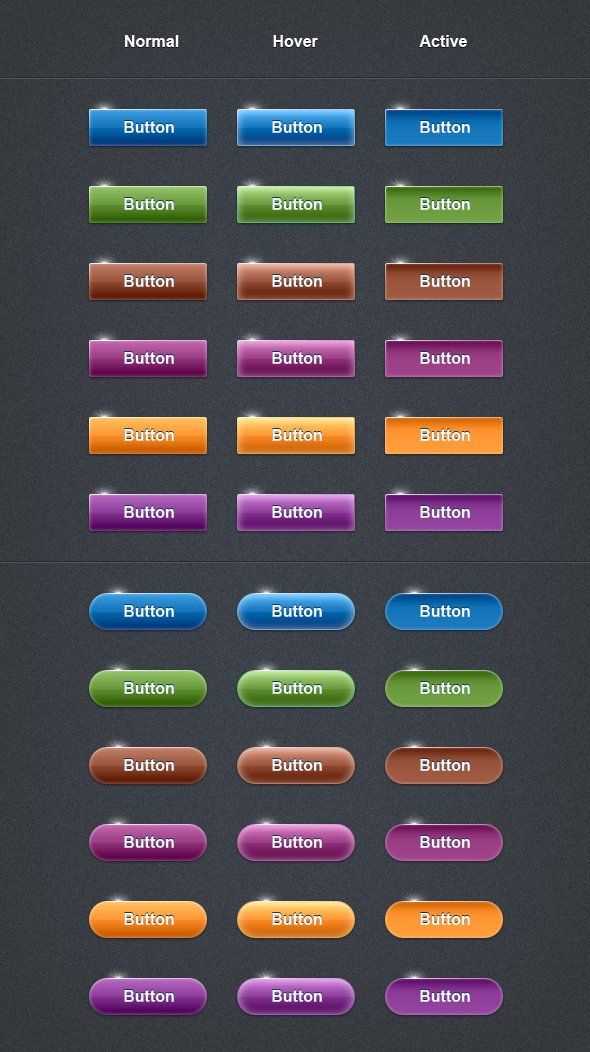
Кнопка в HTML – это элемент управления, который позволяет пользователю взаимодействовать с веб-страницей. Он используется для отправки форм, выполнения скриптов и переходов на другие страницы. Создание кнопки с помощью HTML – процесс, который можно быстро освоить, имея базовые знания в языке разметки.
Чтобы создать кнопку, достаточно использовать тег <button>. Тег <button> позволяет добавлять не только текст на кнопке, но и вставлять изображения, иконки или даже HTML-контент. Например:
<button>Отправить</button>
Также можно указать атрибут type, который определяет тип кнопки. Стандартный тип – button, однако можно использовать submit для кнопок отправки форм или reset для сброса значений формы.
Для создания кнопки с действием следует добавить атрибут onclick, который позволяет связать кнопку с функцией JavaScript. Например:
<button onclick=»alert(‘Вы нажали кнопку!’)»>Нажми меня</button>
В этом примере при нажатии кнопки на экране появится всплывающее окно с сообщением. Такой подход помогает интегрировать кнопки в динамичные и интерактивные страницы.
Создание кнопки в HTML: Пошаговое руководство
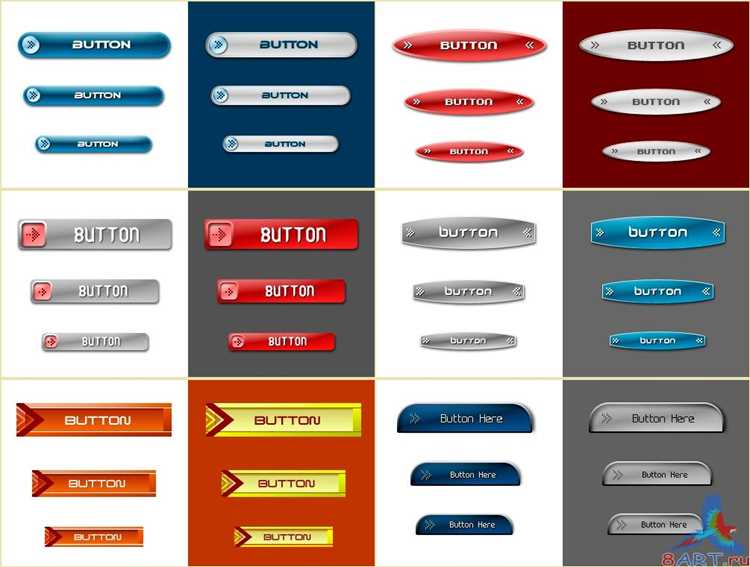
Для создания базовой кнопки, используйте следующий код:
<button>Нажми меня</button>
Это создаст простую кнопку с текстом «Нажми меня». Теперь разберём, какие атрибуты можно добавить для улучшения её функциональности.
1. Атрибут type
Атрибут type позволяет задать тип кнопки. Варианты:
type="button"– обычная кнопка, не отправляющая форму.type="submit"– кнопка, отправляющая форму на сервер.type="reset"– кнопка, сбрасывающая все поля формы до их значений по умолчанию.
Пример кнопки отправки формы:
<button type="submit">Отправить</button>
2. Атрибут name и value
Атрибуты name и value полезны, когда кнопка используется внутри формы для отправки данных на сервер. Атрибут name определяет имя поля, а value – значение, которое будет отправлено.
<button type="submit" name="action" value="save">Сохранить</button>
3. Добавление JavaScript
Для обработки событий, таких как клик, можно добавить обработчик событий через атрибут onclick. Это позволяет выполнить JavaScript-функцию при нажатии на кнопку.
<button onclick="alert('Вы нажали кнопку!')">Нажми меня</button>
4. Структура кнопки в таблице
Иногда кнопки размещаются в таблицах. Это может быть полезно для отображения кнопок в контексте данных. Рассмотрим пример использования кнопок в таблице:
| Имя | Действие |
|---|---|
| Пользователь 1 | |
| Пользователь 2 |
Этот код создаст таблицу с кнопками, которые при нажатии будут выполнять соответствующие действия для каждого пользователя.
5. Доступность кнопки
Для повышения доступности кнопок следует использовать атрибут aria-label, который помогает экранным читалкам описывать кнопку, если её текст недостаточно информативен.
<button aria-label="Отправить форму">Отправить</button>
Это описание будет полезно для пользователей с ограниченными возможностями.
Таким образом, создание кнопки в HTML – это простой, но важный процесс. Вы можете настроить её поведение, внешний вид и функциональность с помощью различных атрибутов и методов. Используйте эти рекомендации для улучшения взаимодействия с пользователями.
Как создать простую кнопку с использованием тега

<button>Нажми меня</button>Этот код создаст кнопку с текстом «Нажми меня». По умолчанию кнопка будет иметь стандартное оформление браузера. Чтобы изменить внешний вид кнопки, необходимо добавить CSS, однако в этом примере мы сосредоточимся только на функциональности.
<button onclick="alert('Привет!')">Нажми меня</button>Здесь атрибут onclick вызывает функцию alert(), которая отображает всплывающее окно с текстом «Привет!».
Важно помнить, что кнопка с помощью тега <button> поддерживает различные типы поведения. Например, для отправки формы используется атрибут type="submit":
<button type="submit">Отправить форму</button>Такой вариант кнопки будет отправлять форму при нажатии. Кнопка с типом reset сбрасывает данные формы:
<button type="reset">Сбросить</button>Каждый тип кнопки имеет свое назначение, что позволяет гибко управлять поведением формы без необходимости добавления дополнительного JavaScript.
Настройка внешнего вида кнопки с помощью CSS
Для стилизации кнопки в HTML используется CSS. Внешний вид кнопки можно настроить через свойства, такие как цвет, размер, бордер, отступы и шрифты. Рассмотрим основные аспекты настройки внешнего вида кнопки.
Цвет фона и текста: для изменения цвета фона кнопки используется свойство background-color, а для цвета текста – color. Можно применить любые значения цвета, включая стандартные цвета, HEX, RGB и HSL.
Пример:
button {
background-color: #4CAF50;
color: white;
}
Отступы и размеры: для изменения размеров кнопки используют свойства padding и font-size. Отступы определяют расстояние внутри кнопки между текстом и её границами, а размер шрифта – величину текста.
Пример:
button {
padding: 10px 20px;
font-size: 16px;
}
Границы и тени: границы кнопки можно настроить через border, где задаются ширина, стиль и цвет линии. Чтобы добавить эффект тени, используйте свойство box-shadow.
Пример:
button {
border: 2px solid #4CAF50;
box-shadow: 2px 2px 5px rgba(0, 0, 0, 0.2);
}
Скругление углов: скруглить углы кнопки можно с помощью border-radius. Это позволяет сделать кнопки с плавными краями, что улучшает визуальное восприятие.
Пример:
button {
border-radius: 8px;
}
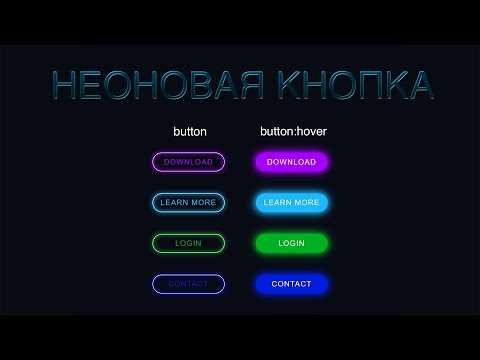
Эффекты при наведении: с помощью псевдокласса :hover можно изменить стиль кнопки, когда пользователь наводит курсор. Это позволяет создавать интерактивные элементы с динамическими изменениями внешнего вида.
Пример:
button:hover {
background-color: #45a049;
cursor: pointer;
}
Анимации и трансформации: для плавных изменений используйте transition и transform. Анимации можно применить к фону, цветам, размерам и другим свойствам.
Пример:
button {
transition: background-color 0.3s ease, transform 0.2s;
}
button:hover {
background-color: #45a049;
transform: scale(1.1);
}
Использование этих техник позволяет создавать стильные и функциональные кнопки, которые улучшат взаимодействие с пользователем и визуальное восприятие интерфейса.
Добавление действий с помощью атрибута onclick
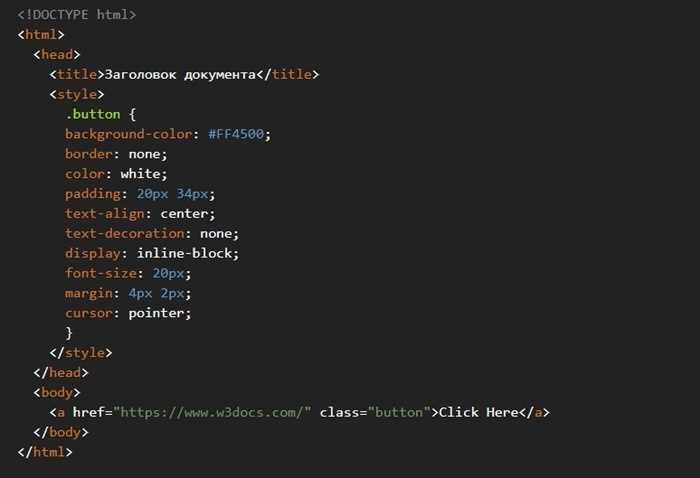
Атрибут onclick позволяет привязать JavaScript-функцию к кнопке. При клике на кнопку выполняется заданное действие. Рассмотрим основные принципы его использования.
Основной синтаксис выглядит так:
<button onclick="функция()">Нажми меня</button>Где функция() – это имя JavaScript-функции, которая будет вызвана при клике. Функция может быть определена внутри тега <script> или подключена из внешнего файла.
Пример простого действия:
<button onclick="alert('Привет!')">Нажми меня</button>В этом случае при клике на кнопку будет отображено всплывающее окно с текстом «Привет!».
Если вы хотите передать параметры в функцию, используйте следующий синтаксис:
<button onclick="вывестиСообщение('Привет!')">Нажми меня</button>function вывестиСообщение(сообщение) {
alert(сообщение);
}
Для более сложных действий можно использовать несколько операторов. Например:
<button onclick="менятьЦвет(); alert('Цвет изменен');">Нажми меня</button>function менятьЦвет() {
document.body.style.backgroundColor = 'lightblue';
}
Этот код меняет цвет фона страницы на светло-голубой, а затем показывает сообщение.
Рекомендации
- Старайтесь избегать слишком сложных выражений в атрибуте
onclick, это делает код сложным для отладки и читабельности. - Для крупных проектов используйте внешние файлы JavaScript, чтобы не перегружать HTML-код.
- Если требуется выполнение нескольких действий, определяйте их в отдельной функции и вызывайте эту функцию в атрибуте
onclick.
Как изменить текст и иконку на кнопке
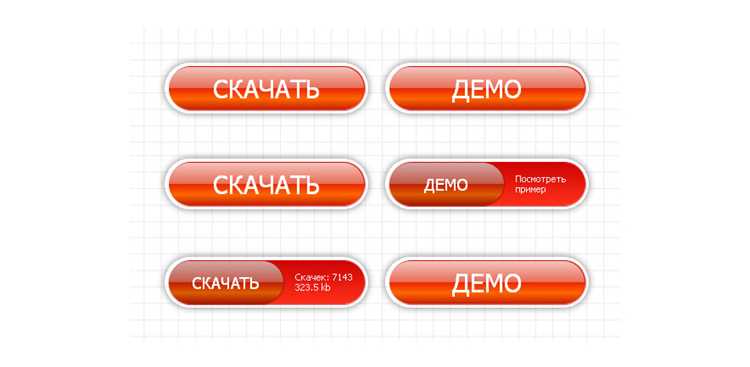
Для изменения текста на кнопке достаточно указать его внутри тега <button>. Если вы хотите заменить стандартный текст, просто поместите нужную строку между открывающим и закрывающим тегами кнопки.
- Пример изменения текста на кнопке:
<button>Новый текст</button>
Для добавления иконки на кнопку можно использовать шрифт-иконки, такой как Font Awesome или Material Icons. Вставка иконки осуществляется с помощью тега <i> или <span>, в зависимости от выбранной библиотеки.
- Пример с Font Awesome:
<button><i class="fa fa-heart"></i> Нравится</button>
- Пример с Material Icons:
<button><span class="material-icons">favorite</span> Нравится</button>
Для изменения иконки нужно просто изменить класс иконки в теге <i> или <span>. Список доступных иконок можно найти на официальных страницах Font Awesome и Material Icons.
- Пример замены иконки:
<button><i class="fa fa-star"></i> Оценить</button>
Также можно комбинировать текст и иконки. Для этого достаточно разместить иконку перед или после текста внутри кнопки.
- Пример комбинации:
<button><i class="fa fa-arrow-right"></i> Перейти</button>
Не забывайте, что в случае использования иконок необходимо подключить соответствующие библиотеки через <link> в <head> вашего документа.
Использование стилей при наведении на кнопку (hover)

Стили при наведении (эффект hover) позволяют добавить интерактивность кнопкам и улучшить пользовательский опыт. Для этого используется псевдокласс :hover, который применяется в CSS. Эффект активируется, когда пользователь наводит курсор на элемент, и позволяет динамично изменять его внешний вид.
Для начала создадим простую кнопку и добавим стили для псевдокласса :hover:
«`html
cssCopy code.my-button {
background-color: #3498db;
color: white;
padding: 10px 20px;
border: none;
border-radius: 5px;
cursor: pointer;
transition: background-color 0.3s ease;
}
.my-button:hover {
background-color: #2980b9;
}
В этом примере цвет фона кнопки изменяется при наведении. Ключевым моментом является использование свойства transition, которое плавно изменяет цвет фона за 0.3 секунды.
Чтобы добавить дополнительные визуальные эффекты, можно изменять другие свойства. Например, изменение размера кнопки или её тени:
cssCopy code.my-button:hover {
background-color: #2980b9;
transform: scale(1.1);
box-shadow: 0 4px 8px rgba(0, 0, 0, 0.2);
}
Здесь кнопка увеличивается в размере на 10% (scale(1.1)) и появляется тень, что делает её более заметной при наведении.
При создании эффектов на кнопках важно учитывать доступность. Некоторые пользователи могут не заметить изменения цвета, поэтому стоит использовать и другие эффекты, такие как изменение формы, тени или добавление анимации.
Для улучшения визуального восприятия можно использовать комбинацию стилей. Например, создание кнопки с плавным изменением прозрачности и добавлением границы:
cssCopy code.my-button {
background-color: #2ecc71;
color: white;
padding: 10px 20px;
border: 2px solid transparent;
border-radius: 5px;
cursor: pointer;
transition: background-color 0.3s, border-color 0.3s, opacity 0.3s;
}
.my-button:hover {
background-color: #27ae60;
border-color: #2ecc71;
opacity: 0.8;
}
В данном примере кнопка меняет фон, добавляется граница того же цвета, что и фон в нормальном состоянии, а также немного увеличивается её прозрачность. Это придаёт элементу динамичный вид, который легко воспринимается на всех устройствах.
Важно помнить, что слишком резкие изменения могут быть неприятными для пользователей. Рекомендуется использовать плавные переходы и умеренные изменения. Хорошей практикой является также использование контраста для людей с нарушениями зрения.
Создание кнопок с различными размерами и цветами

Для того чтобы создать кнопку с различным размером, необходимо использовать атрибуты CSS, такие как padding, font-size и height, width. Пример простого кода:
Цвет кнопки можно легко изменять с помощью свойств background-color, color и border. Например:
Если вам нужно задать несколько цветов для кнопки, используйте градиенты. Пример градиентной кнопки:
Чтобы кнопки выглядели более привлекательными и современными, можно добавить округленные углы с помощью свойства border-radius:
Размер кнопки можно изменить и через шрифтовые параметры, такие как font-family, чтобы они соответствовали стилю вашего веб-сайта. Например:
Использование hover эффекта позволяет сделать кнопки более интерактивными. Например, изменение цвета фона при наведении:
Чтобы применить эффект, добавьте в стили CSS следующее:
button:hover {
background-color: #45a049;
}
Для создания кнопок с другими цветовыми эффектами, можно использовать более сложные комбинации стилей и псевдоклассов, таких как :active и :focus.
Как интегрировать кнопки в формы для отправки данных
Чтобы добавить кнопку для отправки данных в HTML-форму, используйте тег <button> или <input type="submit">. Оба элемента выполняют одну задачу – инициируют процесс отправки данных формы на сервер, но с некоторыми различиями в реализации.
Вариант с <button> позволяет добавить дополнительные параметры и элементы внутри кнопки, такие как текст или иконки. Например:
«`html
Здесь кнопка отправит данные формы на сервер по адресу, указанному в атрибуте action, с методом POST. Атрибут type="submit" указывает, что кнопка будет выполнять отправку.
Другой вариант – <input type="submit">, который используется чаще всего, так как он более компактный и универсальный:
«`html
Здесь кнопка также инициирует отправку данных. Атрибут value задает текст на кнопке.
Если нужно передать данные при нажатии на кнопку, без отправки формы, можно использовать JavaScript. Например:
«`html
cssCopy codeЭтот код сначала выполняет валидацию на клиенте, а затем отправляет данные через JavaScript.
При интеграции кнопок в формы, всегда важно удостовериться в правильности атрибута action и метода method. Если данные конфиденциальны, рекомендуется использовать метод POST, который скрывает данные от URL-строки, в отличие от GET, который отображает их.

 Загрузка...


