Установка HTML шаблона на платформу WordPress позволяет быстро создать уникальный дизайн для сайта без необходимости разработки с нуля. Шаблон может быть полезен как для новичков, так и для опытных пользователей, желающих ускорить процесс разработки. В этом руководстве мы рассмотрим, как интегрировать HTML-шаблон с WordPress, сохраняя при этом все его возможности и преимущества.
Шаг 1: Подготовка шаблона
Перед тем как начать, убедитесь, что ваш HTML шаблон состоит из файлов, таких как index.html, style.css, images, и других ресурсов, необходимых для корректного отображения страницы. Преобразование шаблона в тему для WordPress включает в себя определённую структуру файлов и использование PHP для динамического контента. Важно помнить, что HTML-шаблон должен быть адаптирован под WordPress, чтобы функциональность CMS работала должным образом.
Шаг 2: Создание структуры темы WordPress
Скопируйте все файлы вашего шаблона в папку темы WordPress, которая находится в директории wp-content/themes/. Обратите внимание, что структура темы WordPress должна включать не только HTML, но и несколько PHP файлов. Например, файлы header.php, footer.php, functions.php и style.css являются обязательными для корректной работы темы. В style.css укажите описание вашей темы и её версию, что позволит WordPress корректно распознавать и активировать тему.
Шаг 3: Адаптация HTML к PHP
Шаг 4: Установка темы в WordPress
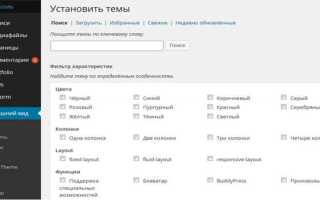
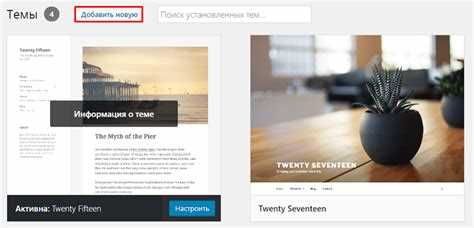
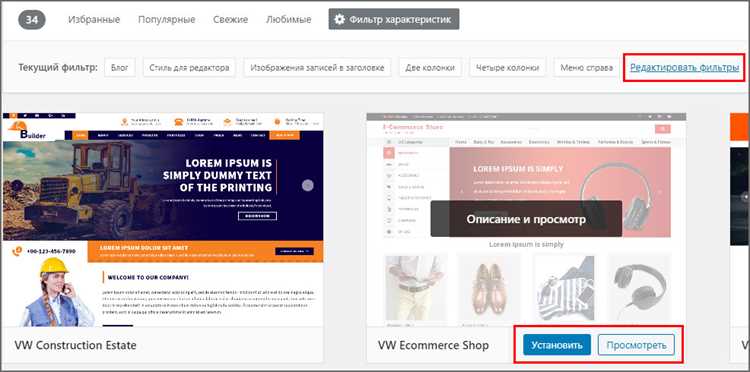
После того как все файлы адаптированы, перейдите в панель администратора WordPress. Перейдите в раздел Внешний вид → Темы, где вы сможете увидеть вашу новую тему. Нажмите Активировать, чтобы установить её на ваш сайт. После активации проверьте сайт на предмет корректного отображения всех элементов и функциональности.
Подготовка HTML шаблона для использования в WordPress
Перед интеграцией HTML-шаблона в WordPress, его необходимо адаптировать под специфические требования CMS. Основные этапы подготовки включают структуру шаблона, создание необходимых файлов и подключение динамических элементов.
1. Разделите HTML-шаблон на части. Отдельно создайте файлы для шапки, футера, боковых панелей и контента. Стандартная структура WordPress требует наличия файлов: header.php, footer.php, sidebar.php и index.php.
2. Подключите файлы стилей и скриптов через WordPress-функции. Для добавления стилей используйте wp_enqueue_style(), а для скриптов – wp_enqueue_script(). Не добавляйте ссылки на файлы напрямую в header.php, чтобы избежать конфликтов с другими плагинами и темами.
6. Настройте поддержку виджетов и меню. Создайте области для виджетов с помощью register_sidebar() и подключите меню с помощью register_nav_menus(). Убедитесь, что эти элементы правильно размещены в шаблоне и могут быть настроены через админку.
7. Добавьте поддержку кастомных полей и типов записей, если это необходимо. Для этого используйте функцию add_post_type_support(), которая позволит вам интегрировать кастомные типы контента в шаблон.
8. Проверка совместимости с плагинами. Некоторые плагины могут требовать наличия специфических хуков или фильтров. Убедитесь, что шаблон не конфликтует с популярными плагинами для SEO, безопасности и кэширования.
9. Оптимизация для мобильных устройств. Важно, чтобы шаблон был адаптивным. Используйте медиазапросы и гибкие блоки, чтобы обеспечить корректное отображение на разных экранах. Тестируйте шаблон на различных устройствах, чтобы устранить возможные ошибки.
10. Протестируйте шаблон в разных браузерах. Проверьте работу на популярных браузерах (Chrome, Firefox, Safari, Edge), чтобы убедиться в корректности отображения и функционала.
Проверка совместимости шаблона с WordPress

Перед установкой шаблона на WordPress важно убедиться, что он полностью совместим с текущей версией CMS. Несоответствия могут привести к некорректной работе сайта, ошибкам в отображении и функциональности. Вот шаги, которые помогут проверить совместимость шаблона:
- Проверьте минимальные требования шаблона. Разработчики обычно указывают требования к версии WordPress. Например, если шаблон предназначен для версии 5.0 и выше, а у вас установлена версия 4.9, шаблон может не работать корректно.
- Скачайте и установите шаблон на локальный сервер. Лучше всего сначала протестировать шаблон в локальной среде или на тестовом сайте. Это позволит избежать потери данных и упростит диагностику возможных проблем.
- Используйте консоль разработчика для поиска ошибок. Включите режим разработчика в браузере и откройте консоль. Если шаблон содержит ошибки JavaScript или несоответствующие запросы к серверу, они будут отображаться здесь.
- Проверьте поддержку актуальных версий PHP. Шаблон должен поддерживать PHP 7.4 и выше, так как старые версии PHP могут не поддерживать современные функции. Можно проверить это через панель управления хостингом или с помощью плагинов для WordPress, таких как Query Monitor.
- Тестируйте совместимость с плагинами. Иногда шаблон может конфликтовать с популярными плагинами, такими как Yoast SEO или WooCommerce. Убедитесь, что шаблон работает с этими инструментами без ошибок.
- Проверка мобильной адаптивности. Все шаблоны должны быть мобильными. Проверьте, как выглядит сайт на разных устройствах и экранах, чтобы убедиться в правильном отображении.
- Проверка обновлений шаблона. Регулярные обновления шаблона свидетельствуют о его поддержке и безопасности. Отсутствие обновлений может быть признаком того, что шаблон не будет совместим с будущими версиями WordPress.
- Используйте плагин Theme Check. Этот плагин позволяет проверить шаблон на наличие ошибок и потенциальных проблем с совместимостью, соответствие стандартам WordPress.
После выполнения этих шагов, если шаблон соответствует всем требованиям, его можно безопасно устанавливать на рабочий сайт. В противном случае стоит рассмотреть альтернативы или обратиться к разработчику для исправления ошибок.
Создание дочерней темы для HTML шаблона
Для начала создания дочерней темы необходимо создать новую папку в директории wp-content/themes. Название папки должно быть уникальным и логичным, например, «mytheme-child». В ней будут находиться файлы, которые будут изменять или дополнять работу основной темы.
В папке дочерней темы создайте файл style.css. Это обязательный файл, который сообщает WordPress, что тема является дочерней. В его начале добавьте следующий код:
/*
Theme Name: MyTheme Child
Template: mytheme
*/
В строке Template укажите имя папки основной темы. Оно должно точно совпадать с названием основной темы, как указано в её директории.
Для подключения стилей основной темы к дочерней добавьте следующий код в файл functions.php вашей дочерней темы:
После этого дочерняя тема будет загружать стили основной темы, а вы сможете переопределить их по мере необходимости в вашем файле style.css дочерней темы.
Для изменения или добавления шаблонных файлов в дочернюю тему просто создайте соответствующие файлы, копируя их из основной темы. Например, если вы хотите изменить файл header.php, создайте его в дочерней теме, и WordPress будет использовать вашу версию вместо версии из основной темы.
Важно помнить, что при обновлении основной темы ваши изменения в дочерней теме не будут затронуты, так как файлы дочерней темы всегда имеют приоритет перед файлами основной.
После того как структура дочерней темы будет настроена, можно приступать к её настройке и кастомизации в зависимости от нужд сайта.
Импорт HTML файлов в структуру темы WordPress
Для начала работы с импортом HTML файлов в структуру темы WordPress, необходимо преобразовать статический HTML код в шаблонные файлы, соответствующие стандартам WordPress. Процесс начинается с подготовки файлов.
Скопируйте ваши HTML файлы в папку с темой WordPress. Обычно это директория wp-content/themes/имя_темы. Вам нужно будет разделить исходный HTML файл на части, соответствующие различным элементам структуры WordPress, таким как header, footer, sidebar и контент.
Первый шаг – создать файл header.php, который будет содержать верхнюю часть HTML документа. Это включает в себя открывающий html тег, теги head, ссылки на стили и мета-информацию. Убедитесь, что внутри head вставлены необходимые функции WordPress, такие как wp_head(), для корректной работы скриптов и стилей.
Для футера создайте файл footer.php. Включите в него закрывающие теги, такие как body и html, а также вставьте функцию wp_footer(), которая добавит дополнительные скрипты и корректно завершит HTML структуру.
Важно правильно подключить файлы стилей и скриптов. Это делается через файл functions.php с помощью функции wp_enqueue_style() для стилей и wp_enqueue_script() для JavaScript. Убедитесь, что пути к файлам заданы корректно и используются relative ссылки.
Не забывайте о необходимости адаптировать статический HTML под шаблонные теги WordPress. Например, замените статические ссылки на изображения на динамические с помощью функции get_template_directory_uri(), которая позволяет правильно подключать ресурсы темы.
Последний этап – тестирование. После того как все файлы подключены и структура готова, важно протестировать сайт на работоспособность всех динамических элементов. Проверьте, чтобы шаблон корректно отображал контент, обрабатывал формы и загружал медиафайлы.
Настройка стилей и подключение CSS файлов
Для корректного отображения HTML шаблона на WordPress необходимо правильно подключить и настроить стили CSS. Чтобы сделать это, откройте файл functions.php в папке вашей темы.
Подключение CSS файлов осуществляется с помощью функции wp_enqueue_style(). Эта функция регистрирует и подключает стили, обеспечивая их корректную загрузку в шапке страницы. Пример подключения стандартного CSS файла:
Вместо стандартного
style.cssможно подключать дополнительные файлы CSS. Например, для подключения стилей для мобильных устройств:Обратите внимание, что в функции
wp_enqueue_style()параметры следуют в следующем порядке: имя стиля, путь к файлу, массив зависимостей, версия и медиа-тип. Указание зависимости от других файлов, например, от библиотеки шрифтов или фреймворков, важно для правильного порядка загрузки.Кроме того, для кастомизации можно подключать стили через админку WordPress. Для этого зайдите в раздел Внешний вид → Настроить → Дополнительные стили и добавьте нужный CSS код.
При работе с кастомными темами и шаблонами важно помнить о порядке подключения файлов стилей. Стиль, подключённый позже, может переопределить свойства, определённые в более ранних стилях, поэтому всегда проверяйте последовательность их подключения.
Проверка работоспособности шаблона на локальном сервере
После установки шаблона на WordPress на локальном сервере важно провести серию проверок, чтобы убедиться в его корректной работе. Следующие шаги помогут избежать ошибок при дальнейшей настройке и публикации сайта.
1. Проверка доступа к административной панели:
Откройте локальный сервер в браузере, перейдите по адресу
http://localhost/название_сайта/wp-adminи выполните вход в админку, используя логин и пароль, указанные при установке WordPress. Это подтвердит, что шаблон корректно интегрирован с системой управления.2. Проверка главной страницы:
Перейдите по адресу
http://localhost/название_сайтаи убедитесь, что главная страница отображается корректно. Оцените внешний вид: должны быть видны все элементы шаблона, включая меню, шапку, подвал и блоки контента.3. Проверка мобильной адаптивности:
Проверьте работу шаблона на мобильных устройствах. Включите режим мобильного устройства в браузере и убедитесь, что элементы страницы не выходят за пределы экрана, а текст не обрезается. Если есть проблемы, возможно, потребуется изменить CSS-стили или подключить дополнительные адаптивные скрипты.
4. Проверка работы плагинов:
Активируйте все плагины, которые идут с шаблоном, и убедитесь, что они работают правильно. Откройте страницы, где плагины должны проявляться (например, формы для отправки сообщений или слайдеры), и проверьте их функциональность.
5. Проверка корректности ссылок:
Произведите тестирование всех внутренних ссылок на сайте. Перейдите по каждой из них, чтобы убедиться, что страницы открываются без ошибок. Ошибки 404 могут указывать на проблемы с настройкой структуры ссылок или неправильным расположением файлов шаблона.
6. Проверка скорости загрузки:
Используйте инструмент браузера для проверки времени загрузки страницы. Если загрузка занимает больше нескольких секунд, проверьте, нет ли тяжелых изображений или неоптимизированных скриптов. Для этого можно использовать встроенные средства разработчика в браузере или инструменты, такие как Google PageSpeed Insights.
7. Проверка консоли браузера на ошибки:
Откройте консоль разработчика в браузере и проверьте наличие ошибок JavaScript или предупреждений. Наличие ошибок может указывать на проблему с подключением скриптов или неправильной работе элементов шаблона.
8. Проверка совместимости с версией PHP:
Убедитесь, что версия PHP на вашем локальном сервере соответствует требованиям шаблона. Это можно проверить в админке WordPress в разделе "Инструменты" → "Здоровье сайта". Если версия PHP слишком старая, обновите ее через настройки сервера или хостинг-платформу.
9. Проверка работы с базой данных:
Убедитесь, что данные сайта корректно сохраняются в базу данных. Для этого можно добавить записи в блоге или страницы и проверить их отображение на сайте.
| Проверка | Действие | Ожидаемый результат |
|---|---|---|
| Административная панель | Перейти по URL http://localhost/название_сайта/wp-admin |
Вход в админку без ошибок |
| Главная страница | Перейти по URL http://localhost/название_сайта |
Шаблон отображается корректно |
| Мобильная адаптивность | Использовать режим мобильного устройства | Все элементы корректно отображаются на мобильных устройствах |
| Плагины | Активировать плагины и проверить их функциональность | Плагины работают без ошибок |
| Ссылки | Проверить все внутренние ссылки | Все ссылки ведут на существующие страницы |
| Скорость загрузки | Проверить время загрузки страницы | Время загрузки не превышает 3 секунд |
| Консоль браузера | Проверить консоль на наличие ошибок | Отсутствие ошибок JavaScript |
| Совместимость с PHP | Проверить версию PHP | PHP версия соответствует требованиям шаблона |
| Работа с базой данных | Добавить новый контент и проверить отображение | Контент корректно сохраняется и отображается |
После выполнения этих проверок можно быть уверенным, что шаблон готов к дальнейшей настройке и использованию на локальном сервере, прежде чем перейти к его развертыванию на живом сайте.
Публикация и тестирование шаблона на рабочем сайте
После установки шаблона на WordPress важно провести несколько шагов для его правильной публикации и тестирования на рабочем сайте. Это поможет избежать ошибок и непредвиденных проблем в будущем.
1. Публикация шаблона: После того как шаблон установлен, необходимо активировать его в разделе «Внешний вид» → «Темы» в админке WordPress. Нажмите «Активировать» рядом с выбранной темой. Это сделает её основной на сайте. После активации проверьте, что все страницы корректно отображаются.
2. Проверка адаптивности: Протестируйте сайт на различных устройствах – мобильных телефонах, планшетах, ноутбуках. Используйте инструменты разработчика в браузере или специальные сервисы для проверки адаптивности. Убедитесь, что элементы страницы (меню, шрифты, изображения) подстраиваются под размеры экрана.
3. Тестирование функциональности: Пройдитесь по всем основным разделам сайта: контактная форма, меню, слайдеры, кнопки и ссылки. Убедитесь, что все элементы работают корректно, и нет сломанных ссылок. Для проверки ссылок можно использовать специальные плагины или онлайн-инструменты для сканирования сайта на ошибки.
4. Оптимизация скорости загрузки: Используйте инструменты, такие как Google PageSpeed Insights, для проверки скорости загрузки страницы. Оптимизируйте изображения, сжимающие файлы и минимизируйте CSS и JavaScript. Плохая скорость загрузки может негативно повлиять на пользовательский опыт и SEO.
5. Резервное копирование: Прежде чем публиковать изменения на рабочем сайте, сделайте полное резервное копирование базы данных и файлов сайта. Это поможет быстро восстановить сайт в случае проблем.
6. Тестирование на живом сервере: После публикации шаблона на рабочем сайте проведите тестирование его работы в реальных условиях. Обратите внимание на работу всех скриптов, шрифтов и плагинов. Иногда на локальном сервере шаблон может работать без ошибок, а на живом – возникнут проблемы из-за настроек хостинга или серверных ограничений.
7. Использование плагинов для тестирования: Для более тщательного тестирования можно использовать плагины для отладки, такие как Query Monitor, которые помогут выявить проблемы с запросами к базе данных, ошибками PHP или конфликтами с другими плагинами.
8. Контроль SEO-настроек: После активации шаблона проверьте, что все SEO-настройки (теги title, описание страниц, структура URL) корректно настроены. Для этого можно использовать плагины, такие как Yoast SEO, которые помогут убедиться в правильности конфигурации метаданных.
9. Мониторинг и обратная связь: После публикации шаблона активно отслеживайте поведение сайта с помощью Google Analytics и других инструментов мониторинга. Также полезно получать обратную связь от пользователей, чтобы вовремя выявить и устранить возможные проблемы.
Придерживаясь этих шагов, можно уверенно запустить шаблон на рабочем сайте и минимизировать риски возникновения ошибок в будущем.
Вопрос-ответ:
Как установить HTML шаблон на WordPress?
Для установки HTML шаблона на WordPress нужно пройти несколько шагов. Сначала скачайте сам шаблон и разархивируйте его. Далее в админ-панели WordPress выберите раздел "Внешний вид" и нажмите "Темы". Там выберите "Добавить новую" и "Загрузить тему". После загрузки архива с HTML шаблоном активируйте его. Однако для корректной работы HTML-шаблона может потребоваться дополнительная настройка, например, подключение стилей и скриптов.
Как адаптировать HTML шаблон под WordPress?
Для адаптации HTML шаблона под WordPress нужно преобразовать статический HTML код в динамическую структуру. Это включает в себя замену статических элементов, таких как меню и контент, на PHP-теги WordPress. Создайте файл `header.php`, `footer.php` и другие необходимые шаблоны. Затем подключите нужные функции WordPress для вывода контента, например, `the_content()` для текста страниц и `wp_nav_menu()` для меню.
Нужно ли использовать тему WordPress для установки HTML шаблона?
Да, для того чтобы интегрировать HTML шаблон в WordPress, лучше всего создать или использовать уже существующую тему. Тема WordPress будет работать как связующее звено между вашим HTML-шаблоном и динамическим контентом. Можно сделать это вручную, преобразуя HTML в PHP, или использовать плагин, который облегчает этот процесс. Без темы система не сможет распознать HTML как полноценный шаблон для сайта.
Могу ли я изменить HTML шаблон, если он не подходит для WordPress?
Да, вы можете изменить HTML шаблон, чтобы он работал на платформе WordPress. Это может потребовать значительных изменений в структуре кода, чтобы он соответствовал стандартам WordPress. Вам нужно будет заменить статические элементы на динамичные (например, меню, заголовки, боковые панели), а также подключить шаблонные теги и функции WordPress. В некоторых случаях проще будет найти тему, уже адаптированную под WordPress.
Как настроить HTML шаблон после его установки в WordPress?
После установки HTML шаблона на WordPress потребуется настройка внешнего вида и функционала. Для этого зайдите в раздел "Настройки" в админке WordPress, где можно настроить основные параметры, такие как название сайта, логотип и цвета. Также, если в шаблоне есть дополнительные функции (например, слайдер или контактные формы), их нужно настроить через соответствующие плагины или в файлах шаблона. Важно проверять, что все стили и скрипты загружаются корректно.
Как установить HTML шаблон на WordPress?
Для установки HTML шаблона на WordPress нужно выполнить несколько шагов. Вначале нужно подготовить HTML шаблон: проверить его структуру и файлы. Затем зайдите в админ-панель WordPress, выберите «Внешний вид» -> «Темы» и нажмите «Добавить новую». После этого загрузите архив с HTML шаблоном и активируйте его. Важно, чтобы шаблон был совместим с WordPress, иначе вам потребуется адаптировать его код или использовать плагины для интеграции.
Как адаптировать HTML шаблон под WordPress?
Чтобы адаптировать HTML шаблон под WordPress, необходимо создать тему, которая будет работать с платформой. Это включает в себя разделение HTML кода на шаблонные файлы WordPress (header.php, footer.php, index.php и другие). Также потребуется подключить стили и скрипты через файл functions.php, а для динамических элементов использовать WordPress функции. Это требует базовых знаний PHP и структуры WordPress, чтобы шаблон правильно взаимодействовал с системой. В некоторых случаях можно использовать плагины для упрощения процесса, но ручная настройка даст больше гибкости и контроля.

 Загрузка...