Sublime Text не требует отдельной установки HTML, поскольку поддержка этого языка встроена по умолчанию. Для полноценной работы достаточно правильно настроить проект и подключить автодополнение и сниппеты. Это позволяет ускорить написание кода и уменьшить количество синтаксических ошибок.
Первый шаг – установка Sublime Text с официального сайта. Рекомендуется скачивать последнюю стабильную версию для вашей операционной системы, чтобы избежать несовместимости плагинов. После установки важно проверить, что редактор распознает расширения файлов .html и .htm.
Следующий этап – настройка синтаксиса и сниппетов. В Sublime Text нужно открыть любой HTML-файл, выбрать в меню View → Syntax → HTML. Для ускорения разработки полезно установить пакет Emmet, который позволяет создавать стандартные блоки кода с помощью сокращений.
Для контроля структуры проекта рекомендуется использовать папку с отдельными файлами HTML, CSS и JavaScript. В Sublime Text можно подключить директорию через Project → Add Folder to Project. Это обеспечивает удобный переход между файлами и автоматическое обновление автодополнения.
После этих шагов редактор готов к полноценной работе с HTML. Вы можете создавать новые файлы, сохранять их с расширением .html и сразу использовать встроенные возможности Sublime Text для проверки синтаксиса и автодополнения кода.
Скачивание и установка Sublime Text на компьютер
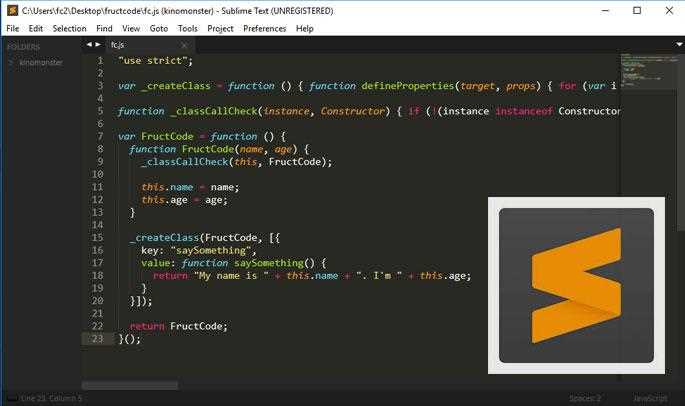
Перейдите на официальный сайт Sublime Text. Выбирайте версию, соответствующую вашей операционной системе: Windows, macOS или Linux.
Для Windows доступны два варианта: 64-bit Installer и Portable. Рекомендуется использовать 64-bit Installer для автоматического добавления программы в системный PATH и создания ярлыка на рабочем столе.
После скачивания откройте установочный файл и следуйте инструкциям мастера установки. Укажите путь установки или оставьте стандартный C:\Program Files\Sublime Text. Отметьте опцию создания ярлыка для быстрого запуска.
На macOS скачайте файл .dmg, откройте его и перетащите Sublime Text в папку Applications. Это обеспечит корректное взаимодействие с системными правами и обновлениями.
Для Linux загрузите пакет .tar.bz2 или используйте менеджер пакетов (например, apt для Ubuntu: sudo apt install sublime-text). После распаковки или установки можно запускать Sublime Text через терминал командой subl.
После установки рекомендуется проверить запуск программы и открыть Help → About Sublime Text для подтверждения актуальной версии.
Создание нового HTML-файла в Sublime Text

Откройте Sublime Text и выберите пункт меню File → New File или нажмите Ctrl+N (Windows/Linux) или Cmd+N (Mac). Это создаст пустой документ для написания кода.
Сразу сохраните файл через File → Save As или Ctrl+S / Cmd+S. Введите имя файла с расширением .html, например index.html, и укажите директорию проекта. Расширение важно для распознавания кода как HTML.
Установите синтаксис HTML для облегчения работы с подсветкой кода. Перейдите в View → Syntax → HTML или нажмите Ctrl+Shift+P (Windows/Linux) / Cmd+Shift+P (Mac) и введите Set Syntax: HTML.
Для ускорения создания структуры используйте сниппеты. Введите ! и нажмите Tab – Sublime Text автоматически сгенерирует базовый каркас HTML с <!DOCTYPE html>, <html>, <head> и <body>.
После создания файла рекомендуется сразу сохранить изменения. Sublime Text автоматически отслеживает незасохранённые изменения и предупреждает при закрытии без сохранения.
Выбор и настройка синтаксиса HTML
В Sublime Text синтаксис HTML определяется через меню View → Syntax → HTML. При выборе синтаксиса происходит подсветка тегов, атрибутов и значений, что облегчает чтение и отладку кода.
Для точной настройки подсветки можно использовать пользовательские схемы: открыть Preferences → Browse Packages → User и создать файл с расширением .sublime-syntax. В нём задаются правила подсветки, включая пользовательские теги и атрибуты.
Автозавершение HTML-тегов активируется через Preferences → Settings, добавив параметр:
| Параметр | Значение | Описание |
|---|---|---|
| «auto_complete» | true | Включает автозавершение тегов и атрибутов |
| «auto_close_tags» | true | Автоматически закрывает открытые теги |
| «tab_completion» | true | Позволяет использовать клавишу Tab для быстрого завершения шаблонов |
Для расширенной подсветки рекомендуется установить пакет HTML5 через Package Control. Он добавляет поддержку новых тегов, таких как <article>, <section> и <dialog>, а также корректно обрабатывает атрибуты data-*.
Если требуется редактирование нескольких языков одновременно, используйте Packages → ApplySyntax для автоматической привязки синтаксиса по расширению файла. Например, для файлов .html будет применяться HTML, а для .php – PHP с поддержкой встроенного HTML.
Настройка цветовой схемы через Preferences → Color Scheme → Adaptive позволяет выделять различие между стандартными и пользовательскими тегами. Для кастомизации достаточно изменить файл tmTheme, указав новые цветовые коды для тегов, атрибутов и строковых значений.
Добавление базовой структуры HTML-документа
Создайте новый файл в Sublime Text и сохраните его с расширением .html, например, index.html. Это гарантирует распознавание HTML-синтаксиса редактором.
Первая строка документа должна быть <!DOCTYPE html> для указания HTML5. Далее добавьте <head> с тегами <meta charset="UTF-8"> и <title>Название страницы</title> для корректного отображения символов и задания имени вкладки.
Основное содержимое размещается внутри <main> или <div>. Используйте заголовки <h1>—<h6> для структуры и <p> для текста. Например: <h1>Главный заголовок</h1> и <p>Описание содержимого страницы.</p>.
Сохраняйте изменения и проверяйте результат в браузере, открыв файл напрямую или через плагин Sublime Text View In Browser. Для удобства редактирования используйте единообразные отступы: два пробела или табуляцию.
При добавлении новых элементов соблюдайте логическую последовательность: сначала структура документа, затем семантические блоки, внутри которых размещается контент. Это упрощает поддержку и масштабирование страницы.
Сохранение HTML-файла с правильным расширением
После написания кода в Sublime Text перейдите в меню File → Save As. В поле «Имя файла» укажите точное название с расширением .html, например: index.html. Это гарантирует корректное распознавание браузерами как HTML-документ.
Выбирайте кодировку UTF-8 без BOM, чтобы избежать проблем с отображением кириллических символов и спецсимволов. В Sublime Text можно проверить или изменить кодировку через File → Save with Encoding → UTF-8.
Расположите файл в отдельной папке проекта, чтобы все ресурсы, такие как CSS, JavaScript и изображения, были рядом и корректно подключались. Использование единообразных имен файлов без пробелов и спецсимволов уменьшает вероятность ошибок при ссылках.
После сохранения с расширением .html откройте файл двойным кликом или через браузер (Ctrl+O и выбор файла) для проверки корректного отображения структуры документа.
Подключение внешних CSS и JS файлов

Для организации структуры проекта рекомендуется отделять стили и скрипты от HTML. Внешние файлы подключаются через теги <link> для CSS и <script> для JavaScript.
Подключение CSS:
- Создайте файл с расширением
.css, напримерstyle.css. - Сохраните файл в отдельной папке, например
css. - В HTML-файле добавьте в разделе
<head>строку:<link rel="stylesheet" href="css/style.css">
- Убедитесь, что путь
hrefсовпадает с расположением файла относительно HTML.
Подключение JavaScript:
- Создайте файл с расширением
.js, напримерscript.js. - Сохраните файл в отдельной папке, например
js. - Добавьте перед закрывающим тегом
</body>строку:<script src="js/script.js"></script>
- Для ускорения загрузки страницы размещение скрипта перед
</body>предпочтительнее.
Рекомендации:
- Используйте относительные пути для локальных файлов, чтобы проект оставался переносимым.
- Для нескольких CSS-файлов порядок подключения важен: последующие стили переопределяют предыдущие.
- Для внешних библиотек используйте CDN с атрибутами
integrityиcrossoriginдля безопасности. - Если скрипт зависит от DOM-элементов, помещайте его внизу страницы или используйте событие
DOMContentLoaded.
Проверка работы HTML в браузере

После сохранения HTML-файла с расширением .html откройте его в любом современном браузере: Google Chrome, Mozilla Firefox, Microsoft Edge или Safari. Для этого кликните правой кнопкой мыши на файле и выберите Открыть с помощью → Ваш браузер.
Если код корректен, браузер отобразит содержимое страницы согласно тегам: текст, заголовки, списки и ссылки. Ошибки синтаксиса обычно проявляются как непредусмотренное поведение элементов или полное отсутствие отображения блока. В этом случае проверьте закрытие тегов и правильность атрибутов.
Для ускоренной проверки можно использовать сочетание Ctrl + O (Windows) или Cmd + O (Mac) в браузере и выбрать сохранённый HTML-файл. После внесения изменений в код обновляйте страницу через F5 или Ctrl + R для визуализации изменений.
Встроенные инструменты разработчика браузера позволяют анализировать структуру документа. В Chrome и Firefox нажмите F12, чтобы открыть Developer Tools, где можно просмотреть DOM, ошибки консоли и применённые стили. Это помогает выявить проблемы с отображением и тегами.
Для комплексной проверки используйте несколько браузеров, так как рендеринг HTML может различаться. Сравнение в Chrome, Firefox и Edge выявляет несоответствия и гарантирует корректное отображение страницы для большинства пользователей.
Использование сниппетов и автодополнения для HTML
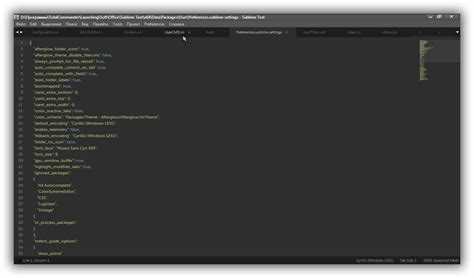
Сниппеты в Sublime Text позволяют быстро вставлять готовые блоки HTML-кода. Они сокращают время на написание повторяющихся структур и уменьшают вероятность синтаксических ошибок.
Для работы со сниппетами выполните следующие шаги:
- Откройте меню Tools → Developer → New Snippet….
- Вставьте HTML-шаблон в раздел
]], например:<!DOCTYPE html> <html lang="ru"> <head> <meta charset="UTF-8"> <title>${1:Заголовок страницы}</title> </head> <body> ${0} </body> </html> - Задайте имя сниппета и путь сохранения в формате
Packages/User/имя_snipppet.sublime-snippet. - Сохраните и перезапустите Sublime Text для активации нового сниппета.
Автодополнение позволяет завершать теги, атрибуты и классы автоматически. Чтобы его использовать:
- Начните ввод тега, например
<div, и нажмите Tab для завершения. - Используйте встроенные сниппеты, такие как
! + Tabдля шаблона полной HTML-страницы. - Подключайте пакеты из Package Control: Emmet расширяет автодополнение, позволяя вводить сокращения вроде
ul>li*5для создания пяти элементов списка. - Настройте пользовательские автодополнения через Preferences → Browse Packages → User → completions, создавая файл с расширением
.sublime-completions.
Правильное использование сниппетов и автодополнения ускоряет написание HTML, снижает количество опечаток и упрощает поддержку кода.
Вопрос-ответ:
Как установить Sublime Text на Windows для работы с HTML?
Сначала нужно зайти на официальный сайт Sublime Text и скачать установочный файл для Windows. После этого откройте загруженный файл и следуйте инструкциям установщика, выбирая папку для программы. Когда установка завершена, запустите Sublime Text и создайте новый файл. Чтобы работать с HTML, сохраните файл с расширением .html. После этого можно начать писать код, и редактор автоматически подсветит синтаксис.
Как настроить автозаполнение тегов HTML в Sublime Text?
Для включения автозаполнения HTML-тегов нужно открыть меню Preferences → Package Control и установить пакет Emmet. После установки Emmet при написании тега достаточно ввести его имя и нажать Tab, чтобы автоматически сгенерировался закрывающий тег. Также можно настроить подсказки для атрибутов тегов через меню Preferences → Settings, добавив необходимые параметры в конфигурационный файл.
Можно ли одновременно открыть несколько HTML-файлов в Sublime Text?
Да, Sublime Text позволяет работать с несколькими файлами одновременно. Для этого откройте первый файл, затем через меню File → Open откройте другие. Каждый файл будет отображаться на отдельной вкладке. При необходимости можно разделить окно редактора на несколько панелей для удобного просмотра кода в нескольких файлах одновременно. Это особенно полезно при работе с разметкой, CSS и JavaScript в отдельных файлах.
Как проверить правильность написанного HTML в Sublime Text?
В Sublime Text встроенной функции проверки синтаксиса HTML нет, но можно использовать дополнительные пакеты. Один из популярных вариантов — пакет HTML-CSS-JS Prettify. После установки через Package Control, выделите код и запустите форматирование через команду в меню. Это поможет увидеть ошибки в структуре тегов и сделать код более читаемым. Также можно временно открыть файл в браузере, чтобы проверить отображение страниц и убедиться, что разметка работает корректно.

 Загрузка...