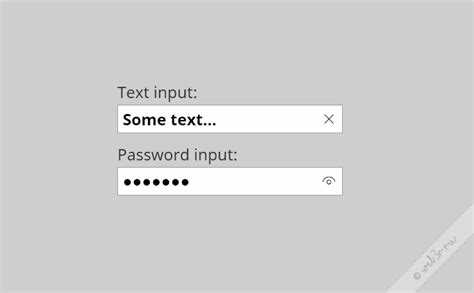
Элемент <input> в HTML изначально имеет стандартные размеры, которые не всегда подходят под задачу интерфейса. Увеличение ширины и высоты можно реализовать разными способами: через атрибуты size и type, с помощью CSS-свойств или комбинацией обоих подходов.
Атрибут size управляет только количеством отображаемых символов, а не фактической шириной в пикселях. Например, <input type=»text» size=»40″> увеличит поле для ввода текста, но при масштабировании страницы или изменении шрифта поведение может отличаться. Поэтому для точного контроля используется CSS.
Основные свойства для регулировки размеров – width и height. Например, input { width: 300px; height: 40px; } позволяет задать фиксированные параметры, обеспечивая одинаковый внешний вид на разных устройствах. Для адаптивных интерфейсов стоит применять проценты или единицы em/rem, чтобы размер поля подстраивался под контейнер или настройки шрифта.
Изменение ширины и высоты через атрибуты size и rows
Для задания размеров элементов формы в HTML можно использовать атрибуты size и rows, которые непосредственно изменяют их ширину и высоту. Эти атрибуты применяются к соответствующим элементам – input и textarea, что позволяет гибко управлять их внешним видом.
Атрибут size используется для установки ширины поля ввода текста в элементе input. Значение size указывает количество символов, которые могут быть отображены в строке. Например, если установить size="20", то поле будет вмещать 20 символов по ширине, независимо от реальной длины введенного текста.
Атрибут rows применяется к элементу textarea для регулирования высоты поля ввода текста. Значение rows определяет количество видимых строк текста. Чем больше значение, тем выше будет область ввода, что важно для длинных сообщений или больших объемов данных.
Примеры использования
| Элемент | Атрибут | Значение | Результат |
|---|---|---|---|
input |
size |
30 |
Ширина поля ввода, вмещающего до 30 символов |
textarea |
rows |
5 |
Высота текстовой области, отображающая 5 строк текста |
textarea |
rows |
10 |
Высота текстовой области, отображающая 10 строк текста |
Значение атрибута size для input влияет только на видимость текста в поле, но не на его фактическую длину. Для изменения общей ширины элемента используется CSS. Для textarea атрибут rows управляет высотой поля, но для дополнительной настройки ширины следует использовать cols или стили.
Применение CSS-свойств width и height для точной настройки

Для изменения размеров input элемента с использованием CSS, свойства width и height предоставляют гибкость в точной настройке внешнего вида поля ввода. Эти свойства позволяют задавать размеры в пикселях, процентах, а также в других единицах измерения.
Свойство width регулирует ширину поля ввода. По умолчанию, большинство элементов input имеют ширину, которая зависит от содержимого или родительского контейнера. Чтобы изменить это значение, можно указать конкретное значение в пикселях (например, width: 300px;) или в процентах (например, width: 50%;), что особенно удобно для создания адаптивных интерфейсов.
Свойство height задает высоту поля ввода. Его значение может варьироваться в зависимости от типа поля: текстовое поле обычно требует большей высоты, чем поле для ввода одного числа. Например, для текстового поля можно использовать height: 40px; для создания более комфортного интерфейса.
Применяя эти два свойства, можно легко адаптировать поля ввода под требования дизайна. Пример:
input[type="text"] {
width: 100%;
height: 40px;
}
В данном примере поле ввода будет иметь ширину 100% от родительского элемента и высоту 40px. Это удобный способ создания растягивающихся по ширине элементов в формах.
Важно помнить, что при использовании процента ширина элемента зависит от ширины родительского контейнера. Это позволяет эффективно работать с адаптивными интерфейсами, где размеры элементов автоматически подстраиваются под размер экрана.
Для более сложных элементов input, например, для поля ввода с несколькими строками, лучше использовать свойство min-height, чтобы задать минимальную высоту, которая будет гарантировать достаточное пространство для ввода текста.
Использование относительных единиц измерения (%, em, rem)
Относительные единицы измерения позволяют адаптировать размеры элементов в зависимости от внешних факторов, таких как размер шрифта родительского элемента или размер экрана. Это даёт гибкость при создании адаптивных интерфейсов и улучшении доступности.
% – процент от родительского элемента. Применяется для задания ширины или высоты элементов. Например, width: 50% будет означать, что элемент займет 50% ширины родительского контейнера. Это удобно для адаптивных макетов, где элементы изменяют свои размеры в зависимости от доступного пространства.
em – единица измерения, основанная на размере шрифта родительского элемента. 1em = размер шрифта родительского элемента. Например, если родительский элемент имеет шрифт размером 16px, то width: 10em будет равно 160px. Это позволяет создавать элементы, размеры которых пропорциональны шрифту, и удобно в управлении отступами и размерами шрифта внутри контейнера.
rem – единица измерения, аналогичная em, но основывающаяся на размере шрифта корневого элемента (html). Это даёт возможность устанавливать размеры, независимые от иерархии элементов. Например, если размер шрифта корневого элемента установлен в 16px, то width: 10rem будет равно 160px, независимо от того, что происходит в дочерних элементах.
Использование этих единиц позволяет более гибко управлять интерфейсом. Например, в адаптивном дизайне можно задать размеры элементов в процентах, чтобы они изменялись в зависимости от размера экрана. В то же время, использование em или rem даёт возможность создавать элементы, которые пропорциональны размеру шрифта, что полезно для улучшения читаемости и удобства взаимодействия с интерфейсом.
Задание минимальных и максимальных размеров с помощью min-width и max-width
С помощью свойств min-width и max-width можно задать пределы для ширины элементов. Эти свойства полезны, когда нужно ограничить размеры input-поля в зависимости от условий, таких как размер экрана или контейнера.
min-width устанавливает минимально допустимую ширину элемента, не позволяя ему сжаться ниже заданного значения. Например, если указать min-width: 200px;, элемент не будет уменьшаться меньше чем на 200 пикселей, даже если контейнер пытается сжать его.
Пример использования min-width для input:
Для ограничения максимальной ширины используется max-width. Это свойство не позволяет элементу растягиваться сверх заданной величины. Например, max-width: 500px; сделает так, что элемент не будет шире 500 пикселей, независимо от доступного пространства.
Пример использования max-width для input:
Можно также комбинировать min-width и max-width для создания гибкого, но ограниченного элемента. Например, min-width: 200px; max-width: 500px; обеспечит, что элемент будет иметь ширину не меньше 200 пикселей, но не больше 500 пикселей, вне зависимости от окружающих условий.
Пример комбинирования min-width и max-width:
Такие ограничения помогают создавать адаптивные формы, которые сохраняют свою читаемость и удобство взаимодействия на разных устройствах.
Управление отступами и полями для увеличения области ввода
Для управления размерами области ввода в HTML важно использовать атрибуты, которые контролируют отступы и поля, такие как `padding`, `margin`, и `border`. Эти параметры влияют на внутренние и внешние отступы элемента, что помогает увеличить доступную для ввода область, не изменяя размеры самого поля.
Первое, что стоит учитывать – это атрибуты `padding` и `margin`. `Padding` регулирует внутренние отступы, то есть пространство между содержимым поля и его рамками. Увеличив значение `padding`, можно сделать саму область ввода более просторной, создавая комфортное пространство для текста. Например:
input {
padding: 10px;
}
С помощью этого кода вы добавляете 10 пикселей отступа внутри поля ввода. Это улучшает визуальное восприятие и позволяет пользователю легче взаимодействовать с полем.
Атрибут `margin` отвечает за внешние отступы, то есть пространство между элементом ввода и другими элементами страницы. Это особенно важно для организации макета, но не влияет непосредственно на размер области ввода. Например:
input {
margin: 15px;
}
Это добавляет пространство между полем ввода и соседними элементами, позволяя выделить его на странице.
Чтобы сделать поле ввода более заметным, можно также использовать `border`. Этот параметр регулирует толщину и стиль рамки вокруг поля. Толщина рамки может быть увеличена, чтобы сделать поле визуально более заметным и предоставить более четкие границы области ввода. Пример:
input {
border: 2px solid #ccc;
}
В данном примере рамка толщиной 2 пикселя с серым цветом помогает улучшить внешний вид поля ввода.
Чтобы расширить область ввода, также стоит обратить внимание на атрибуты `width` и `height`, которые непосредственно контролируют размеры элемента. Увеличив их значения, вы создадите более широкое и высокое поле для ввода текста.
input {
width: 300px;
height: 40px;
}
Этот код задает ширину 300 пикселей и высоту 40 пикселей для поля ввода, что позволяет сделать его более удобным для ввода длинных строк текста.
Сочетание правильных значений для этих свойств помогает создать более удобный и эстетичный элемент ввода, который легко воспринимается пользователем и вписывается в общий дизайн страницы.
Настройка размеров input в адаптивной вёрстке
Для обеспечения удобства использования форм на различных устройствах необходимо учитывать размер полей ввода в адаптивной вёрстке. Использование правильных подходов позволяет избежать проблем с отображением на мобильных устройствах и планшетах.
Основным инструментом для настройки размеров элементов формы является CSS. Для адаптивности важно использовать единицы измерения, которые адаптируются к размеру экрана.
- Использование процентов: Размеры input могут быть заданы в процентах от родительского элемента. Это позволяет элементу адаптироваться к изменению размеров контейнера. Например:
input {
width: 100%;
}
Этот метод особенно полезен, когда родительский элемент имеет фиксированную ширину, и вам нужно, чтобы поле ввода занимало всю доступную ширину.
- Медиазапросы: Для различных экранов можно использовать медиазапросы, чтобы на мобильных устройствах увеличивать или уменьшать размер поля ввода в зависимости от ширины экрана. Например:
@media (max-width: 600px) {
input {
width: 90%;
padding: 10px;
}
}
Этот подход позволяет на устройствах с маленьким экраном увеличивать поля ввода, чтобы улучшить удобство работы с формами.
- Использование относительных единиц измерения: Вместо пикселей рекомендуется использовать такие единицы, как em или rem, для того чтобы размеры элементов зависели от шрифта. Это особенно полезно при изменении масштабирования интерфейса. Пример:
input {
width: 20rem;
font-size: 1em;
}
Для пользователей, изменяющих настройки размера шрифта в браузере, это обеспечит более стабильный опыт взаимодействия с формами.
- Гибкость с помощью flexbox или grid: В некоторых случаях целесообразно использовать flexbox или grid для создания форм. Эти технологии позволяют лучше управлять размером элементов, обеспечивая их пропорциональное распределение. Например:
.form-container {
display: flex;
flex-direction: column;
}
input {
flex: 1;
margin-bottom: 10px;
}
Использование flexbox позволяет полям ввода расширяться или сужаться в зависимости от доступного пространства.
- Минимальные и максимальные размеры: Для обеспечения корректного отображения на различных устройствах можно установить минимальные и максимальные размеры input, чтобы они не становились слишком маленькими или слишком большими:
input {
min-width: 200px;
max-width: 500px;
}
Такой подход помогает поддерживать хорошую читаемость и функциональность, независимо от размеров экрана.
Комбинируя эти методы, можно создать гибкие формы, которые комфортно выглядят и работают на всех устройствах.
Вопрос-ответ:
Как изменить размер поля ввода в HTML?
Для изменения размера поля ввода в HTML можно использовать атрибуты `size` или CSS-свойства. Атрибут `size` определяет количество видимых символов в поле. Например, `` создаст поле шириной, достаточной для отображения 30 символов. Если нужно больше контроля, можно использовать CSS: например, `style=»width: 300px;»` или задать ширину через классы. Этот метод позволяет гибко управлять внешним видом поля ввода.
Как задать минимальный и максимальный размер поля ввода?
Для того чтобы задать минимальный и максимальный размер для поля ввода, можно использовать атрибуты `minlength` и `maxlength` в теге ``. Атрибут `maxlength` ограничивает количество символов, которые можно ввести. Пример: ``. Если вы хотите задать минимальный размер поля, это можно сделать через CSS, используя свойство `min-width`. Например, `style=»min-width: 200px;»` установит минимальную ширину для поля ввода.
Почему размер поля ввода не меняется при изменении атрибута size?
Атрибут `size` управляет только количеством видимых символов в поле, но не его общей шириной. Если браузер использует шрифт, который занимает больше места, чем ожидается, поле может выглядеть меньше, чем задумывалось. В таком случае стоит использовать CSS-свойства, например `width`, для точного контроля над размером поля. Пример: `` будет точно задавать ширину поля.

 Загрузка...