Конвертация файлов Mathcad в PDF позволяет сохранять рабочие документы с формулами, графиками и таблицами в универсальном формате, обеспечивая удобное распространение и печать. Для точного переноса структуры документа важно использовать встроенные функции Mathcad или надежные сторонние конвертеры, поддерживающие версию файла.
Перед началом процесса убедитесь, что все листы Mathcad содержат завершённые вычисления и корректно отображаемые элементы. Любые незавершённые выражения могут привести к некорректной генерации PDF или потере форматирования. Рекомендуется проверить визуализацию графиков и масштабирование текста для сохранения читаемости.
Первый шаг – открыть документ в Mathcad и воспользоваться командой Print или Export to PDF. Если используется экспорт через печать, необходимо выбрать виртуальный PDF-принтер, например Microsoft Print to PDF или Adobe PDF, настроив разрешение не ниже 300 dpi для графиков. При прямом экспорте важно проверить параметры листа и ориентацию, чтобы формулы не обрезались.
Второй шаг – проверка сгенерированного PDF. Убедитесь, что все математические выражения, подписи осей графиков и формулы корректно отображаются, а страницы соответствуют исходной структуре документа. При обнаружении искажений рекомендуется скорректировать масштабирование или параметры шрифтов в Mathcad перед повторной конвертацией.
Проверка документа Mathcad перед экспортом

Перед конвертацией файла Mathcad в PDF необходимо убедиться в корректности всех вычислений. Проверьте, что все переменные и функции определены и не содержат ошибок. Используйте встроенную проверку вычислений через меню Tools → Check Worksheet для выявления незавершённых выражений.
Просмотрите область видимости всех переменных: локальные переменные должны быть ограничены конкретными блоками, глобальные – использоваться только при необходимости. Убедитесь, что нет дублирующихся имен, которые могут вызвать конфликт при экспорте.
Проверяйте форматирование текста и объектов: заголовки, подписи к графикам и таблицам должны корректно отображаться в Print Preview. Элементы с нестандартным размером шрифта или нестандартными символами могут искажаться при конвертации.
Для графиков и диаграмм проверьте разрешение и масштаб: установите параметры в Graph → Properties → Scale так, чтобы линии и подписи оставались читаемыми при печати. Несоответствие масштаба часто приводит к обрезке данных в PDF.
Если в документе используются внешние ссылки или вставки изображений, убедитесь, что они доступны и имеют корректные пути. Ошибки с ресурсами могут привести к отсутствию изображений в конечном PDF.
Наконец, сохраните рабочую версию документа с уникальным именем перед экспортом. Это позволит откатиться к проверенной версии в случае некорректного отображения PDF.
Выбор правильной версии Mathcad для конвертации
Если файл создан в Mathcad 15, открытие его в Prime 8 через встроенный конвертер иногда приводит к искажению форматирования сложных матриц и графиков. В таких случаях рекомендуется сначала сохранить документ в формате .xmcd версии 8 или использовать функцию «Export to PDF» через Mathcad 15 с настройками высокого разрешения.
Для пользователей, работающих с длинными расчетами и динамическими графиками, оптимальной будет версия Mathcad Prime 7 или выше, так как она обеспечивает стабильную генерацию PDF без обрезки диаграмм и разрыва формул на страницах.
Проверка совместимости также включает операционную систему: Mathcad Prime 8 корректно работает на Windows 10 и выше, а Mathcad 15 официально поддерживается только до Windows 8. Попытка конвертации на неподдерживаемой ОС может привести к ошибкам при экспорте.
Для автоматизации конвертации больших объемов документов рекомендуется использовать версию Prime 8 с пакетной функцией сохранения в PDF через командную строку, что минимизирует ручное вмешательство и сохраняет исходное форматирование.
Настройка параметров печати для PDF
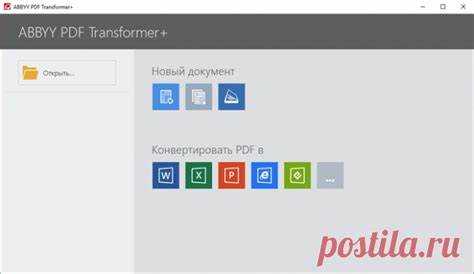
Откройте Mathcad и перейдите в меню Файл → Печать. В списке доступных принтеров выберите Microsoft Print to PDF или другой PDF-принтер.
В разделе Параметры страницы установите размер листа, соответствующий вашему документу: чаще всего используется A4 (210×297 мм) или Letter (216×279 мм). Проверьте ориентацию: Книжная для текстовых отчетов и Альбомная для широких таблиц и графиков.
Задайте масштаб печати: 100% сохраняет точные размеры объектов Mathcad. При необходимости подгонки под страницу выберите Подогнать по ширине/высоте, но контролируйте, чтобы формулы не искажались.
Включите опцию Печать сетки только при необходимости отображения осей и линий сетки в графиках. Отключение сетки улучшает читаемость формул и уменьшает размер PDF.
Для документов с несколькими листами используйте Область печати и Выбор листов, чтобы экспортировать только нужные разделы. Это ускоряет генерацию PDF и уменьшает его объем.
Проверьте качество графики: в разделе Дополнительно → Качество печати установите Высокое (300 dpi) для отчетов с графиками и диаграммами. Низкое качество (150 dpi) подходит для черновиков.
После настройки параметров нажмите Печать, выберите папку сохранения и укажите имя файла. Рекомендуется использовать понятные имена, включающие дату и тему документа.
Использование встроенной функции экспорта в PDF
Mathcad позволяет напрямую преобразовать рабочий лист в PDF без сторонних конвертеров. Для этого используется встроенная функция экспорта, доступная в меню File → Export → PDF.
Пошаговая инструкция:
- Откройте рабочий лист Mathcad, который необходимо сохранить в PDF.
- Перейдите в меню File и выберите Export → PDF.
- В появившемся окне укажите путь сохранения и имя файла.
- Выберите диапазон страниц для экспорта: весь документ или конкретные страницы.
- Определите качество изображения (Low, Medium, High). Для отчетов с графиками рекомендуется Medium или High, чтобы сохранить четкость линий и текста.
- При необходимости активируйте опцию Include Annotations для сохранения заметок и комментариев, добавленных в рабочий лист.
- Нажмите Export и дождитесь завершения процесса. Время экспорта зависит от объема документа и количества графиков.
Рекомендации:
- Перед экспортом убедитесь, что рабочий лист корректно отображается на экране, так как PDF сохраняет текущий вид страницы.
- Для больших документов используйте функцию Page Setup и установите правильные размеры бумаги и ориентацию (Portrait или Landscape).
- Если документ содержит сложные графики, включение опции High Quality гарантирует точное отображение линий и шрифтов.
- После экспорта откройте PDF для проверки точности формул, графиков и форматирования текста.
Использование встроенной функции экспорта сокращает время конвертации и исключает ошибки, характерные для сторонних PDF-конвертеров, обеспечивая точное воспроизведение рабочих листов Mathcad.
Проверка качества и масштабирования итогового PDF
После конвертации Mathcad в PDF важно убедиться в точности отображения всех элементов документа. Начните с проверки масштаба графиков и формул: каждый график должен сохранять пропорции без растягивания по осям. В Mathcad рекомендуется использовать опцию экспорта с разрешением не ниже 300 dpi для сохранения четкости линий и текста.
Для проверки качества текста в PDF используйте инструмент «Выделение текста». Если текст копируется корректно, значит шрифты встроены правильно. В противном случае активируйте функцию «Встроить все шрифты» при экспорте.
Особое внимание уделите таблицам и аннотациям. Размер ячеек таблиц в PDF должен соответствовать исходным значениям в Mathcad. Рекомендуется просматривать таблицы на 100% масштаба в Adobe Acrobat или аналогичных программах, чтобы избежать сжатия текста и смещения границ.
Проверка масштабирования графиков:
| Элемент | Рекомендация | Контрольный метод |
|---|---|---|
| Графики функции | Сохранять исходное соотношение осей X и Y | Сравнение с экранным отображением Mathcad, измерение масштаба по сетке |
| Диаграммы и блок-схемы | Минимум искажений, не менее 300 dpi | Просмотр на 100% и 200% масштаба, проверка линий и текста |
| Формулы | Сохранять размер шрифта не меньше 10 pt в PDF | Выделение текста, проверка на размытость и пропорции символов |
| Таблицы | Ячейки и строки соответствуют исходной структуре | Сравнение размеров ячеек, проверка выравнивания текста |
Для комплексной проверки рекомендуется открыть PDF на нескольких устройствах: монитор с высоким разрешением, ноутбук и печатный вариант. Это выявит возможные ошибки масштабирования и потери качества, которые могут не быть видны на одном устройстве.
Если обнаружены проблемы с масштабированием, повторите экспорт Mathcad с увеличением разрешения до 600 dpi или настройкой масштаба страницы в PDF на 100% без подгонки под размеры листа.
Исправление типичных ошибок при конвертации
Ошибка «Невозможно сохранить файл» возникает при отсутствии прав на запись в указанной папке. Решение: сохранять PDF в директорию с полными правами пользователя или запускать Mathcad от имени администратора.
Некорректное отображение символов формул связано с отсутствием встроенных шрифтов в PDF-просмотрщике. Используйте опцию «Встроить шрифты» в диалоговом окне сохранения или выберите шрифт Mathcad, поддерживающий экспорт.
Разрыв таблиц и графиков при конвертации чаще всего вызван несоответствием размеров страницы. Настройте параметры «Размер бумаги» и «Масштаб печати» под текущую компоновку документа. Для широких графиков рекомендуется масштаб 90–95%.
Проблема с обрезкой контента по краям решается изменением полей страницы. В Mathcad через «Файл → Параметры страницы» увеличьте поля до 10–15 мм или используйте режим «Подогнать под страницу».
Если при конвертации появляются пустые страницы, проверьте наличие скрытых объектов или блоков с нулевой высотой. Удаление невидимых элементов и очистка пустых областей документа устраняет проблему.
Ошибки цвета и прозрачности графиков возникают при несовместимости цветовой модели. При экспорте в PDF выберите режим RGB и отключите прозрачность для объектов, использующих градиенты или полупрозрачные заливки.
При больших документах с множеством листов может замедляться генерация PDF. Рекомендуется разделять документ на сегменты по 20–30 листов и затем объединять PDF через специализированные утилиты, например, Adobe Acrobat или PDFsam.
Вопрос-ответ:
Какие форматы файлов Mathcad можно преобразовать в PDF?
Mathcad поддерживает несколько версий файлов, включая PTC Mathcad Prime и старые форматы .xmcd. Практически все рабочие листы, созданные в этих версиях, могут быть сохранены в PDF, но иногда требуется убедиться, что все элементы, такие как графики и формулы, корректно отображаются после преобразования.
Можно ли сохранить PDF с интерактивными элементами из Mathcad?
Стандартная конвертация в PDF в Mathcad сохраняет только статические элементы, включая текст, формулы и графики. Если в рабочем листе используются динамические или вычисляемые элементы, они будут отображены как изображение, и интерактивность при этом теряется.
Как контролировать качество графиков и формул при экспорте в PDF?
Mathcad предоставляет настройки разрешения для экспортируемых PDF. Для улучшения качества графиков можно увеличить DPI в настройках печати или экспорта, а для формул важно убедиться, что используемый шрифт корректно поддерживает математические символы. Это помогает избежать размытых или неправильно отображаемых элементов.
Можно ли автоматически конвертировать несколько файлов Mathcad в PDF?
Mathcad не содержит встроенной функции пакетного экспорта. Для обработки нескольких файлов обычно используют макросы или сторонние утилиты, которые имитируют печать каждого файла в PDF. Такой подход требует предварительной подготовки, чтобы убедиться, что все рабочие листы будут корректно отображены после конвертации.
Какие ошибки могут возникнуть при конвертации Mathcad в PDF и как их исправить?
Наиболее частые проблемы связаны с некорректным отображением графиков, потерей формул или несоответствием шрифтов. Чтобы исправить их, рекомендуется проверить, что все используемые шрифты установлены в системе, графики находятся в поддерживаемом формате, а рабочий лист не содержит скрытых элементов, которые могут быть проигнорированы при печати в PDF.
Как сохранить файл Mathcad в формате PDF без потери оформления и формул?
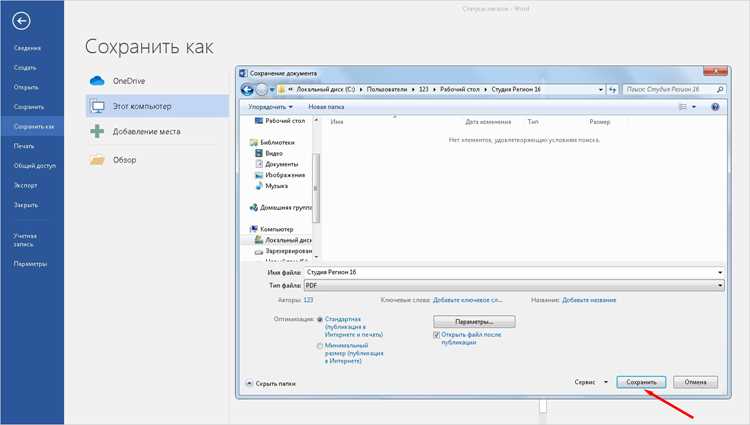
Для корректного сохранения документа Mathcad в PDF сначала убедитесь, что все объекты на листе правильно отображаются и не выходят за пределы страниц. Затем откройте меню «Файл» и выберите пункт «Печать». В качестве принтера выберите «Microsoft Print to PDF» или любой другой PDF-принтер, установленный в системе. Перед началом печати рекомендуется проверить параметры страницы, включая ориентацию и масштаб, чтобы формулы и графики не обрезались. После нажатия «Печать» система предложит выбрать место для сохранения файла и его имя. Полученный PDF-файл будет содержать все элементы Mathcad с сохранением форматирования и структуры документа.

 Загрузка...