
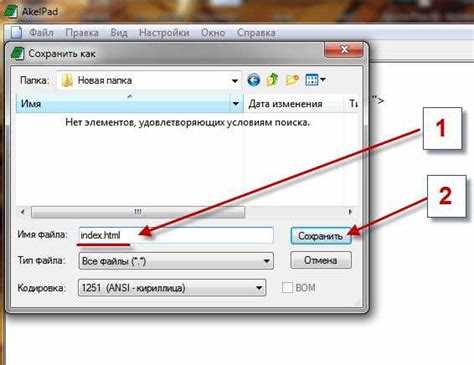
Конвертация HTML страниц в PDF необходима для архивации веб-контента, подготовки отчетов или создания офлайн-версий сайтов. Один из самых прямых методов – использовать встроенные функции современных браузеров. В Google Chrome, Microsoft Edge и Firefox достаточно открыть страницу, нажать Ctrl+P (или Cmd+P на Mac), выбрать пункт «Сохранить как PDF» и задать параметры форматирования, включая ориентацию и размер страницы.
Для пользователей, которым требуется массовое сохранение нескольких страниц, подойдут командные инструменты. Например, утилита wkhtmltopdf позволяет конвертировать HTML файлы и URL в PDF с точной настройкой шрифтов, отступов и изображений. Команда wkhtmltopdf input.html output.pdf выполняет задачу за секунды, а флаги —margin-top, —header-spacing и —footer-right обеспечивают профессиональную компоновку документа.
Онлайн-сервисы предоставляют альтернативу без установки программ. Сайты вроде pdfcrowd.com или htmlpdf.com позволяют конвертировать веб-страницы в PDF через браузер, поддерживают интеграцию с API и сохраняют корректное отображение CSS и JavaScript. Для регулярного использования стоит выбирать сервисы с поддержкой пакетной обработки и настройкой качества изображений, чтобы минимизировать потерю деталей.
Использование встроенной функции печати браузера для PDF
Современные браузеры позволяют сохранять веб-страницы в PDF без установки дополнительных программ. В Google Chrome, Mozilla Firefox и Microsoft Edge это реализуется через функцию печати. Для сохранения откройте страницу и нажмите Ctrl+P (Windows) или Cmd+P (Mac).
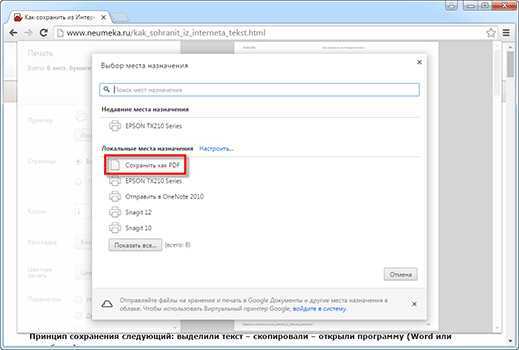
В открывшемся диалоговом окна выберите Сохранить как PDF в качестве принтера. Далее рекомендуется проверить следующие параметры:
| Параметр | Описание | Рекомендация |
|---|---|---|
| Ориентация | Вертикальная или горизонтальная | Выбирайте в зависимости от структуры страницы: таблицы – горизонтальная, текстовые статьи – вертикальная |
| Поля | Отступы вокруг содержимого | Установите «Минимальные» для максимального использования пространства, либо «Стандартные» для печати с отступами |
| Фон | Сохранение фоновых изображений и цветов | Отметьте «Фоновые графические элементы» для сохранения дизайна |
| Диапазон страниц | Выбор конкретных страниц для сохранения | Используйте при больших документах, чтобы уменьшить размер PDF |
После настройки параметров нажмите Сохранить и выберите путь для файла. PDF сохраняет структуру и форматирование страницы, включая ссылки, изображения и таблицы. Для сложных сайтов с динамическим контентом рекомендуется сначала выполнить предварительный просмотр и убедиться, что все элементы корректно отображаются.
Для ускорения работы можно использовать комбинации клавиш: Ctrl+Shift+P (в некоторых браузерах) для прямого вызова сохранения в PDF без открытия диалога принтера. Этот способ удобен для регулярного экспорта отчетов и статей.
Сохраненный PDF можно дополнительно сжимать или объединять с другими документами через стандартные инструменты операционной системы или бесплатные утилиты, чтобы уменьшить размер файлов без потери качества.
Сохранение веб-страницы через контекстное меню ссылок
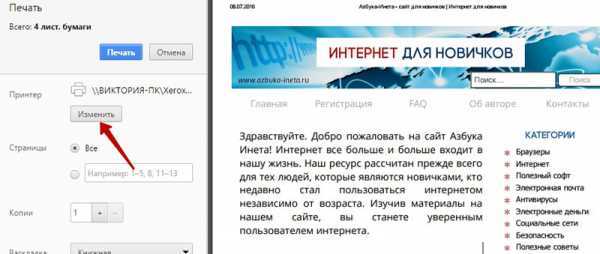
Большинство современных браузеров позволяют сохранить страницу напрямую через контекстное меню ссылок. Для этого необходимо кликнуть правой кнопкой мыши по ссылке на интересующую страницу и выбрать пункт «Сохранить ссылку как…» или «Save Link As…» в англоязычных версиях. Это откроет диалог сохранения файла, где можно указать папку и имя файла.
Файл сохраняется в формате HTML, а сопутствующие ресурсы (CSS, изображения, скрипты) обычно помещаются в отдельную папку с аналогичным названием. Если браузер предлагает выбор формата, рекомендуется выбрать «Веб-страница, полностью» для сохранения всех элементов страницы, чтобы PDF-конвертация впоследствии включала полное содержимое.
Для ускорения процесса можно использовать комбинацию клавиш: Shift + клик по ссылке в некоторых браузерах сразу открывает диалог сохранения без загрузки страницы. Это особенно полезно при массовом сохранении страниц для дальнейшего объединения в PDF.
При сохранении ссылок с динамическим контентом стоит учитывать, что контекстное меню сохраняет только текущую версию страницы. Если на сайте активно используются скрипты для подгрузки данных, часть информации может быть недоступна. В таких случаях рекомендуется сначала открыть страницу, дождаться полной загрузки контента, а затем сохранить через контекстное меню.
Сохранение через контекстное меню эффективно для страниц с предсказуемой структурой и небольшим количеством внешних ресурсов. Для сложных сайтов с множественными вложенными элементами лучше использовать специализированные расширения или функции браузера для экспорта в PDF, чтобы сохранить корректное форматирование.
Прямой экспорт HTML в PDF с помощью Google Chrome
Google Chrome позволяет конвертировать любую веб-страницу в PDF без установки стороннего ПО. Этот способ сохраняет структуру HTML, стили CSS и встроенные изображения.
Алгоритм действий:
- Откройте страницу, которую нужно сохранить.
- Нажмите Ctrl+P (Windows) или Cmd+P (Mac) для вызова окна печати.
- В поле Принтер выберите Сохранить как PDF.
- Настройте параметры:
- Макет – книжный или альбомный.
- Поля – стандартные, минимальные или пользовательские.
- Фон графики – включите, если нужны фоновые цвета и изображения.
- Нажмите Сохранить и выберите путь для файла.
Рекомендации для улучшения качества PDF:
- Перед экспортом отключите лишние элементы страницы через инструменты разработчика (DevTools), если они не нужны в PDF.
- Используйте масштабирование в окне печати для сохранения читаемости текста.
- Для многостраничных документов проверяйте разрывы страниц в предварительном просмотре.
- Если PDF планируется к печати, включите опцию «Фон графики», чтобы сохранить цвета и изображения.
Этот метод сохраняет гиперссылки в активном виде и корректно отображает таблицы, списки и блоки с CSS-оформлением. Для регулярного экспорта HTML в PDF можно создать ярлык с параметрами Chrome, чтобы автоматизировать процесс.
Конвертация страниц через онлайн-сервисы

Для быстрого преобразования HTML в PDF подходят специализированные онлайн-сервисы, такие как PDFCrowd, HTMLPDF, Sejda и PDF24. Они работают напрямую через браузер и не требуют установки программ. Большинство сервисов поддерживают загрузку HTML-файла или указание URL страницы.
PDFCrowd позволяет конвертировать страницы с сохранением CSS-оформления и изображений. Ограничение бесплатной версии – до 100 конверсий в месяц и водяной знак на PDF. Поддерживается автоматическое масштабирование страниц под стандарт A4.
Sejda выделяется возможностью пакетной обработки: можно загрузить несколько HTML-файлов одновременно. Сервис сохраняет ссылки и интерактивные элементы, поддерживает выбор ориентации страниц и настройку полей.
PDF24 предоставляет интеграцию с браузером через расширение. Конвертация происходит без регистрации, с настройкой качества изображения и оптимизацией для печати. Сервис сохраняет структуру заголовков и таблиц, обеспечивая корректное содержание PDF.
При использовании онлайн-конвертеров важно проверять, чтобы сайт поддерживал HTTPS, особенно при работе с конфиденциальными данными. Для больших файлов рекомендуется тестировать сервис на фрагменте страницы, чтобы оценить сохранение верстки и стиля.
Для регулярной работы с HTML в PDF стоит выбрать сервис с ограничением по количеству конверсий и доступом к расширенным настройкам: сохранение интерактивных ссылок, масштабирование, выбор формата страниц и качество изображений. Это позволит получать готовые документы без ручной корректировки.
Применение расширений браузера для сохранения в PDF
Расширения для браузеров позволяют конвертировать HTML-страницы в PDF без открытия сторонних программ. Популярные инструменты включают Save as PDF для Chrome и PDF Mage для Firefox. Эти расширения интегрируются в панель инструментов и обеспечивают моментальное создание PDF одним кликом.
При использовании расширений важно учитывать возможность настройки формата страницы, полей и ориентации. Например, Print Friendly & PDF предлагает удаление рекламы, изображений или лишних блоков перед конвертацией, что уменьшает размер итогового файла.
Некоторые расширения поддерживают пакетное сохранение: например, PDFmyURL позволяет конвертировать сразу несколько URL, сохраняя их в отдельных PDF-файлах или объединяя в один документ.
Для сохранения страниц с интерактивными элементами рекомендуется выбирать расширения с поддержкой CSS и JavaScript, такие как Web2PDF Converter, которые корректно отображают динамические таблицы и графики.
Перед установкой расширений следует проверять рейтинг, количество скачиваний и доступ к личным данным, чтобы исключить утечки информации. Оптимальный выбор – расширения с открытым исходным кодом или подтвержденные популярными источниками.
Скриншоты страницы с последующим сохранением в PDF
Сохранение веб-страницы через скриншоты позволяет зафиксировать точное визуальное отображение, включая нестандартные шрифты и динамические элементы. Для создания полного PDF используют инструменты, способные объединять несколько изображений в один файл, например, Adobe Acrobat, PDFsam или iLovePDF.
Наиболее удобный метод – делать скриншоты длинной страницы с помощью браузерных расширений, таких как GoFullPage или Fireshot. Эти расширения автоматически прокручивают страницу и формируют одно сплошное изображение.
Для страниц с ограниченной прокруткой можно использовать последовательные скриншоты блоками по высоте экрана, затем объединить их в PDF через бесплатные конвертеры типа Smallpdf или PDF Candy. Оптимальный формат для изображений – PNG, так как он сохраняет текст и графику без потери качества.
Важно учитывать разрешение экрана: при стандартных 1920×1080 пикселей текст и мелкие элементы остаются четкими. Для профессиональных целей рекомендуется захватывать скриншоты в разрешении не ниже 2560×1440.
При необходимости редактирования перед конвертацией изображения можно обрезать лишние элементы, добавить номера страниц или водяные знаки с помощью графических редакторов типа GIMP или Photoshop.
Финальный PDF сохраняется как единый файл с последовательными страницами, что обеспечивает удобное чтение и печать без искажений макета исходной веб-страницы.
Автоматизация сохранения HTML в PDF с помощью скриптов

Для автоматизации преобразования HTML в PDF чаще всего используют скрипты на Python или Node.js с библиотеками, которые обеспечивают точное воспроизведение стилей и структуры страниц.
В Python популярна библиотека pdfkit, основанная на движке wkhtmltopdf. Установка выполняется через pip: pip install pdfkit. Основной скрипт выглядит так:
import pdfkit
pdfkit.from_file('example.html', 'output.pdf')
Для Node.js используют Puppeteer, который управляет браузером Chrome или Chromium. Пример скрипта:
const puppeteer = require('puppeteer');
(async () => {
  const browser = await puppeteer.launch();
  const page = await browser.newPage();
  await page.goto('file:///path/to/example.html', {waitUntil: 'networkidle0'});
  await page.pdf({path: 'output.pdf', format: 'A4'});
  await browser.close();
})();
Для периодической генерации PDF используют планировщики задач: в Linux – cron, в Windows – Task Scheduler. Скрипты можно расширять настройками размера страницы, полей, ориентации и включением пользовательских стилей.
При работе с динамическим контентом рекомендуется задержка перед конвертацией (waitForTimeout в Puppeteer) или использование параметра networkidle0, чтобы все ресурсы загрузились. Это обеспечивает точное отображение графиков, таблиц и интерактивных элементов.
Для массовой обработки HTML-файлов можно реализовать цикл по папкам и использовать логирование ошибок. Это позволяет автоматически конвертировать сотни страниц без ручного вмешательства и отслеживать сбои в процессе.
Использование скриптов дает преимущества: контроль над форматированием, возможность интеграции с другими системами и полную автоматизацию процесса без графического интерфейса.
Проверка и корректировка оформления PDF после сохранения
После преобразования HTML страницы в PDF важно убедиться, что оформление сохранилось корректно. Проверка включает визуальный контроль, а также анализ структуры документа и соответствия исходной верстке.
Основные аспекты проверки:
- Шрифты и их размеры: убедитесь, что все заголовки, текстовые блоки и списки отображаются с правильными типами шрифтов и размерами. Некорректная замена шрифтов может нарушить читабельность.
- Поля и отступы: проверьте, что поля страницы и межстрочные интервалы соответствуют макету HTML. Слишком узкие поля могут обрезать текст.
- Изображения и графика: убедитесь, что все изображения отображаются полностью, без растяжений и с правильным разрешением. Для векторной графики предпочтительна конвертация в PDF напрямую из HTML.
- Ссылки и интерактивные элементы: при необходимости проверьте работоспособность гиперссылок. Некоторые конвертеры могут не сохранять кликабельность ссылок.
- Таблицы и списки: проверьте выравнивание ячеек, сохранение границ и правильное отображение нумерованных и маркированных списков.
- Нумерация страниц и колонтитулы: убедитесь, что колонтитулы корректно повторяются на каждой странице и номера страниц соответствуют порядку.
Для корректировки PDF можно использовать следующие инструменты:
- Редакторы PDF: Adobe Acrobat, Foxit PhantomPDF, PDF-XChange Editor позволяют изменять шрифты, поля, порядок страниц и добавлять аннотации.
- Конвертация с параметрами: повторное сохранение HTML с настройкой размеров страницы, отступов, DPI изображений и встроенных шрифтов помогает устранить мелкие несоответствия.
- Онлайн-сервисы: SmallPDF, PDFescape и аналогичные сервисы позволяют быстро исправить текст, изображения и колонтитулы без установки дополнительного ПО.
- Использование CSS для печати: перед конвертацией HTML в PDF настройте
@media printправила для корректного отображения элементов и предотвращения переноса текста или обрезки изображений.
После внесения изменений рекомендуется повторно просмотреть PDF на разных устройствах и в разных программах для проверки совместимости и качества отображения.
Вопрос-ответ:
Можно ли сохранить всю веб-страницу в PDF без установки дополнительных программ?
Да, большинство современных браузеров позволяют сохранять веб-страницы в PDF напрямую. В Google Chrome, например, достаточно открыть страницу, выбрать «Печать», а в качестве принтера указать «Сохранить как PDF». Это сохраняет текст, изображения и форматирование, близкое к исходному виду.
Какие онлайн-сервисы подходят для конвертации HTML в PDF?
Существует несколько сайтов, где можно вставить ссылку на страницу или загрузить HTML-файл и получить PDF. Среди популярных — SmallPDF, PDFCrowd и HTMLPDF. Они позволяют настроить ориентацию страницы, размеры полей и другие параметры перед сохранением.
Можно ли сохранить только часть веб-страницы в PDF?
Да, есть несколько способов. Можно выделить нужный текст и изображения, скопировать их в документ Word или Google Docs, а потом сохранить как PDF. Другой вариант — использовать расширения браузера, которые позволяют выбирать отдельные блоки контента для экспорта в PDF.
Как сохранить страницы с интерактивными элементами, чтобы они были видны в PDF?
Интерактивные элементы, такие как всплывающие окна или анимации, не сохраняются в статический PDF. Чтобы сохранить видимое состояние страницы, можно сделать скриншоты отдельных блоков и объединить их в PDF с помощью специальных утилит. Это позволяет зафиксировать нужное содержание с максимально близким отображением.
Сохраняется ли в PDF верстка сайта с колонками и таблицами?
Частично. При стандартной печати через браузер большинство колонок и таблиц сохраняются, но иногда элементы могут смещаться. Чтобы избежать этого, можно использовать режим печати с масштабированием, либо расширения, которые специально оптимизируют HTML для PDF, сохраняя структуру блоков и таблиц.
Можно ли сохранить HTML страницу в PDF без установки дополнительных программ?
Да, это возможно. Большинство современных браузеров, таких как Google Chrome, Microsoft Edge или Firefox, позволяют экспортировать страницу в PDF напрямую. Для этого нужно открыть страницу, нажать «Печать» или использовать комбинацию клавиш Ctrl+P (Cmd+P на Mac), выбрать «Сохранить как PDF» вместо принтера и указать место на компьютере для сохранения файла. Такой способ удобен для быстрого создания документа, без необходимости скачивания и установки сторонних приложений.
Какие способы существуют для сохранения нескольких веб-страниц сразу в один PDF файл?
Существует несколько подходов. Один из них — использование браузерных расширений, которые собирают несколько вкладок и объединяют их в один PDF. Другой вариант — использование программ, способных обрабатывать HTML файлы пакетно, конвертируя их в PDF и соединяя в единый документ. Также можно сначала сохранить страницы в виде HTML или MHTML на компьютер, а затем с помощью специализированных конвертеров объединить их в один файл PDF. При выборе способа стоит учитывать размер и формат исходных страниц, чтобы текст и изображения корректно отображались в итоговом документе.

 Загрузка...


