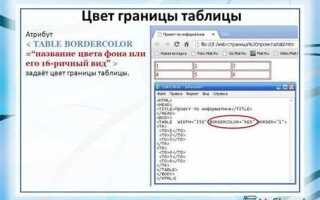
В HTML таблицы по умолчанию могут отображаться с видимыми границами, что не всегда соответствует дизайну страницы. Для устранения рамок используется атрибут border, который устанавливается в значение 0, либо применяется CSS-свойство border со значением none для table, td и th. Такой подход гарантирует, что таблица будет отображаться без линий, независимо от браузера.
Если требуется убрать рамку только у конкретной таблицы, рекомендуется использовать идентификаторы или классы. Например, table id=»no-border» и в CSS прописать #no-border { border: none; }. Этот метод предотвращает влияние на другие таблицы на странице и сохраняет структурную разметку.
Для более точного контроля над отображением ячеек применяют селекторы td и th с border: none;. Это особенно важно при использовании сплошных линий внутри таблицы, которые могут остаться после удаления основной рамки. Такой способ обеспечивает полный контроль над визуальной структурой без изменения HTML-разметки.
Альтернативным подходом является использование CSS-свойства border-collapse: collapse;, которое объединяет границы соседних ячеек и позволяет эффективно скрыть внутренние линии. Совместно с border: none этот метод подходит для таблиц с большим количеством строк и столбцов, где ручная установка границ неудобна.
Как убрать рамку таблицы через атрибут border

Атрибут border указывает толщину рамки таблицы. Чтобы полностью убрать рамку, необходимо присвоить ему значение 0. Пример синтаксиса:
<table border="0"> ... </table>
Этот метод работает во всех современных браузерах, включая Chrome, Firefox, Edge и Safari, и не требует подключения CSS. Если атрибут не указан, браузер использует стандартное значение, которое обычно отображает тонкую рамку.
Важно: атрибут border влияет только на внешнюю рамку таблицы и линии между ячейками. Для полного контроля над внутренними границами лучше использовать комбинацию с атрибутом cellspacing="0" и cellpadding="0":
<table border="0" cellspacing="0" cellpadding="0"> ... </table>
Использование border="0" удобно для быстрого удаления рамки без изменения CSS, особенно при редактировании старых HTML-документов или простых страниц с минимальной структурой.
При необходимости сохранить видимость некоторых линий можно задавать рамку на отдельных ячейках через атрибут border у <td> или <th>, оставляя основную таблицу с border="0".
Скрытие рамки с помощью CSS свойства border

Чтобы полностью убрать видимую границу таблицы, используется CSS-свойство border. Например, для таблицы с классом my-table можно применить:
table.my-table { border: none; }
Это удаляет рамку таблицы, но оставляет структуру ячеек нетронутой. Если требуется убрать границы только у отдельных ячеек, применяют:
table.my-table td, table.my-table th { border: none; }
Для таблиц с атрибутом border значение CSS border: 0; также эффективно, игнорируя HTML-рамку. Пример полной таблицы без рамок:
| Заголовок 1 | Заголовок 2 |
|---|---|
| Ячейка 1 | Ячейка 2 |
Для оптимальной совместимости рекомендуется устанавливать border-collapse: collapse;, чтобы пустые границы между ячейками не отображались после удаления рамок.
Также можно комбинировать с селекторами по тегу или классу для точечного скрытия границ, например:
table, td, th { border: none; } – убирает рамку у всей таблицы и всех ячеек одновременно.
Удаление внутренних линий ячеек через border-collapse
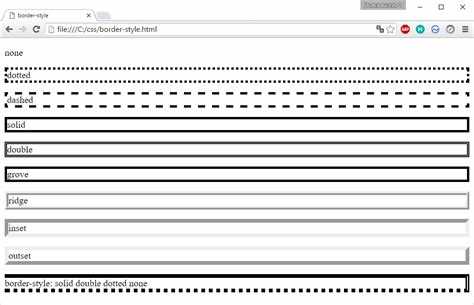
Свойство border-collapse управляет поведением границ таблицы и ячеек. Установка значения collapse объединяет смежные границы, что делает внутренние линии невидимыми при одинаковой ширине границы ячеек.
Пример использования: для таблицы с атрибутом border="1" добавьте CSS:
table { border-collapse: collapse; }
После этого все внутренние границы будут объединены в одну линию толщиной, указанной в ячейках. Если ширина границы ячеек не задана, внутренние линии полностью исчезают.
Для полного удаления линий задайте border: none; для ячеек и используйте border-collapse: collapse;. Это гарантирует, что внешняя граница таблицы останется, а внутренние линии исчезнут.
При комбинировании с padding можно сохранить пространство внутри ячеек без отображения линий. Например:
td, th { border: none; padding: 8px; }
Метод border-collapse: collapse; особенно эффективен для простых таблиц, где требуется четкая внешняя рамка без внутренних разделителей. Он обеспечивает совместимость со всеми современными браузерами и минимизирует визуальный шум.
Применение CSS класса для всех таблиц на странице
Создайте CSS класс с нужными свойствами для удаления рамок. Например, класс .no-border может содержать border: none; и border-collapse: collapse; для устранения стандартной обводки и лишних промежутков между ячейками.
Присвойте этот класс всем таблицам на странице с помощью селектора CSS: table.no-border { border: none; border-collapse: collapse; }. Это гарантирует единообразное оформление без изменения HTML структуры каждой таблицы.
В HTML добавьте класс к тегам <table> так: <table class="no-border">. Такой подход позволяет централизованно управлять стилем всех таблиц и легко корректировать дизайн, изменяя только правила CSS.
Для автоматизации можно использовать JavaScript, добавляя класс ко всем таблицам через document.querySelectorAll('table').forEach(t => t.classList.add('no-border'));. Это полезно при динамически формируемых таблицах.
Использование класса предпочтительнее прямого применения атрибута border="0", так как CSS обеспечивает более точное управление, совместимость с современными браузерами и возможность добавления других стилей, таких как отступы и фон ячеек.
Убираем рамку только у отдельных ячеек
Чтобы убрать рамку у конкретной ячейки, используйте атрибут style с указанием border: none;. Это позволяет оставить рамки у остальных ячеек без изменений.
Пример для одной ячейки:
<td style="border: none;">Содержимое</td>
Для нескольких ячеек можно применять класс с CSS:
.no-border { border: none; }
И в HTML:
<td class="no-border">Текст</td>
Важно учитывать, что border-collapse влияет на отображение: при collapse соседние рамки могут объединяться, поэтому для точного контроля рекомендуется использовать border-style: none; и отдельно задавать рамки другим ячейкам.
Также возможно комбинировать удаление рамки с другими стилями, например padding или background-color, чтобы визуально выделять ячейку без рамки.
Использование inline-стилей для быстрой правки таблицы
Inline-стили позволяют изменить оформление таблицы без создания внешнего CSS-файла. Для удаления рамки достаточно добавить атрибут style прямо к тегу <table> или <td>.
Пример удаления рамки у всей таблицы:
<table style="border-collapse: collapse; border: none;">
<tr>
<td style="border: none;">Ячейка 1</td>
<td style="border: none;">Ячейка 2</td>
</tr>
</table>
Рекомендации для точной настройки:
border: none;убирает видимую границу.border-collapse: collapse;удаляет двойные линии между ячейками.- Если нужно скрыть только внешнюю рамку, добавьте
border: none;только к тегу<table>, а внутренние ячейки оставьте без стиля. - Для отдельных ячеек можно применять разные стили, например
border-top: none;илиborder-right: 0;.
Inline-стили удобны для:
- Быстрой правки небольших таблиц без затрагивания глобальных стилей.
- Тестирования визуальных изменений перед переносом в CSS-файл.
- Управления границами отдельных ячеек, строк или столбцов.
Использование inline-стилей обеспечивает точечное удаление рамок, позволяет комбинировать разные варианты границ и сразу видеть результат без повторной компиляции внешнего CSS.
Проверка результата удаления рамки в разных браузерах

После удаления рамки у таблицы важно убедиться, что изменения корректно отображаются во всех популярных браузерах. Разные движки интерпретируют CSS и атрибуты HTML по-своему, что может приводить к неожиданным визуальным эффектам.
Рекомендуется проверить следующие моменты:
- Совпадение отображения границ: таблица без рамки должна визуально полностью отсутствовать в Chrome, Firefox, Edge и Safari.
- Отступы и внутренние границы: даже при удалении
border,cellpaddingиcellspacingмогут сохраняться различия между браузерами. - Состояние в мобильных браузерах: на iOS Safari и Android Chrome таблицы иногда отображают тонкие линии, если не заданы
border-collapse: collapseиborder: 0.
Алгоритм проверки:
- Удалите атрибут
borderи применитеborder: 0; border-collapse: collapse;к таблице через CSS. - Откройте страницу в каждом браузере на настольном и мобильном устройстве.
- Проверьте визуально отсутствие линий и равномерность отступов между ячейками.
- При обнаружении тонких границ используйте сочетание
border-spacing: 0;иoutline: none;для устранения различий.
Практическая рекомендация: храните короткий тестовый HTML-файл с таблицей без рамки, чтобы быстро сравнивать результаты после изменений в стилях или обновления браузеров.
Вопрос-ответ:
Как убрать стандартную рамку таблицы в HTML?
Чтобы убрать рамку, можно использовать атрибут border="0" в теге <table>. Например, <table border="0"> создаст таблицу без видимой границы. Этот способ работает во всех браузерах и не требует подключения дополнительных стилей.
Можно ли удалить рамку таблицы с помощью CSS?
Да, с помощью CSS границу легко убрать. Например, если таблица имеет класс my-table, можно написать: .my-table { border: none; }. Кроме того, для ячеек можно прописать td, th { border: none; }, чтобы убрать линии между ячейками.
Почему таблица всё равно отображает линии после установки border=»0″?
Иногда браузеры добавляют внутренние границы для ячеек по умолчанию. Чтобы полностью убрать линии, нужно дополнительно сбросить стиль border для ячеек через CSS: table, td, th { border: none; }. Это убирает любую визуальную рамку, даже если браузер пытается её отобразить.
Можно ли убрать рамку только у отдельных ячеек?
Да, каждая ячейка таблицы имеет свой атрибут border через CSS. Например, если вы хотите убрать рамку у конкретной ячейки, можно написать: <td style="border: none;">Текст</td>. Остальные ячейки при этом сохранят свои границы.
Есть ли разница между border="0" и border: none; в CSS?
Атрибут border="0" работает на уровне HTML и устанавливает рамку таблицы для всех браузеров без стилей. CSS-свойство border: none; более гибкое: оно позволяет управлять рамкой не только у таблицы, но и у отдельных ячеек, а также сочетать с другими стилями, например, цветом или толщиной линий.

 Загрузка...