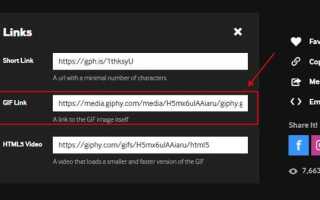
Гифки сохраняются в формате .gif и поддерживаются всеми современными браузерами без дополнительной оптимизации. Их максимальный размер обычно не превышает 5–10 МБ, что важно учитывать при загрузке на сайт для предотвращения замедления загрузки страниц.
Для вставки гифки в HTML используется тег <img> с атрибутом src, указывающим путь к файлу. Путь может быть как относительным, так и абсолютным. Для контроля размера изображения применяются атрибуты width и height, при этом пропорции следует сохранять, чтобы избежать искажения.
Альтернативный текст через атрибут alt обязателен для доступности и SEO. Он должен кратко описывать содержимое гифки, например: <img src=»animation.gif» alt=»Плавное вращение логотипа»>. Это позволяет поисковикам индексировать контент и улучшает восприятие сайта пользователями с ограниченными возможностями.
Для оптимизации скорости загрузки стоит использовать сжатые гифки или конвертировать их в WebP при поддержке браузеров. Также важно размещать файлы на CDN или сервере с высокой пропускной способностью для стабильного воспроизведения анимации без задержек.
Выбор формата гифки для веб-страницы
При выборе формата анимации для веб-страницы важно учитывать баланс между качеством изображения и размером файла. GIF остаётся популярным, но существуют альтернативы, которые могут снизить нагрузку на страницу.
Основные форматы анимации:
- GIF: поддержка всех браузеров, простая вставка, но ограниченная цветовая палитра (256 цветов) и значительный размер при длинных анимациях.
- APNG: поддержка прозрачности и 24-битных цветов, лучше подходит для плавных анимаций с высокой детализацией, размер файла меньше, чем у GIF при сложных кадрах.
- WebP: современный формат с поддержкой анимации, прозрачности и сжатия без потерь, размер файлов до 50% меньше аналогичного GIF, поддерживается в большинстве современных браузеров.
Ключевые рекомендации при выборе формата:
- Для коротких и простых анимаций, где важна совместимость, используйте GIF.
- Если требуется прозрачность и высокая цветовая точность, рассмотрите APNG.
- Для снижения веса страницы и сохранения качества выбирайте WebP, если аудитория использует современные браузеры.
- Перед публикацией оптимизируйте анимацию: уменьшите количество кадров и размеры, чтобы сократить загрузку страницы.
- Тестируйте отображение на разных устройствах и браузерах для проверки совместимости и производительности.
Выбор формата напрямую влияет на скорость загрузки страницы, качество анимации и восприятие контента пользователем, поэтому анализ технических требований и аудитории обязателен перед окончательным решением.
Добавление гифки с помощью тега <img>

Для вставки гифки в HTML используется атрибут src, который указывает путь к файлу. Путь может быть относительным (относительно текущей директории проекта) или абсолютным (URL в интернете).
Пример относительного пути: src="images/animation.gif". Для абсолютного пути: src="https://example.com/animation.gif".
Рекомендуется задавать атрибут alt для описания гифки. Это улучшает доступность и помогает при недоступности изображения.
Атрибут width и height позволяют задавать размеры гифки в пикселях. Если их не указать, браузер использует исходные размеры файла.
Для управления отображением гифки можно использовать атрибут loading="lazy", который откладывает загрузку изображения до момента его появления в зоне видимости. Это ускоряет загрузку страницы при наличии нескольких анимаций.
| Атрибут | Описание | Пример |
|---|---|---|
| src | Путь к файлу гифки | images/animation.gif |
| alt | Альтернативный текст | Анимация вращающегося шара |
| width | Ширина изображения в пикселях | 300 |
| height | Высота изображения в пикселях | 200 |
| loading | Отложенная загрузка изображения | lazy |
Используя эти атрибуты, гифка корректно отображается на любых устройствах и минимизирует нагрузку на страницу.
Настройка размеров и пропорций гифки в HTML
Для изменения размеров гифки в HTML используются атрибуты width и height. Значения указываются в пикселях или в процентах. Пример: width=»300″ height=»200″ задает точные размеры 300×200 пикселей.
Если указаны только width или только height, браузер автоматически сохраняет пропорции исходного изображения. Например, width=»400″ без height увеличит ширину до 400 пикселей, а высота будет рассчитана пропорционально.
Чтобы полностью контролировать размеры без сохранения пропорций, указывайте оба атрибута одновременно. Несоответствие исходным пропорциям приведет к растягиванию или сжатию гифки.
Для адаптивного дизайна лучше использовать процентные значения. Например, width=»50%» подстроит гифку под ширину родительского контейнера. В этом случае height также можно задать в процентах или оставить автоматическое вычисление для сохранения пропорций.
Атрибут style позволяет точнее управлять размером: style=»max-width:100%; height:auto;» делает гифку масштабируемой, предотвращая выход за пределы контейнера, при этом сохраняются исходные пропорции.
Для оптимизации загрузки и качества стоит выбирать размеры, близкие к фактическим пикселям гифки. Уменьшение больших гифок через HTML может визуально ухудшить плавность анимации и увеличить нагрузку на браузер.
Использование гифок в качестве фона элементов

Для установки гифки в качестве фонового изображения используют CSS-свойство background-image. Формат записи: background-image: url('путь/к/анимации.gif');. Путь может быть относительным или абсолютным.
Чтобы анимация корректно отображалась на элементе, важно задать размеры с помощью width и height, иначе фон может масштабироваться некорректно или обрезаться.
Свойство background-repeat управляет повторением гифки. Для однократного воспроизведения используют no-repeat, для бесшовного повторения – repeat или repeat-x/repeat-y.
background-size позволяет масштабировать гифку по размеру элемента. Значения cover и contain помогают сохранить пропорции, при этом cover полностью заполняет блок, а contain подгоняет под размеры без обрезки.
Для контроля позиции анимации используют background-position. Наиболее часто применяются значения center, top, bottom, а также координаты в пикселях или процентах.
Чтобы уменьшить нагрузку на страницу, оптимизируйте размер гифки: рекомендуются разрешения до 800×600 и вес до 1–2 МБ. Большие гифки замедляют рендеринг и увеличивают потребление ресурсов.
Пример применения:
div {
  width: 400px;
  height: 300px;
  background-image: url('animation.gif');
  background-repeat: no-repeat;
  background-size: cover;
  background-position: center;
}
Оптимизация загрузки гифок на странице
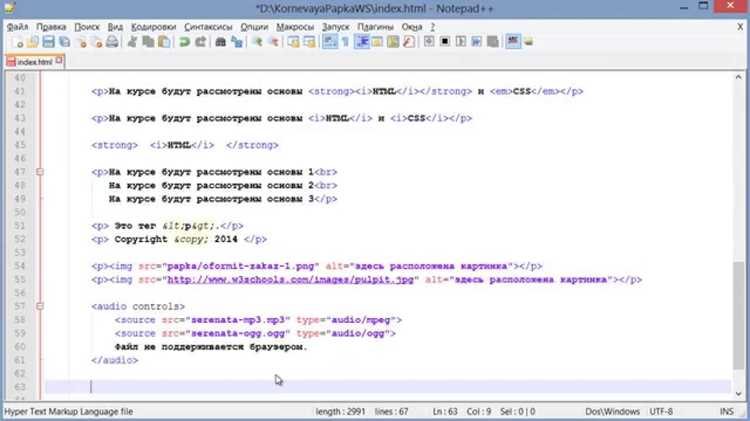
Для ускорения отображения гифок используйте формат WebP или APNG, которые обеспечивают меньший вес при сопоставимом качестве анимации. Замена стандартных GIF на WebP сокращает размер файла на 30–70% в зависимости от сложности кадров.
Применяйте ленивую загрузку с атрибутом loading=»lazy». Гифка загружается только при попадании в область видимости пользователя, что снижает нагрузку на сервер и ускоряет первичное отображение страницы.
Разделяйте длинные анимации на короткие циклы. Анимации длительностью более 5 секунд стоит конвертировать в несколько последовательных файлов. Это уменьшает время загрузки и позволяет браузеру кэшировать отдельные фрагменты.
Сокращайте количество кадров до минимально допустимого, сохраняя плавность движения. Оптимизация до 15–20 кадров в секунду для большинства веб-анимаций сохраняет визуальное качество при снижении размера файла на 40–60%.
Используйте сжатие без потерь через инструменты вроде Gifsicle или ezgif.com. Пакетная обработка позволяет уменьшить вес гифки на 20–50% без заметного ухудшения качества.
Кэшируйте гифки через HTTP-заголовки Cache-Control и ETag, чтобы повторные посещения страниц не инициировали повторную загрузку файлов.
Проверка отображения гифки в разных браузерах
Для оценки корректного отображения гифок рекомендуется протестировать их в последних версиях Chrome, Firefox, Safari, Edge и Opera. Важно учитывать, что некоторые старые версии браузеров не поддерживают прозрачность или корректное зацикливание анимации.
Проверка должна включать открытие гифки на разных устройствах: настольных ПК, планшетах и смартфонах. На мобильных браузерах часто возникают задержки при загрузке больших файлов, что влияет на плавность анимации.
Для выявления проблем с производительностью используйте инструменты разработчика. В Chrome и Firefox вкладка Performance позволяет отследить частоту кадров анимации, нагрузку на процессор и объем потребляемой памяти при воспроизведении гифки.
Если гифка не отображается или демонстрирует артефакты, проверьте кодировку файла и наличие корректного MIME-типа. Для HTML важно указывать type="image/gif" при использовании тегов source в контексте мультимедиа.
Также полезно протестировать альтернативные форматы, например WebP или APNG, которые поддерживают прозрачность и анимацию, но могут вести себя по-разному в старых версиях Safari или Edge.
После тестирования фиксируйте версии браузеров и устройства, на которых наблюдаются проблемы. Это позволит корректно оптимизировать размер файла и формат анимации для целевой аудитории.
Вопрос-ответ:
Как вставить гифку на страницу HTML с помощью тега img?
Для вставки анимированного изображения используется стандартный тег . В атрибуте src указывается путь к файлу гиф. Например:
<img src="animation.gif" alt="Пример гифки">. Атрибут alt помогает описать изображение для пользователей и поисковых систем. Можно дополнительно задать размеры с помощью width и height или стилизовать через CSS.
Можно ли сделать гифку ссылкой на другой сайт?
Да, гифку можно обернуть в тег , который создаёт ссылку. Например: <a href="https://example.com"><img src="animation.gif" alt="Ссылка на сайт"></a>. При этом гифка сохраняет анимацию, и при клике пользователь перейдёт на указанный адрес.
Какие форматы гифок лучше использовать для сайта?
Для веб-страниц обычно применяются стандартные .gif файлы. Если важна прозрачность и качество, можно использовать альтернативы вроде APNG или WebP с анимацией, которые часто дают меньший размер файлов. GIF поддерживается всеми браузерами, но вес файла может быть большим, что влияет на скорость загрузки.
Как ограничить размер гифки на странице, чтобы она не замедляла загрузку?
Для уменьшения влияния на скорость можно задавать размеры через атрибуты width и height в теге или через CSS. Также полезно оптимизировать сам файл гиф, уменьшив количество кадров и цветовую палитру. Существуют онлайн-сервисы и программы для сжатия GIF без заметной потери качества.
Можно ли вставить гифку через CSS вместо HTML?
Да, анимацию можно добавить как фоновое изображение с помощью CSS. Например: background-image: url('animation.gif');. Такой способ удобен для декоративных элементов или кнопок. Однако нужно помнить, что при таком подходе не будет атрибута alt, поэтому изображение будет недоступно для чтения скринридерами.
Как вставить гифку в HTML на страницу сайта?
Чтобы добавить гифку, используйте тег . Укажите путь к файлу в атрибуте src, например:
<img src="animation.gif" alt="Описание">. Атрибут alt помогает описать изображение для пользователей и поисковых систем. Также можно задать размеры через width и height или с помощью CSS, если требуется изменить масштаб.
Можно ли сделать гифку кликабельной, чтобы она открывалась в новом окне?
Да, гифку можно обернуть в ссылку с помощью тега . Пример: <a href="https://example.com" target="_blank"><img src="animation.gif" alt="Описание"></a>. Атрибут target=»_blank» откроет ссылку в новом окне. Этот способ подходит для рекламных баннеров или интерактивных элементов, где нужно, чтобы анимация была одновременно и изображением, и ссылкой.

 Загрузка...