Для корректного отображения графики на веб-странице важно использовать точный путь к файлу и подходящий формат. Наиболее универсальными остаются JPEG для фотографий и PNG для изображений с прозрачным фоном. Файлы SVG применяются для векторной графики и масштабируются без потери качества, что особенно полезно для логотипов и иконок.
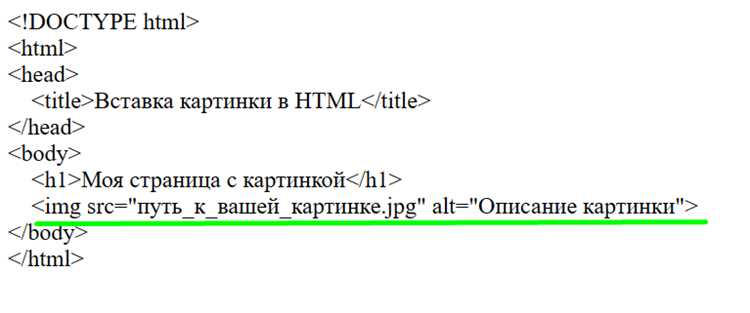
Атрибут alt обязателен для описания содержимого изображения. Он повышает доступность сайта для пользователей с ограничениями зрения и улучшает SEO, позволяя поисковым системам индексировать контент. Длина текста в alt рекомендуется до 125 символов, чтобы сохранить информативность без избыточности.
Для оптимизации загрузки страниц следует ограничивать размер изображений. Использование форматов WebP позволяет сократить вес файлов до 30–50% по сравнению с JPEG и PNG без заметной потери качества. Также эффективна практика указания width и height в пикселях для предотвращения смещения контента при загрузке.
При работе с динамическим контентом и галереями полезно применять относительные пути к изображениям. Это обеспечивает корректное отображение при переносе проекта между папками или серверами. Абсолютные ссылки применяются только при использовании внешних ресурсов и должны содержать полные URL с протоколом https.
Как добавить изображение с помощью тега <img>
Основные атрибуты:
- src – путь к файлу изображения. Поддерживаются относительные и абсолютные ссылки.
- alt – текстовое описание, отображается при недоступности файла и используется для доступности.
- width и height – задают размеры изображения в пикселях.
- title – всплывающая подсказка при наведении курсора.
Пример вставки изображения из локальной папки:
<img src="images/photo.jpg" alt="Описание фото" width="400" height="300">
Для использования изображений с внешних ресурсов:
<img src="https://example.com/image.png" alt="Пример внешнего изображения">
Рекомендации по добавлению:
- Всегда указывайте alt, чтобы сохранить доступность.
- Оптимизируйте размеры файлов для ускорения загрузки страницы.
- Используйте форматы JPEG для фотографий, PNG для прозрачных изображений, SVG для векторной графики.
- Старайтесь задавать width и height для предотвращения смещения контента при загрузке.
Для организации изображений внутри контента применяйте контейнеры, например, <div> или <figure> с подписью через <figcaption>.
При работе с отзывчивым дизайном используйте атрибут srcset для указания разных версий изображения под разные разрешения экранов.
Использование атрибутов src и alt для картинок
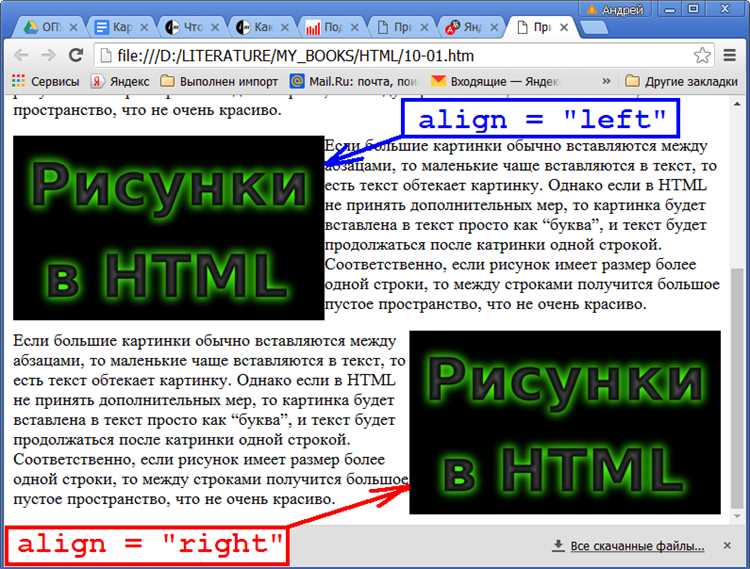
Атрибут src определяет путь к файлу изображения. Значение может быть относительным или абсолютным URL. Для локальных файлов рекомендуется использовать относительные пути, например: «images/photo.jpg», чтобы облегчить перенос проекта между серверами.
Атрибут alt предназначен для альтернативного текста, который отображается при недоступности изображения и используется скринридерами для пользователей с нарушениями зрения. Текст должен кратко и точно описывать содержимое изображения, например: «Логотип компании с синим шрифтом».
Использование src с неверным путем приводит к пустой рамке или ошибке загрузки. Для проверки корректности пути следует тестировать страницу локально и на сервере. Применение абсолютных ссылок допускается для внешних ресурсов, но увеличивает зависимость от сторонних серверов.
Атрибут alt нельзя оставлять пустым, если изображение несет информационную нагрузку. В декоративных случаях допустимо alt=»», чтобы исключить чтение изображения скринридером.
Рекомендуется избегать специальных символов и пробелов в именах файлов, чтобы src корректно интерпретировался браузером. Использование дефисов или подчеркиваний улучшает читаемость URL и снижает вероятность ошибок.
При динамической подгрузке изображений через скрипты значение src можно изменять программно, но alt следует обновлять одновременно, чтобы сохранить доступность контента.
Настройка размеров изображений через width и height
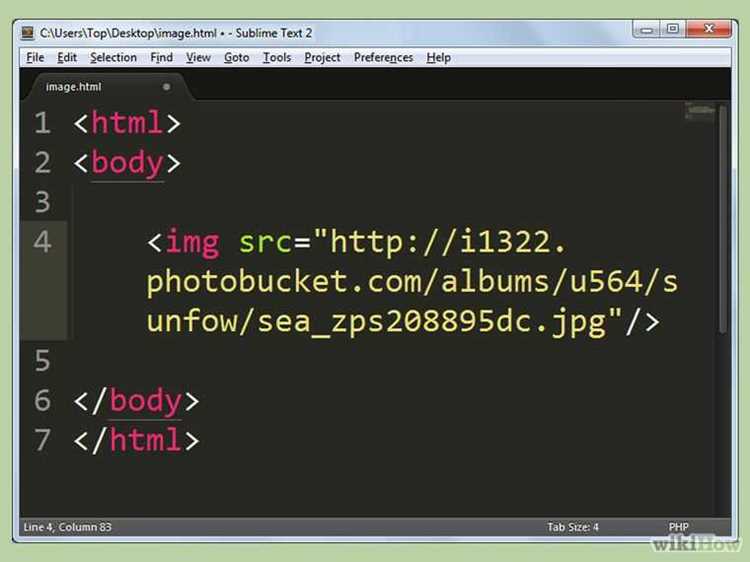
Атрибуты width и height задают ширину и высоту изображения в пикселях. Например, width=»300″ height=»200″ установит размеры 300×200 пикселей. Если указать только один атрибут, второй масштабируется пропорционально исходному изображению.
Для сохранения пропорций рекомендуется использовать один атрибут или применять CSS для контроля адаптивности. Значения width и height должны быть числами без единиц измерения, иначе браузер игнорирует настройку.
Изменение размеров напрямую через атрибуты не влияет на вес файла. Для оптимизации загрузки лучше создавать изображения с нужными физическими размерами заранее.
Для высоких разрешений экрана (Retina) можно использовать удвоенные размеры в source и масштабировать через width/height, чтобы отображение оставалось четким, а фактический вес изображения минимальным.
Некорректное соотношение width и height искажает изображение. Проверяйте исходные пропорции и подбирайте значения так, чтобы сохранялась визуальная целостность без растягивания или сжатия.
Встраивание изображений из интернета и локальных файлов

Для подключения изображений с внешних ресурсов используйте полный URL с протоколом https://, включая домен и путь к файлу, например: https://example.com/images/photo.jpg. Это гарантирует корректную загрузку на защищённых страницах и совместимость с браузерами.
Локальные изображения подключаются через относительные или абсолютные пути. Относительный путь указывает расположение файла относительно текущего документа, например: ./assets/img/logo.png или ../images/banner.jpg. Абсолютный путь начинается от корня проекта, например: /images/header.jpg.
Указывайте точное расширение файла (.jpg, .png, .webp, .svg) и оптимизируйте размер для ускорения загрузки. Формат WebP рекомендуется для фотографий за высокую компрессию при сохранении качества.
Атрибут alt обязателен для описания содержимого изображения, обеспечения доступности и улучшения SEO. Пример: alt=»Логотип компании на синем фоне».
Для критичных элементов интерфейса лучше хранить локальные копии изображений, даже если они загружаются с внешних ресурсов. Это предотвращает проблемы при недоступности URL.
Организуйте файлы по категориям: /icons, /banners, /photos. Структура упрощает управление ресурсами и ускоряет поиск при масштабировании проекта.
Применение форматов изображений для веб-страниц
JPEG оптимален для фотографий и изображений с большим количеством цветов. Он обеспечивает высокую степень сжатия при сохранении визуального качества, рекомендуется использовать уровень качества 70–85% для баланса между размером файла и четкостью.
PNG подходит для графики с прозрачностью, логотипов и иконок. Формат сохраняет резкость линий и контуров, поддерживает альфа-канал. Для веба часто используют PNG-8 для уменьшения веса, если требуется ограниченная палитра до 256 цветов.
WebP сочетает преимущества JPEG и PNG, предлагая эффективное сжатие без потери качества и поддержку прозрачности. Поддерживается большинством современных браузеров и рекомендуется для ускорения загрузки страниц.
SVG применяется для векторной графики: иконок, диаграмм, логотипов. Формат масштабируется без потери качества и минимизирует размер файла для простых форм и линий. SVG удобен для анимации через CSS и JavaScript.
GIF ограничен 256 цветами и подходит для анимации. Для статичных изображений его использование неэффективно из-за большого размера по сравнению с WebP или PNG.
Выбор формата должен учитывать размер файла, качество, прозрачность и анимацию. Для современных веб-проектов оптимальная стратегия: фотографии – WebP или JPEG, иконки и прозрачная графика – PNG или SVG, а анимации – WebP или GIF при совместимости.
Создание кликабельных изображений с ссылками
Для создания кликабельного изображения используется тег с атрибутом href, оборачивающий изображение. Атрибут href указывает точный URL, на который должен вести клик.
Пример структуры: <a href="https://example.com"><img src="image.jpg" alt="Описание"></a>. Здесь alt обеспечивает доступность и описывает изображение для поисковых систем.
Для открытия ссылки в новой вкладке добавляется атрибут target=»_blank». Дополнительно рекомендуется использовать rel=»noopener noreferrer» для повышения безопасности и предотвращения утечек данных.
Размеры изображения задаются через width и height в пикселях или через CSS, чтобы избежать искажений при разных разрешениях экранов. Оптимизированные изображения уменьшают время загрузки страницы.
Использование title внутри или позволяет добавить подсказку при наведении курсора, повышая интерактивность без перегрузки интерфейса.
Если изображение ведет на внутреннюю страницу сайта, предпочтительнее указывать относительный путь, например: <a href="/products/item1">…</a>. Для внешних ресурсов – абсолютный URL с протоколом.
Для адаптивного дизайна добавляется атрибут loading=»lazy», что откладывает загрузку изображения до момента появления в видимой области, сокращая расход трафика.
Кликабельные изображения могут быть частью навигационного меню, баннеров или карточек товаров. Важно проверять, чтобы размер зоны клика соответствовал интерфейсным рекомендациям: не менее 44×44 пикселей для удобства на мобильных устройствах.
Вопрос-ответ:
Какие атрибуты тега ![]() в HTML являются обязательными для отображения изображения?
в HTML являются обязательными для отображения изображения?
Для корректного отображения изображения на веб-странице достаточно указать атрибут src, который содержит путь к файлу изображения. Также рекомендуется добавлять атрибут alt, чтобы обеспечить текстовую замену на случай, если изображение не загрузится. Атрибут alt полезен для доступности сайта и помогает поисковым системам понять содержание изображения.
Можно ли использовать изображения из интернета без скачивания на сервер?
Да, это возможно с помощью указания полного URL изображения в атрибуте src. Однако следует учитывать, что доступность такого изображения зависит от стороннего сервера. Если сайт, на котором хранится изображение, станет недоступен, картинка не будет отображаться на вашей странице. Поэтому для стабильного отображения рекомендуется хранить файлы на собственном сервере или хостинге.
Как изменить размер изображения на веб-странице с помощью HTML?
Изменение размеров изображения можно выполнять через атрибуты width и height тега <img>. Например, <img src="image.jpg" width="200" height="100"> установит ширину 200 пикселей и высоту 100 пикселей. Размеры можно задавать в пикселях или процентах. Однако стоит помнить, что простое изменение размеров через HTML не меняет фактический размер файла изображения, а только его отображение в браузере.
В чем разница между форматами изображений JPEG, PNG и GIF для веб-страниц?
JPEG используется для фотографий и изображений с большим количеством цветов, так как обеспечивает хорошее сжатие без значительной потери качества. PNG поддерживает прозрачность и лучше подходит для графики, иконок и изображений с текстом. GIF позволяет создавать анимацию и подходит для коротких анимированных изображений, но ограничен 256 цветами, что делает его менее подходящим для сложных фотографий.

 Загрузка...