

Для корректной вставки шорткода в HTML необходимо учитывать контекст: прямое размещение в статическом HTML без обработки сервером не сработает. Оптимальный подход – использовать функцию do_shortcode() в PHP-шаблоне или специальные плагины, которые преобразуют шорткод в HTML на клиентской стороне.
Перед вставкой шорткода важно проверить синтаксис: отсутствие лишних пробелов, правильное использование кавычек и соответствие параметров документации плагина. Любая ошибка в структуре шорткода приведет к отображению текста вместо функционального блока.
Также следует планировать место вставки: некоторые шорткоды корректно работают только в контентной области, а другие могут быть вызваны внутри виджетов, футеров или кастомных блоков. Четкое понимание ограничений конкретного шорткода минимизирует ошибки при отображении контента.
Проверка совместимости шорткода с HTML
Перед вставкой шорткода в HTML необходимо убедиться, что его синтаксис корректно интерпретируется браузером и не нарушает структуру документа. Начните с проверки, использует ли шорткод символы, конфликтующие с HTML, такие как <, > или &. Если такие символы присутствуют, замените их на HTML-сущности: < на <, > на >, & на &.
Проверьте, поддерживает ли шорткод вложенные теги. Некоторые шорткоды разрушают HTML-структуру при использовании внутри <table>, <ul> или <form>. В таких случаях рекомендуется оборачивать шорткод в <div> или <span> с уникальным классом для предотвращения конфликтов.
Используйте инструмент проверки HTML, например W3C Validator, чтобы убедиться, что после вставки шорткода код остается валидным. Особое внимание уделяйте закрывающимся тегам: многие шорткоды автоматически генерируют открывающий и закрывающий теги, что может вызвать дублирование и ошибки разметки.
Тестируйте функциональность шорткода в разных браузерах и на мобильных устройствах. Некоторые шорткоды используют JavaScript, который может быть заблокирован настройками безопасности или несовместим с определёнными версиями браузеров. В таких случаях используйте defer или async для скриптов, чтобы сохранить совместимость с HTML-документом.
Выбор подходящего места для вставки шорткода
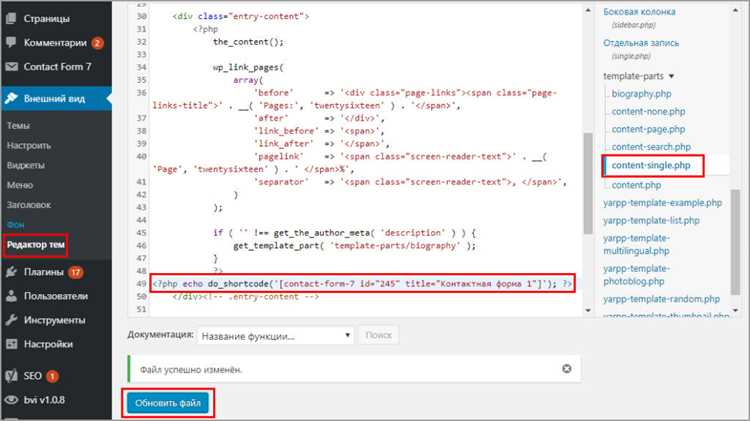
Для элементов навигации, форм подписки или интерактивных блоков используйте шорткоды внутри <section> или <aside>, чтобы сохранить семантику страницы и корректное отображение на разных устройствах.
Не вставляйте шорткод внутрь <p>, если он генерирует сложную структуру, например таблицу или список. Это может нарушить валидность HTML и привести к некорректному отображению.
Проверяйте влияние шорткода на загрузку страницы. Для тяжёлых виджетов выбирайте места после основного контента или в сайдбаре, чтобы не замедлять рендеринг главного текста.
Используйте конкретные идентификаторы и классы для контейнеров, куда вставляется шорткод. Это облегчает дальнейшую настройку стилей и интеграцию с JavaScript.
Создание резервной копии HTML-файла перед изменениями

Перед внесением изменений в HTML-файл важно создать точную резервную копию, чтобы избежать потери данных и ускорить восстановление при ошибках.
-
Определите местоположение оригинального файла. Убедитесь, что знаете точный путь, например:
C:\Projects\site\index.htmlили/var/www/html/index.html. -
Создайте копию файла с понятным именем. Рекомендуется включать дату и краткое описание изменений, например:
index_backup_2025-09-28.html. -
Используйте надежный метод копирования:
- На Windows – сочетание
Ctrl+CиCtrl+Vв проводнике или командаcopyв PowerShell. - На Linux/Mac – команда
cp /path/to/index.html /path/to/index_backup.htmlв терминале.
- На Windows – сочетание
-
Храните резервную копию отдельно от рабочего файла. Можно использовать отдельную папку
backupsили облачное хранилище для дополнительной защиты. -
Проверяйте целостность копии. Откройте файл в браузере или текстовом редакторе, чтобы убедиться, что все элементы и структура сохранены корректно.
-
При внесении изменений сохраняйте версионность. Если работа требует нескольких правок, создавайте новые копии с уникальными метками времени после каждой значимой модификации.
Соблюдение этих шагов минимизирует риск повреждения HTML-кода и обеспечивает быстрый откат к исходной версии при необходимости.
Добавление шорткода внутрь HTML-кода

Синтаксис вставки шорткода сохраняется как в CMS: квадратные скобки и название функции, например: . В HTML это записывается как текстовое содержимое выбранного контейнера: <div></div>.
Для динамического выполнения шорткода необходимо, чтобы HTML был интерпретирован системой, поддерживающей их обработку (например, WordPress). В чистом HTML браузер отобразит шорткод как текст, поэтому важно использовать функцию рендеринга на стороне сервера: echo do_shortcode('');.
Если требуется интеграция с JavaScript, шорткод вставляется внутрь контейнера с уникальным ID, а выполнение происходит после загрузки DOM. Пример: <div id="shortcode-container">[form id="5"]</div>, затем скрипт вызывает функцию рендеринга, чтобы заменить текст шорткода на реальный контент.
При добавлении нескольких шорткодов внутри одного блока рекомендуется использовать отдельные контейнеры для каждого, чтобы избежать конфликтов CSS и JS. Пример: <div class="shortcode-block">[slider id="3"]</div><div class="shortcode-block">[contact-form id="2"]</div>.
Важно проверять корректность параметров шорткода перед вставкой, так как любая ошибка в синтаксисе приведет к его отображению как текста. Оптимальная практика – тестировать вставку на локальном сервере с включенным рендерингом шорткодов.
Использование атрибутов шорткода для настройки отображения
Пример базового использования с атрибутами:
Здесь:
| Атрибут | Описание | Пример значения |
|---|---|---|
| columns | Количество колонок в галерее | 2, 3, 4 |
| size | thumbnail, medium, large | |
| link | Тип ссылки на изображение | none, file, attachment |
Для шорткодов с текстовым контентом часто используются атрибуты форматирования, например color, font_size и align. Пример:
[notice color="red" font_size="16px" align="center"]Внимание![/notice]
| Атрибут | Описание | Пример значения |
|---|---|---|
| color | Цвет текста уведомления | red, #ff0000, rgb(255,0,0) |
| font_size | Размер шрифта | 12px, 1.2em, 16pt |
| align | Выравнивание текста | left, center, right |
Важно учитывать ограничения темы или плагина: некоторые атрибуты могут не поддерживаться. Оптимальная практика – проверять работу каждого атрибута по отдельности и комбинировать только совместимые параметры.
Для динамических шорткодов допустимо использовать числовые и логические значения. Например, [product_list limit="10" featured="true"] выведет 10 товаров с отметкой «featured». Числа должны быть целыми, а логические параметры – «true» или «false».
Проверка работы шорткода на локальном сервере
Для проверки шорткода на локальном сервере сначала убедитесь, что у вас установлены и запущены Apache или Nginx, PHP версии не ниже 7.4 и база данных MySQL/MariaDB при необходимости. Создайте отдельную тестовую директорию в корне локального сервера, например localhost/test-shortcode, и поместите туда HTML-файл с шорткодом.
Подключите необходимые скрипты и функции CMS или плагина, отвечающие за обработку шорткодов. В WordPress, например, добавьте подключение wp-load.php в начале тестового файла: require_once('путь_к_wp/wp-load.php');. Это позволит использовать функции do_shortcode() для прямого вызова шорткода.
Если шорткод не работает, проверьте наличие функции, обрабатывающей его, и правильность регистрации с помощью add_shortcode('имя_шорткода', 'функция_обработчик');. Используйте error_log() для отладки и убедитесь, что локальный сервер отображает все ошибки PHP (display_errors = On в php.ini).
После успешной проверки убедитесь, что шорткод корректно взаимодействует с другими элементами страницы и загружается без конфликтов JavaScript или CSS. Для многократного тестирования создавайте отдельные тестовые страницы и фиксируйте изменения в файлах шорткода для минимизации ошибок при дальнейшем переносе на рабочий сайт.
Исправление ошибок при некорректном отображении шорткода

Убедитесь, что подключён соответствующий плагин или функция темы, которая обрабатывает шорткод. В WordPress это можно проверить через меню «Плагины» – активный плагин должен поддерживать используемый шорткод.
Если шорткод не отображается, проверьте, вставлен ли он в область, где разрешено использование PHP-функции `do_shortcode()`. В файлах шаблонов это выглядит как ``.
Оцените совместимость с HTML-кодом: некоторые шорткоды не работают внутри тегов `
`, `` или `