Правильное использование тегов в HTML обеспечивает структурированность и читаемость веб-страницы. Каждый элемент документа – будь то заголовок, абзац или список – имеет свой тег, который указывает браузеру, как отображать содержимое. Для заголовков применяются теги <h1>–<h6>, для выделения текста – <strong> и <em>, а для логической группировки контента – <div> и <section>.
При вставке тегов важно соблюдать иерархию и закрывать все открытые элементы. Ошибки в структуре, например, незакрытые <p> или вложенные заголовки вне логической последовательности, приводят к некорректному отображению и ухудшают SEO. Используйте редакторы с подсветкой синтаксиса, чтобы отслеживать соответствие открывающих и закрывающих тегов.
Каждый тег можно комбинировать для достижения нужного визуального эффекта и семантической точности. Например, <em> внутри <p> подчеркнет важность конкретного слова, не нарушая структуры текста. Планируйте размещение тегов заранее: определите блоки заголовков, абзацев и списков, чтобы минимизировать повторное редактирование кода и ошибки при обновлении контента.
Практическая вставка тегов требует пошагового подхода: сначала определите цель блока, затем выберите соответствующий тег, добавьте открывающий и закрывающий элементы, а после – проверяйте корректность отображения в браузере. Такой метод позволяет создавать структурированные, легко читаемые и семантически правильные HTML-документы.
Вставка тегов в текст HTML: пошаговое руководство

Чтобы добавить тег в HTML-текст, откройте файл с расширением .html в любом текстовом редакторе, например, VS Code, Sublime Text или Notepad++. Убедитесь, что кодировка файла установлена в UTF-8.
Выберите участок текста, который хотите оформить. Для выделения заголовка используйте теги <h1>–<h6>. Например, <h2>Пример заголовка</h2> создаст подзаголовок второго уровня.
Для абзацев используйте тег <p>. Тег обязательно закрывается, например: <p>Это пример абзаца.</p>. Абзацы можно вкладывать в блоки <div> для группировки контента.
Чтобы выделить текст жирным или курсивом, используйте <strong> и <em>. Пример: <p>Это <strong>важная</strong> информация.</p> или <p>Текст с <em>акцентом</em>.</p>.
Для создания ссылок применяйте тег <a> с атрибутом href: <a href="https://example.com">Перейти на сайт</a>. Ссылку можно вставлять как в абзацы, так и в заголовки.
Если требуется список, используйте <ul> для маркированного и <ol> для нумерованного списка. Каждый элемент списка оборачивается в <li>. Пример: <ul><li>Элемент 1</li><li>Элемент 2</li></ul>.
Для быстрого тестирования изменений откройте HTML-файл в браузере и обновляйте страницу после каждого внесенного тега. Это позволяет моментально увидеть результат вставки и корректность структуры.
Соблюдайте правильное вложение тегов: блоковые элементы (<div>, <p>) не должны находиться внутри строчных (<span>, <a>) без необходимости. Проверка валидности через онлайн-валидатор HTML предотвращает ошибки отображения.
Выбор подходящего тега для текста
Правильный выбор тега HTML напрямую влияет на семантику страницы, доступность и SEO. Необходимо выбирать тег исходя из функции текста, его структуры и контекста.
Основные принципы выбора тегов:
- Заголовки: Используйте
<h1>–<h6>для обозначения иерархии контента.<h1>предназначен для главной темы страницы,<h2>–<h6>– для подзаголовков и разделов. - Абзацы:
<p>применяется для текста, представляющего отдельную мысль или блок информации. Не используйте его для заголовков или списков. - Списки:
<ul>для ненумерованных элементов,<ol>для упорядоченных. Каждый элемент списка оформляется<li>. - Выделение текста:
<strong>и<em>обозначают важность и акцент соответственно.<b>и<i>только визуально выделяют текст без семантической нагрузки. - Цитаты:
<blockquote>для длинных цитат,<q>для коротких вставок в строке. Использование тегов обеспечивает правильное отображение кавычек и форматирование. - Код:
<code>для фрагментов кода,<pre>для блоков с сохранением отступов и переносов.
Практические рекомендации:
- Анализируйте роль текста на странице: информационный блок, заголовок, список или цитата.
- Выбирайте тег, который отражает смысл, а не внешний вид. Визуальные стили задаются через CSS, а не через теги
<b>или<i>. - Соблюдайте иерархию заголовков: пропуск уровней (
h1→h3) ухудшает восприятие и SEO. - Для сложных структур комбинируйте теги:
<p>внутри<li>,<em>внутри<p>.
Следование этим правилам гарантирует корректное отображение текста, улучшает доступность и облегчает дальнейшую поддержку HTML-кода.
Добавление заголовков и подзаголовков

В HTML заголовки определяются тегами <h1>–<h6>. <h1> используется для основного заголовка страницы, <h2>–<h6> – для подзаголовков различного уровня вложенности. Заголовки структурируют контент, повышают удобство чтения и влияют на SEO.
Пример базовой структуры заголовков:
| Тег | Назначение | Пример |
|---|---|---|
| <h1> | Главный заголовок страницы | <h1>Техническое руководство по HTML</h1> |
| <h2> | Основной раздел | <h2>Добавление заголовков и подзаголовков</h2> |
| <h3> | Подраздел | <h3>Примеры использования тегов</h3> |
| <h4> | Детализированный подраздел | <h4>Советы по вложенности</h4> |
| <h5> | Нижний уровень подзаголовка | <h5>Структура документа</h5> |
| <h6> | Минимальный уровень заголовка | <h6>Примечания</h6> |
Рекомендуется использовать заголовки последовательно: <h2> после <h1>, <h3> внутри <h2> и так далее. Пропуск уровней может негативно повлиять на семантику документа и восприятие контента.
Для улучшения читаемости заголовков стоит придерживаться правил: не превышать 10–12 слов, использовать ключевые слова для SEO, избегать дублирования текста других заголовков и применять ясную и краткую формулировку.
Пример практического применения:
| Раздел | Код HTML |
|---|---|
| Главный заголовок статьи | <h1>Руководство по HTML для начинающих</h1> |
| Подраздел о заголовках | <h2>Добавление заголовков и подзаголовков</h2> |
| Совет по структурированию | <h3>Последовательное использование уровней</h3> |
Использование заголовков корректно формирует семантическую структуру документа, облегчает работу поисковых систем и обеспечивает удобное сканирование текста пользователями.
Форматирование абзацев и переносов строк
Для создания абзацев в HTML используется тег <p>. Каждый блок текста, заключённый в этот тег, автоматически получает вертикальные отступы сверху и снизу, которые зависят от браузера, что упрощает визуальное разделение контента.
Пример правильного использования абзацев: <p>Это первый абзац.</p><p>Это второй абзац.</p>. Такой подход сохраняет читаемость и корректно отображается на всех устройствах.
Если требуется перенос строки внутри одного абзаца, используют тег <br>. Он не создаёт дополнительного отступа, а просто переносит текст на новую строку. Пример: <p>Первая строка<br>Вторая строка</p>.
Важно не злоупотреблять <br> для отделения абзацев: это нарушает семантику HTML и затрудняет адаптивное отображение текста. Абзацы должны разделяться тегами <p>, а <br> использовать только для точечного переноса внутри блока.
Для многократного переноса строк, если семантика текста сохраняется, можно комбинировать несколько <br>, но рекомендуется использовать CSS-свойства margin и padding для управления расстоянием между абзацами, что обеспечивает гибкость и контроль над версткой.
Вставка ссылок и навигационных элементов

Для создания ссылок в HTML используется тег <a>. Основной атрибут – href, который указывает адрес перехода. Пример: <a href="https://example.com">Перейти на сайт</a>. Атрибут target="_blank" открывает ссылку в новой вкладке. Используйте относительные пути для внутренних страниц: <a href="/about.html">О компании</a>.
Для навигации между разделами страницы применяют якоря. Тег <a> с атрибутом href="#section1" связывает ссылку с элементом, имеющим id="section1". Пример: <a href="#contacts">Контакты</a><div id="contacts">...</div>.
Меню навигации удобно строить с помощью списков: <ul> и <li>. Пример: <ul><li><a href="/home.html">Главная</a></li><li><a href="/services.html">Услуги</a></li></ul>. Такой подход упрощает добавление стилей и улучшает восприятие контента скринридерами.
Для быстрого перехода на внешние ресурсы используйте полные URL с указанием протокола: https://. Для внутренних ссылок рекомендуются относительные пути без протокола и домена, чтобы сохранить переносимость сайта между серверами.
Ссылки можно комбинировать с кнопками для повышения интерактивности. Например: <a href="/signup.html"><button>Регистрация</button></a>. Это позволяет сохранить семантику ссылки и обеспечить кликабельность на всех устройствах.
Для удобства пользователей добавляйте атрибут title, поясняющий цель ссылки: <a href="/faq.html" title="Часто задаваемые вопросы">FAQ</a>. Он повышает доступность и информативность навигационных элементов.
Работа с изображениями внутри текста

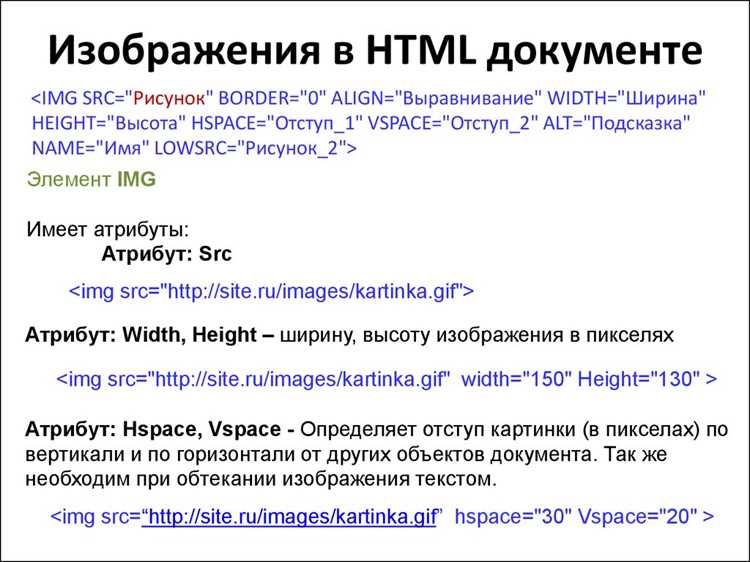
Для вставки изображения в текст используется атрибут src, который указывает путь к файлу, и alt – описание для случаев, когда картинка не загружается. Например: src="images/photo.jpg" alt="Описание изображения".
Рекомендуется задавать размеры через атрибуты width и height, чтобы браузер резервировал место и не сдвигал текст при загрузке: width="300" height="200".
Для выравнивания изображения относительно текста применяют атрибут align со значениями left, right или middle. Это позволяет тексту обтекать картинку с нужной стороны.
Использование title добавляет всплывающую подсказку при наведении курсора, что улучшает информативность и доступность: title="Подпись к изображению".
Для оптимизации загрузки рекомендуется использовать форматы JPEG для фотографий и PNG для графики с прозрачностью. Размер файла не должен превышать 500 КБ для ускорения отображения на страницах с большим количеством текста.
При работе с несколькими изображениями внутри параграфа удобно вставлять их последовательно с нужными отступами через или оборачивать в отдельные p для контроля потока текста.
Альтернативно, можно использовать последовательные блоки текста и изображения, чтобы избежать разрыва структуры при адаптивном отображении на мобильных устройствах.
Применение списков для структурирования информации
Списки в HTML делятся на упорядоченные (<ol>) и неупорядоченные (<ul>). Упорядоченные списки используют числа или буквы для последовательности элементов, что полезно для инструкций и пошаговых руководств. Неупорядоченные списки применяются для перечня объектов без строгого порядка, например, характеристик продукта или опций меню.
Каждый элемент списка создается с помощью тега <li>. Для улучшения читаемости рекомендуется включать в элементы короткие и информативные предложения, избегая громоздких абзацев внутри <li>.
Пример упорядоченного списка:
- Подготовьте рабочую среду.
- Установите необходимые инструменты.
- Запустите тестовую проверку.
Пример неупорядоченного списка:
- Процессор: Intel Core i5 или выше
- Оперативная память: минимум 8 ГБ
- Диск: SSD для ускорения загрузки
Для вложенных списков рекомендуется сохранять визуальное разделение уровней, чтобы структура оставалась понятной. Использование атрибута type в <ol> позволяет менять стиль нумерации: цифры (1, 2, 3), латинские буквы (a, b, c) или римские числа (I, II, III).
Списки повышают восприятие информации, сокращают текст и упрощают анализ данных пользователем. Они особенно эффективны для сравнений, пошаговых инструкций и классификаций.
Использование выделения для акцентов в тексте
Тег <mark> применяется для выделения текста, который требует акцентирования внимания пользователя. Он визуально подсвечивает содержимое, обычно желтым фоном, что упрощает восприятие ключевой информации.
Рекомендации по использованию:
- Применяйте
<mark>только к словам или фразам, которые действительно требуют внимания, чтобы не перегружать страницу. - Избегайте обширных блоков текста в
<mark>, это снижает читаемость. - Для различных акцентов используйте комбинацию с другими тегами:
<strong>для важности,<em>для выделения интонацией.
Примеры использования:
- Выделение ключевых слов в инструкции:
Нажмите Сохранить для подтверждения изменений. - Подсветка предупреждений:
Внимание: проверьте данные перед отправкой. - Акцентирование даты или времени события:
Следующий вебинар пройдет 15 октября в 19:00.
Дополнительно стоит учитывать доступность:
- Контраст подсветки должен быть достаточным для пользователей с нарушением зрения.
- Не используйте
<mark>для текста, где цветовая индикация является единственным носителем информации.
Следуя этим правилам, тег <mark> становится эффективным инструментом для выделения значимой информации и повышения читаемости текста.
Проверка корректности вставленных тегов
Для проверки HTML-кода начните с визуальной инспекции структуры: каждый открывающий тег должен иметь соответствующий закрывающий тег. Обратите внимание на вложенность – вложенные элементы не должны выходить за пределы родительских тегов.
Используйте валидаторы, например, W3C Validator. Вставьте ваш код или URL страницы и проанализируйте отчет. Валидатор укажет на незакрытые теги, неправильное использование атрибутов и несоответствие стандартам HTML5.
Для быстрого локального контроля применяйте встроенные инструменты браузеров. В Chrome или Firefox откройте «Инспектор» и убедитесь, что структура DOM соответствует ожидаемой: теги отображаются корректно, элементы вложены правильно, отсутствуют лишние или пустые теги.
Особое внимание уделяйте тегам <ul>, <ol> и <table>, где ошибки вложенности легко приводят к нарушению отображения. Например, все <li> должны быть внутри списка, а <tr> только внутри таблицы.
Автоматизированные линтеры, такие как HTMLHint или ESLint с плагинами для HTML, позволяют проверять код на уровне IDE, подсвечивая ошибки до загрузки на сервер. Настройте правила в соответствии с вашей спецификацией проекта, чтобы получать точные предупреждения о некорректных тегах и атрибутах.
Регулярная проверка и тестирование кода в нескольких браузерах минимизируют ошибки рендеринга и обеспечивают соответствие стандартам, что особенно важно для сложных макетов и динамически генерируемого HTML.
Вопрос-ответ:
Как правильно вставить заголовок в HTML-документ?
Для добавления заголовка в HTML используется тег
до
. Чем меньше число, тем выше уровень заголовка. Например,
Заголовок страницы
Заголовок страницы
создаёт главный заголовок, а
Подзаголовок
— подраздел. Заголовки помогают структурировать текст и влияют на отображение в браузере и поисковых системах.
Как добавить ссылку на другой сайт в HTML-тексте?
Для вставки ссылки используется тег с атрибутом href. Например, Перейти на сайт. Атрибут href указывает адрес ресурса. Можно также добавить атрибут target=»_blank», чтобы ссылка открывалась в новой вкладке браузера.
Можно ли вставлять изображения в текст вместе с абзацами?
Да, для этого используется тег . Например,
Описание изображения 
. Атрибут src указывает путь к файлу изображения, а alt содержит текстовую подпись, которая отображается, если картинка не загрузилась. Изображение встроится прямо в текст, и браузер покажет его на месте тега.
Как выделить текст жирным или курсивом в HTML?
Для выделения текста жирным используют тег или , а для курсива — или . Например, важный текст будет жирным, а важное — курсивом. Разница между тегами и или и заключается в семантике: и несут смысловое выделение, что учитывают поисковые системы и вспомогательные технологии.
Как правильно вставлять ссылки в HTML-текст?
Для добавления ссылки в HTML используется тег . Он требует обязательного атрибута href, в котором указывается адрес страницы или ресурса. Текст, заключенный между открывающим и закрывающим тегом , будет отображаться как кликабельная ссылка. Например: <a href=»https://example.com»>Перейти на сайт</a>. Можно добавлять атрибут target=»_blank», чтобы ссылка открывалась в новой вкладке, или использовать title для подсказки при наведении. Важно корректно закрывать тег и проверять адрес, чтобы ссылка работала корректно.

 Загрузка...