Флаг на сайте помогает визуально указать язык интерфейса, страну компании или настройку локализации. Чтобы добавить его в HTML, используют несколько методов: подключение эмодзи, использование SVG-файла, вставка иконки из библиотеки или загрузка собственного изображения в формате PNG.
Самый простой способ – вставить эмодзи-флаг через Unicode. Например, код 🇷🇺 отображает флаг России. Такой вариант подходит для текстовых элементов, но не всегда корректно отображается в старых браузерах.
Для стабильной работы предпочтительнее использовать SVG-файлы. Они сохраняют качество при масштабировании и легко подключаются через тег <object> или <svg>-вставку. Альтернативой может стать библиотека flag-icons или Twemoji, где флаги подключаются по классу и загружаются с CDN.
Если нужно отобразить флаг как часть интерфейса (например, рядом с переключателем языка), стоит разместить файл в папке проекта, указать относительный путь в коде и добавить атрибут alt для доступности. Такой подход обеспечивает контроль над внешним видом и не зависит от сторонних ресурсов.
Использование emoji-флага с помощью Unicode в HTML
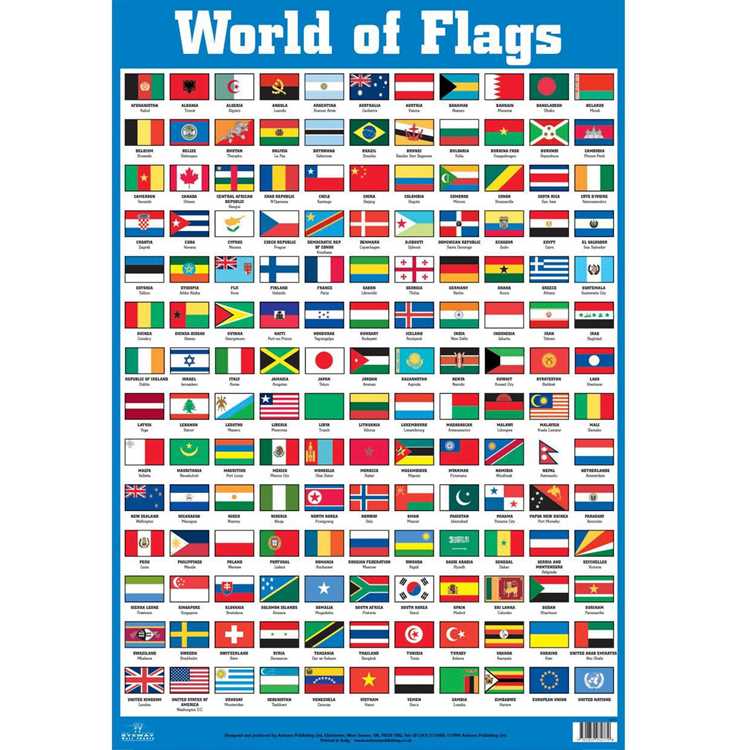
Каждый флаг-emoji формируется из двух региональных индикаторов, соответствующих буквам ISO-кода страны. Например, для России используется комбинация U+1F1F7 (буква R) и U+1F1FA (буква U), что создаёт символ 🇷🇺.
Чтобы вставить флаг в HTML, применяйте запись в формате Unicode:
🇷🇺 – выведет 🇷🇺
Для Японии: 🇯🇵 → 🇯🇵
Для США: 🇺🇸 → 🇺🇸
Важно использовать именно шестнадцатеричный формат (&#x...), иначе символ может отобразиться некорректно. Перед публикацией проверяйте отображение в браузерах: не все системы одинаково поддерживают emoji-флаги.
Если символ не отображается, убедитесь, что кодировка страницы – UTF-8, и в HTML присутствует мета-тег: <meta charset="UTF-8">.
Emoji-флаги подходят для простых и лёгких решений, где не требуется загрузка изображений и важно сохранить скорость загрузки страницы.
Вставка изображения флага через тег <img> и атрибут src

Для отображения флага в коде HTML используется тег <img> с атрибутом src, который указывает путь к файлу изображения. Например:
<img src="images/flag-russia.png" alt="Флаг России">
Атрибут alt необходим для текстового описания, если изображение не загрузится, а также для доступности контента. Имя файла должно быть понятным, без пробелов, с расширением .png, .jpg или .svg.
Если изображение хранится на внешнем сервере, указывают полный URL: <img src="https://example.com/flags/usa.svg" alt="Флаг США">. Важно использовать надёжные источники, чтобы избежать ошибок загрузки и проблем с лицензией.
Рекомендуется сохранять изображения флагов в отдельной папке, например /images/flags/, и давать им осмысленные имена, соответствующие ISO-кодам стран: ru.svg, us.svg, fr.svg. Это упростит структуру проекта и ускорит подключение новых флагов.
Для адаптации под разные устройства стоит проверять размеры изображений и при необходимости задавать параметры width и height, чтобы избежать искажений.
Подключение флагов из набора иконок, например Flag Icons или Twemoji
Наборы иконок позволяют быстро добавить флаги без ручной загрузки изображений. Один из удобных вариантов – библиотека Flag Icons, доступная через CDN. Для подключения добавьте в секцию <head> ссылку:
<link rel="stylesheet" href="https://cdn.jsdelivr.net/npm/flag-icons/css/flag-icons.min.css">
После этого можно вставить флаг с помощью элемента <span> и класса, соответствующего коду страны ISO 3166-1 alpha-2:
<span class="fi fi-ru"></span> – отобразит флаг России.
<span class="fi fi-us"></span> – флаг США.
Для эмодзи-флагов через Twemoji подключите скрипт:
<script src="https://twemoji.maxcdn.com/v/latest/twemoji.min.js" crossorigin="anonymous"></script>
Затем используйте код эмодзи флага, например 🇯🇵, и примените рендеринг:
twemoji.parse(document.body);
Flag Icons подходят для точного отображения флагов в интерфейсе, Twemoji – для лёгких эмодзи в тексте. При выборе учитывайте требования к размеру, формату и единообразию дизайна.
Создание флага с помощью CSS и псевдоэлементов
Для создания флага без изображений можно использовать блочные элементы и псевдоэлементы ::before и ::after. Такой способ удобен для минималистичных дизайнов и адаптивной верстки.
Пример флага Франции:
<div class="flag-france"></div>
<style>
.flag-france {
position: relative;
width: 180px;
height: 120px;
background-color: #fff;
border: 1px solid #000;
}
.flag-france::before,
.flag-france::after {
content: "";
position: absolute;
top: 0;
width: 33.33%;
height: 100%;
}
.flag-france::before {
left: 0;
background-color: #0055A4;
}
.flag-france::after {
right: 0;
background-color: #EF4135;
}
</style>
В этом примере:
| Элемент | Назначение |
|---|---|
.flag-france |
Основной блок, белая центральная полоса |
::before |
Левая синяя полоса |
::after |
Правая красная полоса |
Для изменения размеров флага достаточно скорректировать width и height у основного блока. Цвета можно адаптировать под любую страну, сохранив принцип деления через псевдоэлементы.
Добавление SVG-файла флага в HTML-документ
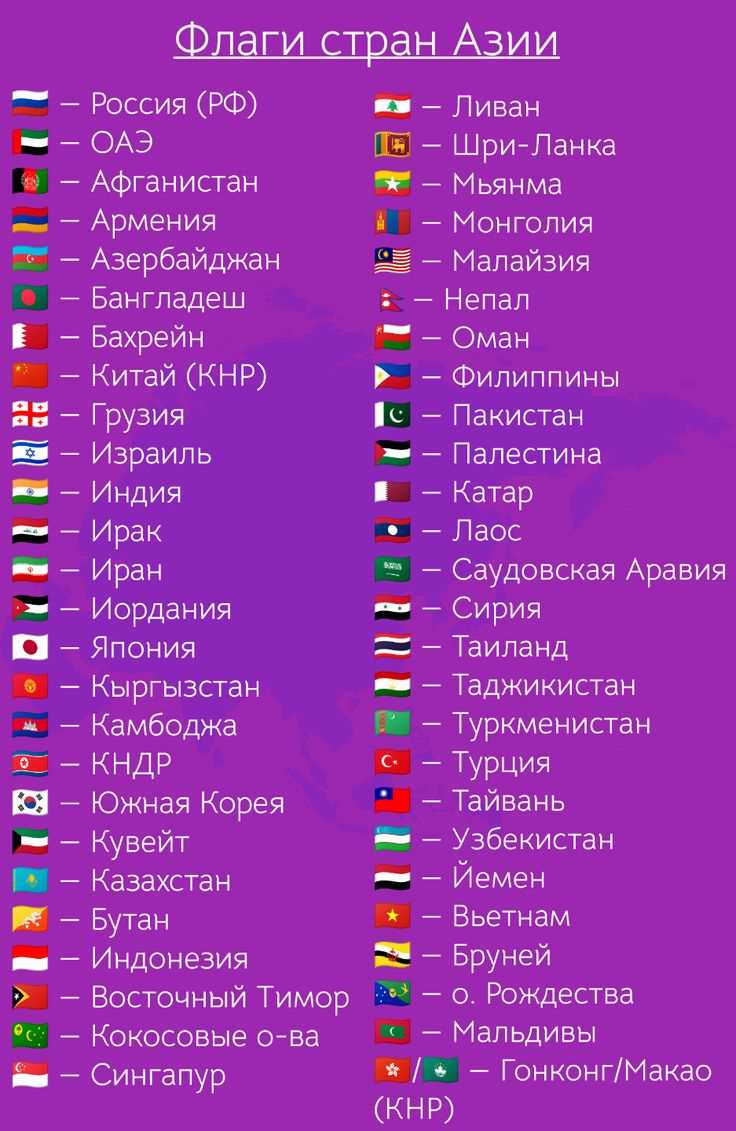
SVG-файлы позволяют вставлять флаги в HTML-код без потери качества при масштабировании. Чтобы подключить флаг, сохраните файл с расширением .svg в директорию проекта, например /images/flags/.
Для вставки используйте тег <object> с атрибутом data, указывающим путь к файлу:
<object type="image/svg+xml" data="/images/flags/russia.svg"></object>
Если требуется встроить флаг напрямую в код без отдельного файла, откройте SVG в текстовом редакторе и скопируйте содержимое между тегами <svg> и </svg> в HTML-документ. Такой способ ускоряет загрузку и исключает внешние запросы.
При использовании нескольких флагов целесообразно объединить их в спрайт с помощью символов <symbol> и подключать через <use>, что уменьшит количество подключений и упростит управление.
Проверьте корректность отображения во всех целевых браузерах и убедитесь, что MIME-тип image/svg+xml поддерживается сервером.
Настройка размеров и позиционирования флага на странице
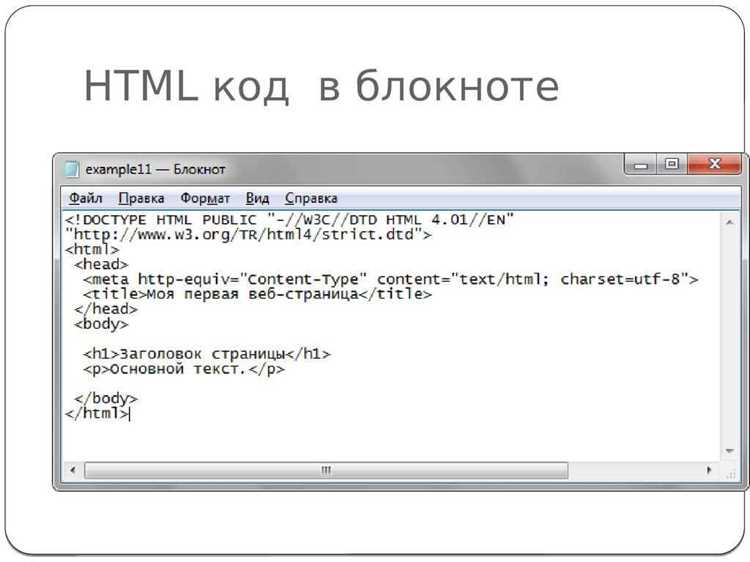
Для точного управления размером флага используйте атрибуты width и height. Оптимальные значения для стандартного отображения на веб-странице: width="120", height="80". Пропорции должны сохраняться, чтобы изображение не искажалось.
Пример установки размеров:
<img src="flag.png" width="120" height="80">
Для гибкого позиционирования используйте контейнер с CSS-классом. Основные методы:
- Выравнивание по горизонтали:
text-align: left|center|right; - Выравнивание по вертикали:
vertical-align: top|middle|bottom; - Абсолютное позиционирование:
position: absolute; top: 10px; left: 20px;позволяет точно размещать флаг относительно окна или родительского блока.
Пример позиционирования флага в правом верхнем углу:
<div style="position: relative; width: 200px; height: 100px;"><img src="flag.png" style="position: absolute; top: 0; right: 0; width: 50px; height: 30px;"></div>
Для адаптивного отображения на разных устройствах применяйте проценты и максимальные размеры:
width: 20%; height: auto;– сохраняет пропорции и масштабируется под ширину экрана.max-width: 150px;– предотвращает чрезмерное увеличение на больших экранах.
Использование float: left|right; позволяет обтекание текстом и интеграцию флага в блоки с контентом.
Динамическая подстановка флага по коду страны с помощью JavaScript
Для автоматической подстановки флага по коду страны используйте объект с соответствием ISO-кодов и URL изображений флагов. Это позволяет менять флаг без ручного редактирования HTML.
Пример структуры данных:
const flags = {
"US": "https://example.com/flags/us.png",
"RU": "https://example.com/flags/ru.png",
"FR": "https://example.com/flags/fr.png",
"CN": "https://example.com/flags/cn.png"
};
Элемент для отображения флага можно определить через уникальный идентификатор:
<div id="country-flag"></div>
JavaScript для подстановки флага:
function setFlag(countryCode) {
const flagUrl = flags[countryCode.toUpperCase()];
const container = document.getElementById('country-flag');
if(flagUrl) {
container.innerHTML = '<img src="' + flagUrl + '" alt="Флаг ' + countryCode + '" width="32" height="20">';
} else {
container.innerHTML = 'Флаг не найден';
}
}
Рекомендации по использованию:
- Всегда храните ISO-коды в верхнем регистре для корректного поиска.
- Указывайте фиксированные размеры изображения для единообразия отображения.
- Добавляйте текстовый атрибут
altдля доступности и SEO. - При большом количестве стран лучше загружать данные с сервера в формате JSON.
Пример вызова функции:
setFlag('RU'); // подставит флаг России
Можно расширить функционал динамически, подставляя флаг при выборе страны в <select>:
document.getElementById('country-select').addEventListener('change', function() {
setFlag(this.value);
});
Вопрос-ответ:
Как добавить флаг страны с помощью HTML без использования сторонних библиотек?
Самый простой способ — использовать тег и указать путь к изображению флага. Например:
 . Нужно убедиться, что файл с изображением находится в указанной папке, и дать альтернативный текст через атрибут alt для случаев, когда изображение не загружается.
Можно ли вставить флаг через CSS, а не через тег img?
Да, это можно сделать с помощью свойства background-image. Для этого создаётся блок, например div, и к нему в CSS применяется: background-image: url(‘flags/france.png’); background-size: cover; width: 50px; height: 30px;. Такой метод позволяет лучше управлять размерами и позиционированием флага, а также применять эффекты при наведении.
Какие форматы изображений лучше использовать для флагов на сайте?
Для флагов подходят форматы PNG и SVG. PNG хорошо работает для растровых изображений с прозрачным фоном, а SVG удобен для векторной графики — флаг остаётся чётким при любом увеличении и весит меньше для некоторых стран. SVG также позволяет изменять размеры через CSS без потери качества.
Можно ли вставить флаг с помощью Unicode символов?
Да, многие флаги стран имеют свои Unicode-символы, которые выглядят как маленькие эмодзи. Например, 🇷🇺 — это флаг России. Его можно вставлять прямо в текст HTML: 🇷🇺. Однако стоит учитывать, что отображение зависит от операционной системы и браузера, а в некоторых случаях флаг может не показываться корректно.
Как добавить подпись к флагу, чтобы отображалось название страны?
Можно обернуть изображение флага и текст в один контейнер, например div, и использовать тег для подписи:
 Германия
. Затем через CSS можно выровнять текст под флагом или сбоку, задать отступы и шрифты для удобного отображения на сайте.
Как добавить изображение флага в HTML через тег ![]() ?
?
Для вставки флага можно использовать стандартный тег . Нужно указать путь к изображению в атрибуте src и задать размеры с помощью width и height. Например:
<img src="flags/usa.png" alt="Флаг США" width="50" height="30">. Атрибут alt помогает пользователям с ограничениями зрения понять, что изображено на картинке. Также можно использовать стили CSS для изменения размеров и расположения.
Можно ли добавить флаг страны в HTML без изображения, используя только код?
Да, это возможно через специальные символы Юникода, которые отображают флаги. Каждая страна имеет свой код, например 🇷🇺 для России или 🇫🇷 для Франции. В HTML это можно вставить напрямую: 🇷🇺 для России. Этот метод удобен для небольших значков, не требует загрузки файлов и хорошо масштабируется на разных устройствах, но внешний вид флага зависит от шрифта и платформы пользователя.

 Загрузка...