Для воспроизведения видео в веб-странице наиболее прямой способ – использовать тег <video>. Он поддерживает форматы MP4, WebM и Ogg, причем MP4 с кодеком H.264 обеспечит совместимость с 95% современных браузеров. Атрибуты controls, autoplay и loop позволяют сразу добавить элементы управления, автозапуск и зацикливание без дополнительных скриптов.
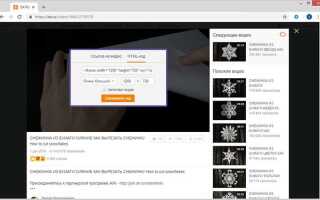
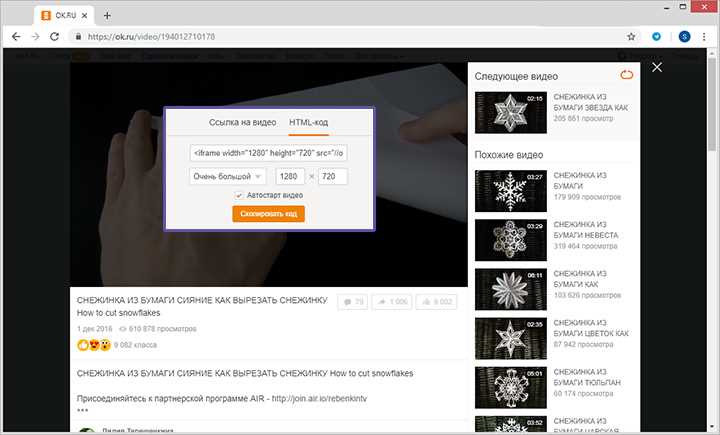
Альтернативой встроенному плееру служит внедрение видео с платформ, таких как YouTube или Vimeo, через <iframe>. Размеры задаются через атрибуты width и height, а параметр allowfullscreen обеспечивает полноэкранный режим. Для оптимизации скорости загрузки рекомендуется использовать ленивую загрузку с loading=»lazy».
Чтобы обеспечить адаптивность, видео можно обернуть в контейнер с соотношением сторон. Например, при соотношении 16:9 достаточно задать ширину 100% и использовать внутренний padding-bottom 56.25%. Это позволяет видео корректно отображаться на мобильных устройствах без потери пропорций.
Для улучшения доступности добавляйте <track> с субтитрами. Формат WebVTT поддерживается всеми современными браузерами, а атрибут kind=»captions» делает текст доступным для пользователей с ограничениями слуха. Комбинация этих методов позволяет внедрять видео в HTML быстро, надежно и с учетом всех актуальных требований веб-разработки.
Использование тега <video> для воспроизведения файлов
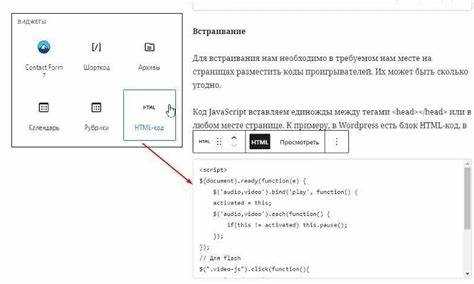
Тег <video> позволяет встроить видеофайл прямо на страницу без сторонних плееров. Основные атрибуты: src – путь к файлу, controls – отображение стандартных элементов управления, autoplay – автоматический запуск, loop – зацикливание, muted – отключение звука.
Для кроссбраузерной совместимости рекомендуется использовать несколько форматов файлов: MP4 с кодеком H.264, WebM с VP8/VP9, Ogg с Theora. Браузеры выбирают первый совместимый источник, указанной через тег <source>.
Пример использования:
<video controls width=»640″ height=»360″>
<source src=»video.mp4″ type=»video/mp4″>
<source src=»video.webm» type=»video/webm»>
Ваш браузер не поддерживает видео.</video>
Атрибут preload управляет загрузкой видео: auto – загрузка сразу, metadata – только метаданные, none – без предварительной загрузки. Для оптимизации скорости страницы выбирайте metadata или none при больших файлах.
Для адаптивного воспроизведения устанавливайте width в процентах, например width=»100%», а height оставляйте автоматическим. Это сохраняет соотношение сторон на разных устройствах.
Атрибут poster задаёт изображение-заглушку до начала воспроизведения. Рекомендуется использовать для улучшения пользовательского опыта и экономии трафика.
Добавление нескольких форматов видео для разных браузеров
Для совместимости с разными браузерами рекомендуется использовать несколько форматов видео. Основные форматы: MP4 с кодеком H.264, WebM с VP8/VP9 и Ogg с Theora. Chrome и Firefox поддерживают MP4 и WebM, Safari корректно воспроизводит MP4, старые версии Firefox и Opera требуют Ogg.
Пример вставки нескольких форматов:
<video controls width="640">

<source src="video.mp4" type="video/mp4">

<source src="video.webm" type="video/webm">

<source src="video.ogv" type="video/ogg">

Ваш браузер не поддерживает видео.

</video>
Браузер выбирает первый совместимый формат. MP4 обеспечивает максимальную совместимость, WebM снижает нагрузку на процессор при воспроизведении, Ogg сохраняет поддержку устаревших версий браузеров.
Храните файлы в одной папке с одинаковыми именами и разными расширениями для удобства. Для разных разрешений (720p, 1080p) используйте дополнительные теги <source> с атрибутом media.
Проверяйте соответствие кодека и контейнера: H.264 → MP4, VP9 → WebM, Theora → Ogg. Несоответствие приведёт к невозможности воспроизведения даже при корректной структуре тега <video>.
Использование нескольких форматов гарантирует корректное воспроизведение видео на всех актуальных и устаревших браузерах без дополнительных плагинов.
Настройка автозапуска и повторного воспроизведения
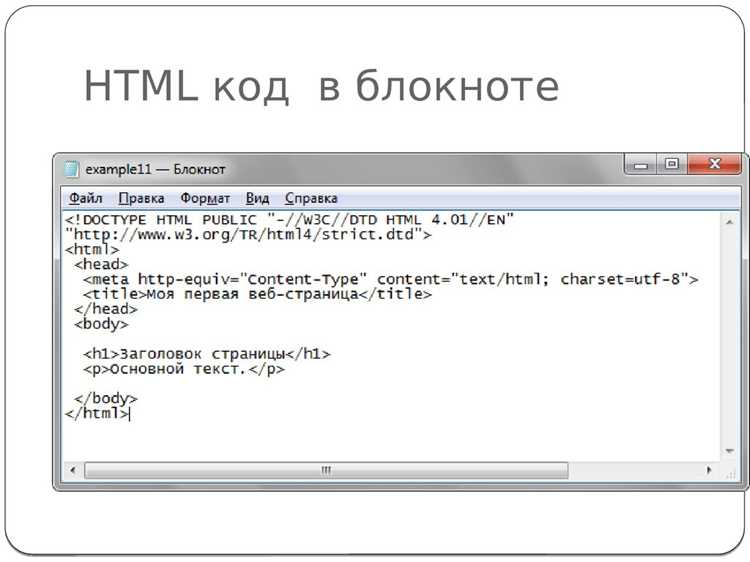
Для включения автозапуска видео в HTML используется атрибут autoplay. Он запускает воспроизведение сразу после загрузки страницы без действий пользователя. Пример: <video src="video.mp4" autoplay></video>. В современных браузерах автозапуск может работать только при отключенном звуке; для этого добавляют атрибут muted.
Повторное воспроизведение реализуется через атрибут loop. Видео автоматически начнёт проигрываться заново после окончания. Пример использования: <video src="video.mp4" loop autoplay muted></video>. Такой подход эффективен для фоновых или презентационных роликов.
Для управления автозапуском и повтором через JavaScript применяются методы play() и события ended. Пример: const video = document.querySelector('video'); video.addEventListener('ended', () => video.play());. Этот метод полезен, если требуется динамическое включение повторного воспроизведения только при определённых условиях.
Важно учитывать совместимость: мобильные браузеры часто блокируют автозапуск с включённым звуком. Рекомендуется использовать muted для корректного запуска на смартфонах и планшетах.
При вставке нескольких видео на страницу, для экономии ресурсов применяйте preload="metadata", чтобы браузер загружал только информацию о видео до его воспроизведения.
Включение управления воспроизведением пользователем
Чтобы дать пользователю возможность управлять видео на веб-странице, используется атрибут controls в теге <video>. Этот атрибут добавляет стандартные элементы управления: кнопки воспроизведения/паузы, ползунок времени, регулировку громкости и полноэкранный режим.
Пример базового синтаксиса:
<video src="example.mp4" controls width="640" height="360">
Ваш браузер не поддерживает видео.
</video>
Рекомендации по использованию:
- Всегда указывайте размер видео через
widthиheightдля стабильного отображения. - Добавляйте текст внутри тега
<video>для браузеров, которые не поддерживают видео. - Используйте несколько форматов видео (
.mp4,.webm,.ogg) для кроссбраузерной совместимости.
Если нужно ограничить доступ к определённым функциям, можно комбинировать атрибуты:
autoplay– автоматический запуск (не всегда рекомендуется, отключается большинством мобильных браузеров).loop– зацикливание воспроизведения.muted– изначально без звука, полезно при автоматическом запуске.
Пример с комбинацией атрибутов:
<video src="example.mp4" controls loop muted width="640" height="360">
Ваш браузер не поддерживает видео.
</video>
Для более гибкого управления можно использовать JavaScript:
- Получить элемент через
document.querySelector('video'). - Добавить обработчики событий
play,pause,volumechange. - Создать кастомные кнопки для управления воспроизведением и громкостью.
Встраивание видео с YouTube через iframe

Для встраивания видео с YouTube используется тег <iframe>. Он позволяет отображать плеер на странице без загрузки отдельного видеофайла.
Базовый синтаксис:
<iframe width="560" height="315" src="https://www.youtube.com/embed/ИД_ВИДЕО" frameborder="0" allowfullscreen></iframe>
Замените ИД_ВИДЕО на уникальный идентификатор ролика из URL YouTube. Пример: для ссылки https://www.youtube.com/watch?v=dQw4w9WgXcQ идентификатор dQw4w9WgXcQ.
Рекомендуется указывать размеры width и height плеера. Для адаптивного дизайна можно использовать процентные значения и обертку с position: relative и padding-bottom, но это требует CSS.
Дополнительные параметры в URL позволяют управлять воспроизведением:
?autoplay=1– автоматическое воспроизведение после загрузки страницы;&rel=0– отключение показа связанных видео после окончания ролика;&controls=0– скрытие элементов управления плеером.
Для безопасности используйте атрибут allow с перечислением разрешений: accelerometer; autoplay; clipboard-write; encrypted-media; gyroscope; picture-in-picture. Это минимизирует ограничения браузеров и повышает совместимость.
Использование iframe гарантирует, что видео хранится на серверах YouTube, снижая нагрузку на сервер сайта и обеспечивая корректное отображение на всех устройствах.
Ограничение размеров видео и адаптация под экран
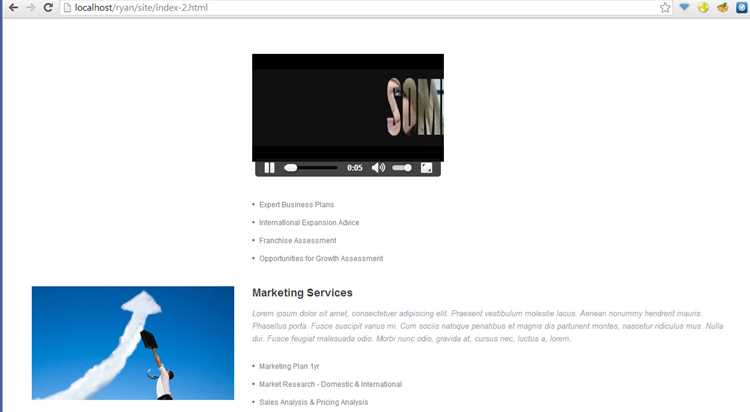
Для точного контроля размеров видео в HTML используется атрибуты width и height тега <video>. Рекомендуется задавать значения в пикселях или процентах. Например, width="640" height="360" соответствует соотношению 16:9.
Адаптивность достигается использованием CSS-свойства max-width: 100% и height: auto, что позволяет видео автоматически подстраиваться под ширину контейнера без искажения пропорций.
Для практического примера:
| Атрибут | Описание | Пример |
|---|---|---|
| width | Ширина видео в пикселях или процентах | 640 или 80% |
| height | Высота видео в пикселях | 360 |
| max-width | Максимальная ширина контейнера, при которой видео масштабируется | 100% |
| height:auto | Сохраняет пропорции при изменении ширины | auto |
Для гибкой адаптации под экраны разных устройств рекомендуется использовать медиазапросы. Например, для экранов шириной до 768px можно уменьшить ширину видео до 100% и установить минимальную высоту 200px для сохранения читаемости.
Дополнительно, использование контейнера с overflow:hidden предотвращает выход видео за пределы блока, если размер видео превышает размеры экрана или родительского элемента.
Добавление субтитров и текстовых дорожек
Для добавления субтитров в HTML используется элемент <track>, который подключается к видео через тег <video>. Он поддерживает форматы WebVTT (.vtt) и позволяет управлять текстовыми дорожками по языку и типу.
Пример базовой структуры:
<video controls width="640">
<source src="video.mp4" type="video/mp4">
<track src="subtitles_ru.vtt" kind="subtitles" srclang="ru" label="Русский" default>
<track src="subtitles_en.vtt" kind="subtitles" srclang="en" label="English">
</video>
Основные атрибуты <track>:
src– путь к файлу субтитров в формате .vtt.kind– тип дорожки:subtitles(субтитры),captions(для слабослышащих),descriptions(аудиоописания).srclang– язык субтитров в формате ISO 639-1.label– название дорожки, отображаемое в плеере.default– указывает дорожку, включаемую автоматически при загрузке видео.
Рекомендации по созданию субтитров:
- Файлы .vtt должны содержать временные метки в формате
ЧЧ:ММ:СС.миллисек. - Разделяйте длинные реплики на несколько строк для удобного чтения.
- Используйте UTF-8 для корректного отображения символов, особенно кириллицы.
- Проверяйте синхронизацию с аудиодорожкой на разных устройствах.
Для динамического управления текстовыми дорожками можно использовать JavaScript. Пример выбора дорожки по языку:
const video = document.querySelector('video');
const tracks = video.textTracks;
for (let i = 0; i < tracks.length; i++) {
tracks[i].mode = tracks[i].language === 'ru' ? 'showing' : 'disabled';
}
Использование нескольких дорожек повышает доступность видео и улучшает пользовательский опыт для разных аудиторий.
Вопрос-ответ:
Как вставить видео в HTML с помощью тега
Тег
Можно ли добавить несколько форматов видео для разных браузеров?
Да, это рекомендуется, так как разные браузеры поддерживают разные форматы. Обычно используют mp4, WebM и Ogg. В HTML можно добавить несколько тегов
Как сделать автоматическое воспроизведение видео при загрузке страницы?
Для этого используется атрибут autoplay внутри тега
Можно ли добавить подписи или субтитры к видео в HTML?
Да, это делается с помощью тега
Как встроить видео с YouTube на свою страницу?
Для этого используется iframe. Нужно скопировать ссылку на видео и вставить её в атрибут src. Можно задать ширину, высоту и дополнительные параметры, такие как autoplay или отключение элементов управления. Пример: . Такой способ не требует загрузки файла на сервер.
Как вставить видео на страницу HTML без использования сторонних плееров?
Для простого добавления видео на HTML-страницу используется тег . Он позволяет встроить видеофайл напрямую в страницу. Например, вы можете написать: . Атрибут controls добавляет стандартные элементы управления: воспроизведение, паузу, регулировку громкости. Если хотите, чтобы видео начинало проигрываться автоматически при загрузке страницы, можно добавить autoplay, а для зацикливания — loop. Важно убедиться, что формат видео поддерживается браузерами; чаще всего используются mp4, webm и ogg.

 Загрузка...