Комментарии в HTML позволяют временно исключить часть кода из выполнения или добавить пояснения для других разработчиков. В Visual Studio Code создание комментария выполняется стандартным синтаксисом: <!— комментарий —>. Такой комментарий не отображается на странице и не влияет на работу элементов.
Для быстрого комментирования выделите нужный фрагмент кода и используйте сочетание клавиш Ctrl + / на Windows или Cmd + / на Mac. VS Code автоматически добавит теги <!— —> вокруг выделенного текста, экономя время при работе с большими файлами.
Если требуется временно отключить несколько строк, можно использовать блоковые комментарии. Visual Studio Code корректно поддерживает многострочные выделения: каждая строка обрамляется открывающим и закрывающим тегом, что упрощает последующую навигацию и редактирование кода.
Для комментариев, содержащих важные примечания или TODO-задачи, рекомендуется добавлять ключевые слова в начале комментария, например: <!— TODO: исправить ссылку —>. VS Code позволяет использовать расширения, которые подсвечивают такие комментарии, облегчая их поиск в проекте.
Создание однострочного комментария в HTML

Однострочный комментарий в HTML начинается с символов <!-- и завершается -->. Всё, что находится между ними, браузер игнорирует при отображении страницы.
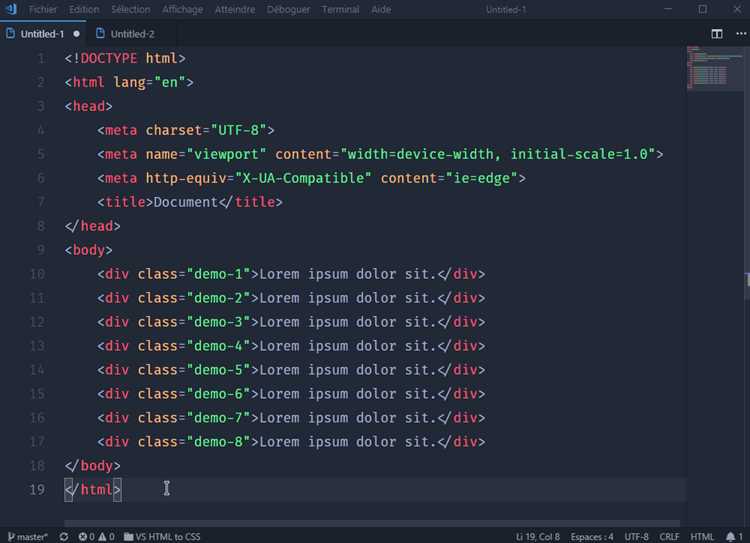
Многострочные комментарии в HTML оформляются с помощью синтаксиса <!-- -->. Всё, что находится между <!-- и -->, браузер игнорирует при рендеринге страницы.
Пример многострочного комментария:
<!--
Это первый абзац комментария
Это второй абзац комментария
-->
В Visual Studio Code можно быстро создать многострочный комментарий, выделив несколько строк кода и используя сочетание клавиш Ctrl + / на Windows или Cmd + / на Mac. Это автоматически добавит <!-- и --> вокруг выбранного блока.
Рекомендуется размещать многострочные комментарии перед сложными блоками разметки или секциями кода, чтобы облегчить последующую навигацию и поддержку. Не стоит использовать комментарии для временного удаления тэгов, если код большой – лучше выделять только необходимые строки.
Многострочные комментарии поддерживают переносы строк и специальные символы, но нельзя вкладывать один комментарий внутрь другого – это нарушает синтаксис HTML и может вызвать ошибки при обработке кода.
Использование горячих клавиш для комментариев в VS Code
В Visual Studio Code комментирование кода выполняется с помощью сочетаний клавиш, что ускоряет работу и снижает вероятность ошибок при ручном вводе тегов. Для HTML однострочные комментарии добавляются с помощью Ctrl + / на Windows и Cmd + / на macOS. Эта комбинация автоматически оборачивает выбранный текст в <!— —> или убирает комментарий, если он уже присутствует.
Для многострочного комментария можно использовать Shift + Alt + A на Windows и Shift + Option + A на macOS. VS Code добавляет <!— в начале и —> в конце выделенного блока кода, сохраняя форматирование и отступы.
Если горячие клавиши не работают, необходимо проверить настройки VS Code: открыть File → Preferences → Keyboard Shortcuts и убедиться, что команды «Toggle Line Comment» и «Toggle Block Comment» привязаны к нужным комбинациям.
Горячие клавиши работают с выделенным текстом и с текущей строкой курсора, если текст не выделен. Это позволяет быстро переключаться между комментированием отдельных тегов и целых блоков без потери контекста.
Для ускорения работы рекомендуется создавать пользовательские сочетания клавиш через keybindings.json, если стандартные конфликты с другими расширениями или системными комбинациями мешают эффективной работе.
Добавление комментариев в выбранный фрагмент кода

Чтобы закомментировать конкретный участок HTML-кода в Visual Studio Code, выделите нужный фрагмент с помощью мыши или сочетанием клавиш Shift + стрелки. После этого нажмите комбинацию Ctrl + / (Cmd + / на macOS). VS Code автоматически обрамит выделенный текст тегами комментария <!-- и -->.
Для многострочного фрагмента Visual Studio Code вставит открывающий <!-- в начале выделенного блока и закрывающий --> в конце. Это позволяет временно отключать большие части кода без удаления элементов.
Если требуется закомментировать только часть строки, выделите нужный сегмент и используйте ту же комбинацию клавиш. Visual Studio Code добавит комментарий только вокруг выбранного текста, не затрагивая остальную строку.
Чтобы снять комментарий с выделенного фрагмента, снова используйте Ctrl + / (Cmd + /). Программа автоматически удалит теги <!-- и -->, сохранив исходный код.
Для удобства работы с большими проектами можно включить настройку «Toggle Line Comment» в меню клавиш быстрого доступа. Это ускоряет процесс добавления и удаления комментариев в выделенных блоках без ручного редактирования тегов.
Удаление комментариев в VS Code
Для удаления комментариев в HTML-файлах VS Code предоставляет встроенные сочетания клавиш и инструменты поиска.
- Удаление одного комментария:
- Выделите строку с комментарием
<!-- комментарий -->. - Нажмите
Ctrl + /(Windows) илиCmd + /(Mac) для удаления тегов комментария.
- Выделите строку с комментарием
- Удаление нескольких строк комментариев:
- Выделите блок
<!-- ... -->с несколькими строками. - Примените
Ctrl + /илиCmd + /для удаления всех тегов одновременно.
- Выделите блок
- Поиск и массовое удаление:
- Откройте поиск
Ctrl + FилиCmd + F. - Введите
<!--для выделения всех HTML-комментариев. - Используйте
Ctrl + DилиCmd + Dдля последовательного удаления каждого найденного комментария.
- Откройте поиск
- Расширения для автоматизации:
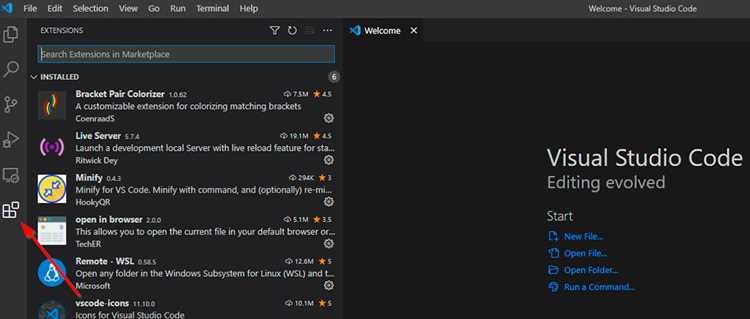
- Установите расширение HTML Comment Remover через Marketplace.
- Выполните команду расширения через
Ctrl + Shift + P→ поиск команды → удаление всех комментариев в файле.
Использование горячих клавиш ускоряет редактирование, а поиск и расширения позволяют удалять комментарии в больших проектах без ручного выделения.
Проверка видимости комментариев в браузере
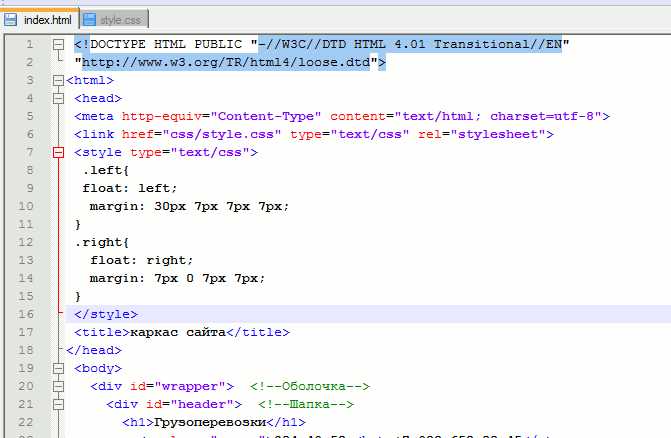
HTML-комментарии оформляются с помощью конструкции <!-- комментарий -->. Они не отображаются на странице при обычном просмотре в браузере, однако остаются в исходном коде.
Для проверки видимости комментариев:
| Метод | Описание | Детали |
|---|---|---|
| Просмотр исходного кода | Через браузер | Нажмите правой кнопкой → «Просмотреть исходный код» или Ctrl+U. Комментарий будет виден между тегами <!-- -->. |
| Инструменты разработчика | Консоль браузера | Откройте F12 или Ctrl+Shift+I. Вкладка «Elements» позволяет увидеть все комментарии внутри DOM. |
| Поиск в коде | Комбинация Ctrl+F | В исходном коде можно быстро найти все комментарии по ключевым словам. |
Важно помнить, что комментарии остаются в HTML даже после минификации или объединения файлов, если не применяются специальные инструменты удаления комментариев. Для скрытия от стороннего просмотра используют серверные шаблоны или JavaScript с динамической генерацией контента.
Тестирование комментариев в разных браузерах (Chrome, Firefox, Edge) показывает одинаковое поведение: комментарии не рендерятся визуально, но доступны через исходный код и инструменты разработчика.
Вопрос-ответ:
Как в HTML добавить комментарий прямо в коде в Visual Studio Code?
В HTML комментарий создаётся с помощью конструкции <!-- комментарий -->. Всё, что помещено между <!-- и -->, не отображается на странице при её открытии в браузере. В Visual Studio Code достаточно написать эту комбинацию символов и вставить текст комментария между ними.
Существуют ли горячие клавиши для создания комментария в Visual Studio Code?
Да, Visual Studio Code поддерживает быстрое добавление комментариев с помощью сочетаний клавиш. Для Windows и Linux используется Ctrl + /, для macOS — Cmd + /. Если выделить несколько строк и нажать эту комбинацию, каждая строка автоматически станет комментарием в формате HTML.
Можно ли использовать комментарии в HTML для временного отключения кода?
Да, комментарии часто применяют для временного скрытия элементов HTML без их удаления. Например, если нужно убрать какой-либо блок на время тестирования, можно обернуть его в <!-- и -->. Браузер не будет отображать этот код, но он останется в файле и его можно будет вернуть в любой момент.
Отличается ли способ создания комментария в Visual Studio Code от других редакторов?
Нет, синтаксис HTML-комментариев одинаков во всех редакторах. Разница только в функциональности самого редактора. Visual Studio Code предлагает дополнительные удобства, такие как горячие клавиши и подсветку кода, что упрощает работу с комментариями, но сама запись <!-- комментарий --> остаётся стандартной.

 Загрузка...