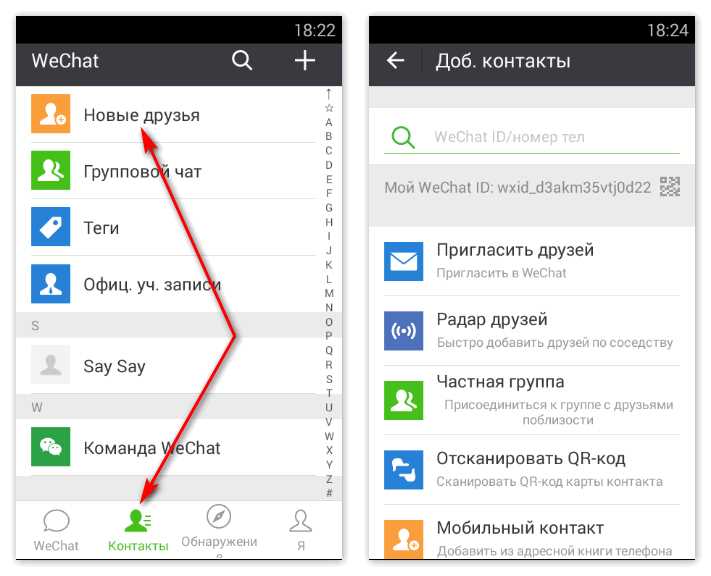
Добавление контакта в WeChat начинается с открытия приложения и перехода на вкладку Контакты. Здесь отображается список всех существующих друзей и групп, а также кнопка Добавить для новых пользователей.
Для быстрого поиска конкретного человека используйте функцию Поиск по ID или номеру телефона. Введите точный WeChat ID или привязанный к аккаунту номер телефона. Если пользователь подтвердил видимость своего профиля в поиске, вы увидите его учетную запись в результатах.
После нахождения нужного контакта нажмите Добавить. В открывшейся форме можно отправить приветственное сообщение с кратким представлением. WeChat позволяет включать текст, эмодзи и ссылки на внешние ресурсы.
Если контакт принимает запрос, он автоматически появится в списке ваших друзей. Для упрощения общения рекомендуются группировка контактов по категориям и использование ярлыков, что облегчает быстрый доступ к часто используемым контактам.
Открытие приложения WeChat и переход в раздел «Контакты»
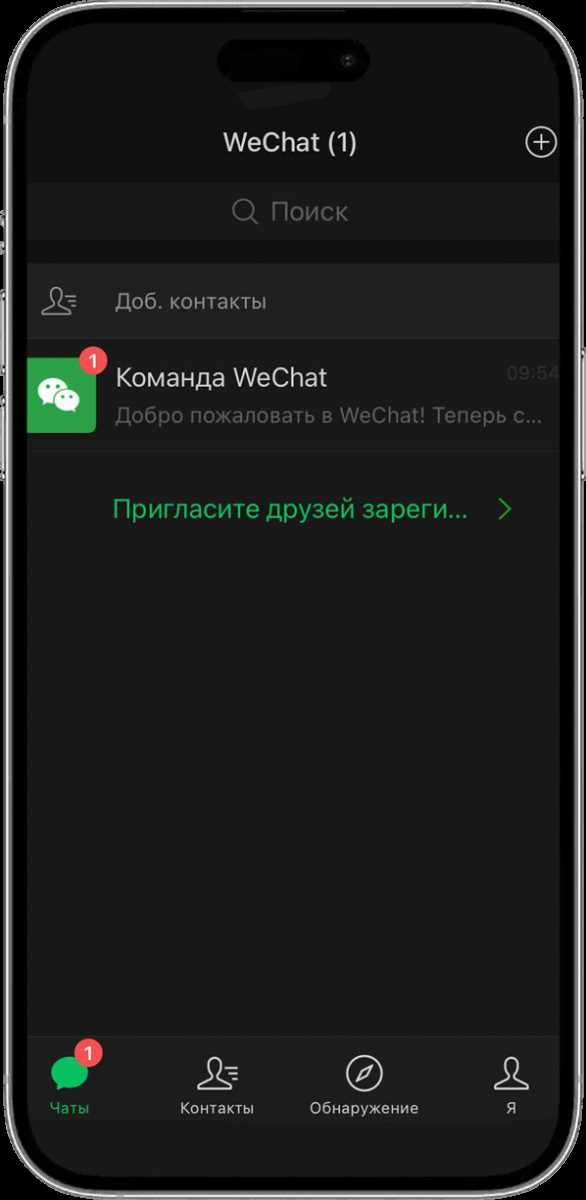
Для начала найдите на главном экране устройства иконку WeChat. Она обычно имеет зеленый фон с белым логотипом сообщения. Нажмите на нее один раз, чтобы открыть приложение.
После запуска приложения автоматически откроется главный экран с пятью вкладками в нижней части: «Чаты», «Контакты», «Обзор», «Я», «Профиль». Для перехода в раздел «Контакты» выберите вторую вкладку слева с надписью «Контакты» и иконкой силуэта человека.
В разделе «Контакты» отображается список всех ваших добавленных пользователей, групп и официальных аккаунтов. Сверху находится строка поиска и кнопка «+», которая открывает меню добавления новых контактов.
| Элемент интерфейса | Назначение |
|---|---|
| Вкладка «Контакты» | Переход к списку всех контактов, групп и официальных аккаунтов |
| Строка поиска | Поиск пользователя по имени, ID или номеру телефона |
| Кнопка «+» | Открывает меню добавления нового контакта или создания группы |
Для корректного отображения всех контактов убедитесь, что WeChat имеет доступ к контактам телефона и активное интернет-соединение.
Использование поиска по номеру телефона для добавления нового контакта
WeChat позволяет быстро находить пользователей по привязанному к аккаунту номеру телефона. Для точного результата важно убедиться, что вы вводите полный международный формат номера, включая код страны.
- Откройте приложение WeChat и перейдите на вкладку Контакты.
- Нажмите на значок + в правом верхнем углу и выберите Добавить контакт.
- В строке поиска выберите опцию Поиск по номеру телефона.
- Введите номер телефона в международном формате (например, +7 для России, +1 для США).
- Нажмите Поиск. Если пользователь зарегистрирован с этим номером, его профиль появится в результатах.
- Проверьте имя и аватар пользователя для точной идентификации перед отправкой запроса.
- Нажмите Добавить и при необходимости добавьте сообщение для подтверждения.
Если поиск не дал результата:
- Проверьте правильность кода страны и полного номера.
- Убедитесь, что пользователь разрешил добавление через номер телефона в настройках приватности.
- Попробуйте альтернативные способы поиска, например по WeChat ID или QR-коду.
Использование точного международного формата и проверка профиля минимизируют риск добавления чужого аккаунта или ошибки при поиске.
Поиск контакта через WeChat ID и добавление в друзья

WeChat ID – уникальный идентификатор пользователя, позволяющий найти его без использования номера телефона. Чтобы добавить контакт через WeChat ID, выполните следующие шаги:
- Откройте приложение WeChat и перейдите на вкладку «Контакты».
- Нажмите на значок «+» в правом верхнем углу и выберите «Добавить контакты».
- В строке поиска введите WeChat ID человека. Учитывайте, что поиск чувствителен к регистру и пробелам.
- После появления результата нажмите на имя пользователя, чтобы открыть профиль.
- Проверьте информацию профиля: фото, подпись, общие группы. Это помогает убедиться, что контакт корректный.
- Нажмите кнопку «Добавить в друзья» и при необходимости напишите короткое сообщение с представлением.
- Дождитесь подтверждения запроса. После подтверждения контакт появится в списке друзей.
Если поиск не дал результата, проверьте правильность WeChat ID и повторите попытку. Учетная запись может быть скрыта или заблокирована для поиска по ID.
Советы для точного поиска:
- Используйте только буквы и цифры без специальных символов.
- Спросите у контакта актуальную версию WeChat ID, особенно если он недавно менял учетную запись.
- Если контакт не найден, попробуйте добавить его через QR-код или номер телефона.
Добавление контакта с помощью QR-кода

Откройте WeChat и перейдите на вкладку «Контакты» в нижней части экрана.
Нажмите на значок «+» в правом верхнем углу и выберите «Сканировать QR-код».
Разрешите приложению доступ к камере устройства, если появится соответствующий запрос.
Наведите камеру на QR-код другого пользователя WeChat. Программа автоматически распознает код и отобразит профиль контакта.
Проверьте имя и аватар пользователя для подтверждения правильности контакта.
Нажмите кнопку «Добавить в друзья» и при необходимости отправьте персональное сообщение.
Если пользователь настроил проверку через «Добавление по запросу», дождитесь подтверждения запроса, чтобы контакт появился в вашем списке.
Для собственного QR-кода перейдите в «Контакты» → «Мой профиль» → «Мой QR-код». Здесь можно показать его другому пользователю или сохранить изображение на устройстве для последующего сканирования.
Отправка запроса на добавление контакта и ожидание подтверждения

После выбора контакта на экране профиля нажмите кнопку «Добавить в друзья». В открывшемся окне введите короткое сообщение-приглашение, указывая причину добавления или контекст знакомства. Сообщение не должно превышать 50–70 символов для корректного отображения на всех устройствах.
Выберите категорию связи: «Друг», «Сотрудник» или «Семья», если доступна. Это влияет на фильтры уведомлений и разделение контактов в списке.
Нажмите «Отправить», чтобы инициировать запрос. В этот момент контакт получит уведомление о вашем приглашении. Запрос можно отменить только до его принятия.
После отправки запроса следите за статусом в разделе «Неподтвержденные контакты». Статус меняется на «Ожидает подтверждения» до тех пор, пока пользователь не примет или не отклонит приглашение. Если подтверждение не поступает в течение 7 дней, запрос автоматически удаляется из списка.
В случае отклонения система уведомляет вас об этом без раскрытия причины. Повторно отправлять запрос рекомендуется только после прямого согласия контакта, чтобы избежать блокировки функции добавления.
Проверка статуса запроса и управление входящими приглашениями
Откройте приложение WeChat и перейдите в раздел «Контакты». В верхней части экрана нажмите на иконку с изображением человечка и плюсика, затем выберите «Запросы на добавление». Здесь отображаются все исходящие и входящие запросы на добавление контактов.
Исходящие запросы показывают статус «Ожидание подтверждения», если человек ещё не принял приглашение. Для отмены запроса удерживайте его и выберите «Отменить». Это удалит приглашение и освободит место для повторного отправления, если потребуется.
Входящие запросы отображаются с именем пользователя, его аватаром и при необходимости примечанием. Чтобы принять контакт, нажмите «Принять». При выборе «Отклонить» запрос удаляется без уведомления отправителя. Для блокировки пользователя одновременно с отклонением используйте функцию «Блокировать», чтобы предотвратить повторные запросы.
WeChat позволяет добавлять заметки к новым контактам сразу после принятия запроса. Это удобно для идентификации контакта по компании, проекту или другой информации. Изменить статус запроса или добавить заметку можно в любой момент через профиль пользователя в разделе «Редактировать контакт».
Создание заметок и меток для новых контактов
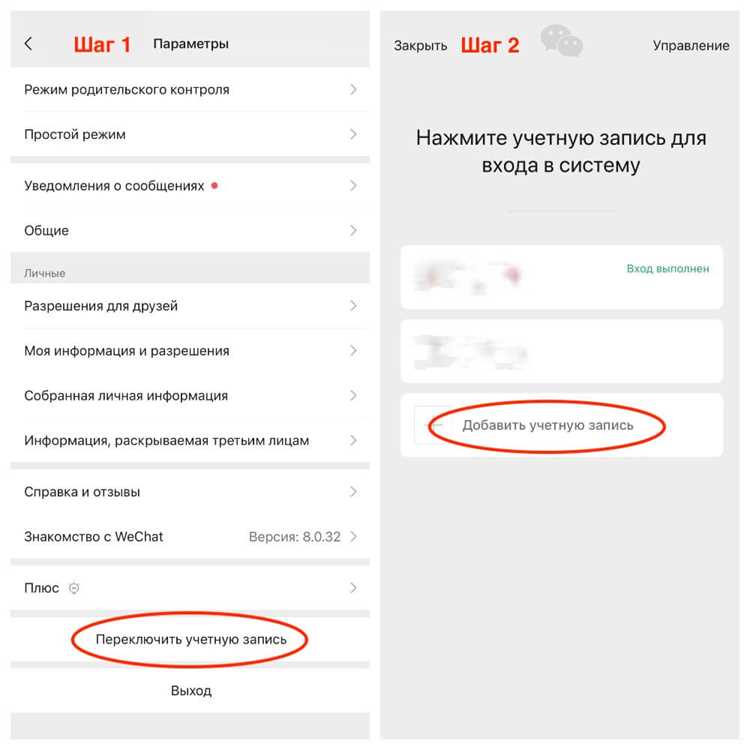
После добавления нового контакта в WeChat откройте его профиль и нажмите на кнопку «Заметка». В этом поле можно указать полное имя, дополнительные сведения, такие как место работы, должность или дата встречи, чтобы легко ориентироваться среди контактов.
Для удобства поиска используйте метки. Нажмите «Добавить метку» и выберите подходящую категорию: «Клиенты», «Друзья», «Сотрудники», «Проекты». Метки можно создавать собственные, вводя название вручную. Каждому контакту разрешается присвоить несколько меток.
При вводе заметки рекомендуется использовать ключевые слова, по которым вы сможете быстро найти контакт через строку поиска. Например, для коллеги из отдела продаж можно указать «Продажи, Москва, Q3».
WeChat автоматически сохраняет все изменения в заметках и метках, поэтому повторное открытие профиля покажет актуальную информацию. Для редактирования достаточно снова открыть «Заметка» или «Метки» и внести корректировки.
Регулярное обновление заметок и меток позволяет структурировать контакты и ускоряет доступ к нужным людям при большом объеме списков.
Вопрос-ответ:
Как добавить контакт в WeChat по номеру телефона?
Чтобы добавить человека через номер телефона, откройте приложение WeChat, перейдите во вкладку «Контакты» и нажмите «Добавить контакты». Введите номер телефона человека, которого хотите добавить, и нажмите «Поиск». Если пользователь зарегистрирован в WeChat, появится его профиль, и вы сможете отправить запрос на добавление. После того как человек подтвердит запрос, он появится в вашем списке контактов.
Можно ли добавить контакт через QR-код в WeChat?
Да, это один из самых быстрых способов добавить нового человека. Откройте WeChat и нажмите «Добавить контакты», затем выберите «Сканировать QR-код». Наведите камеру на код другого пользователя, и после распознавания появится его профиль. Для добавления останется только отправить запрос на добавление в друзья.
Что делать, если не удаётся найти человека по имени в WeChat?
Если поиск по имени не даёт результатов, убедитесь, что имя введено точно так, как оно указано в профиле пользователя, включая заглавные буквы и пробелы. Также проверьте, не ограничены ли настройки конфиденциальности пользователя, так как некоторые аккаунты не отображаются при поиске. Альтернативой будет добавление по номеру телефона или сканированию QR-кода.
Можно ли добавить контакт, не будучи в друзьях с ним на WeChat?
Да, для этого достаточно отправить запрос на добавление. Пользователь получит уведомление и сможет подтвердить или отклонить его. После подтверждения контакт появится в списке, и вы сможете обмениваться сообщениями. Без подтверждения добавление невозможно, так что общение начнётся только после согласия другой стороны.
Как узнать, что запрос на добавление в WeChat был принят?
Когда человек подтвердит ваш запрос, в приложении появится уведомление, а новый контакт автоматически отобразится в вашем списке. После этого можно начать переписку и обмен фотографиями, аудио или видео. Если запрос не был принят, уведомления не поступит, и контакт не появится.
Как добавить нового друга в WeChat через сканирование QR-кода?
Для того чтобы добавить контакт через QR-код, откройте приложение WeChat и нажмите на значок «+» в правом верхнем углу главного экрана. В появившемся меню выберите «Сканировать QR-код». Наведите камеру телефона на QR-код другого пользователя, после чего приложение автоматически распознает его и предложит добавить в список контактов. Подтвердите действие, нажав «Добавить», и контакт появится в вашем списке друзей. Этот способ удобен, когда человек находится рядом или вы получили его код в электронном виде.

 Загрузка...