

Snapchat долгое время не позволял менять имя пользователя, и единственным вариантом было создание нового аккаунта. Однако с недавних обновлений стало возможным сменить ник напрямую через настройки, без потери контактов и сохранённых данных. Это избавляет от необходимости заново собирать друзей и настраивать профиль.
Ник в Snapchat отображается в списке чатов и при поиске. Его можно изменить раз в год, поэтому выбор стоит сделать обдуманно. При этом старая комбинация символов освобождается, и её сможет занять другой пользователь.
Чтобы обновить ник, достаточно открыть настройки профиля, перейти в раздел Имя пользователя и указать новое значение. Важно учитывать, что изменения вступают в силу сразу, и все контакты увидят обновлённый вариант. Такой подход экономит время и позволяет без лишних шагов адаптировать аккаунт к новым условиям – например, смене имиджа или желанию использовать более запоминающийся ник.
Где найти настройки профиля для смены ника

В меню настроек найдите раздел «Учётная запись». Здесь расположен параметр «Имя пользователя» и пункт «Имя». Для изменения отображаемого ника используйте именно поле «Имя» – оно влияет на то, как вас видят друзья в списке чатов и историях.
После внесения изменений подтвердите сохранение – новое имя начнёт отображаться у всех контактов сразу.
Как открыть раздел редактирования имени пользователя

Откройте приложение и нажмите на иконку профиля в левом верхнем углу главного экрана.
В верхней части страницы профиля выберите значок шестерёнки, чтобы перейти в настройки.
В списке параметров найдите пункт Имя пользователя и нажмите на него. После этого откроется окно редактирования, где можно изменить текущий ник.
Пошаговая инструкция смены ника в приложении
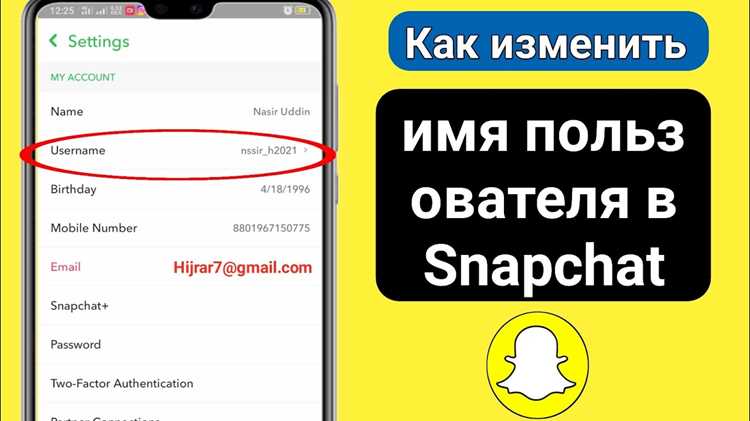
1. Откройте Snapchat и нажмите на значок профиля в левом верхнем углу экрана.
2. В верхней части страницы выберите значок «шестерёнки», чтобы перейти в настройки.
3. В списке настроек найдите пункт «Имя пользователя» и нажмите на него.
4. Нажмите кнопку «Изменить имя пользователя». Приложение предупредит, что изменение доступно только один раз в год.
5. Введите новый ник, соблюдая ограничения: допустимы буквы, цифры и некоторые символы, но имя должно быть уникальным.
6. Подтвердите выбор, нажав «Далее», а затем введите пароль от учётной записи для сохранения изменений.
7. После подтверждения новый ник отобразится в профиле и станет видимым для друзей.
Ограничения Snapchat при выборе нового ника

При смене ника в Snapchat действуют чёткие правила, которые нужно учитывать заранее, чтобы не столкнуться с ошибками и блокировками.
- Изменение доступно только один раз в год. После сохранения ника вернуться к прежнему невозможно.
- Длина ника должна быть от 3 до 15 символов. Короткие или чрезмерно длинные варианты система не примет.
- Допускаются только буквы, цифры и некоторые спецсимволы (например, точка или нижнее подчёркивание). Пробелы и эмодзи запрещены.
- Ник должен быть уникальным: если выбранное имя уже занято, приложение не позволит его использовать.
- Запрещено использовать оскорбительные, дискриминационные или вводящие в заблуждение имена. Такие ники могут привести к блокировке учётной записи.
Перед сохранением рекомендуется проверить уникальность ника и убедиться, что выбранный вариант будет актуален длительное время.
Что делать, если желаемый ник уже занят
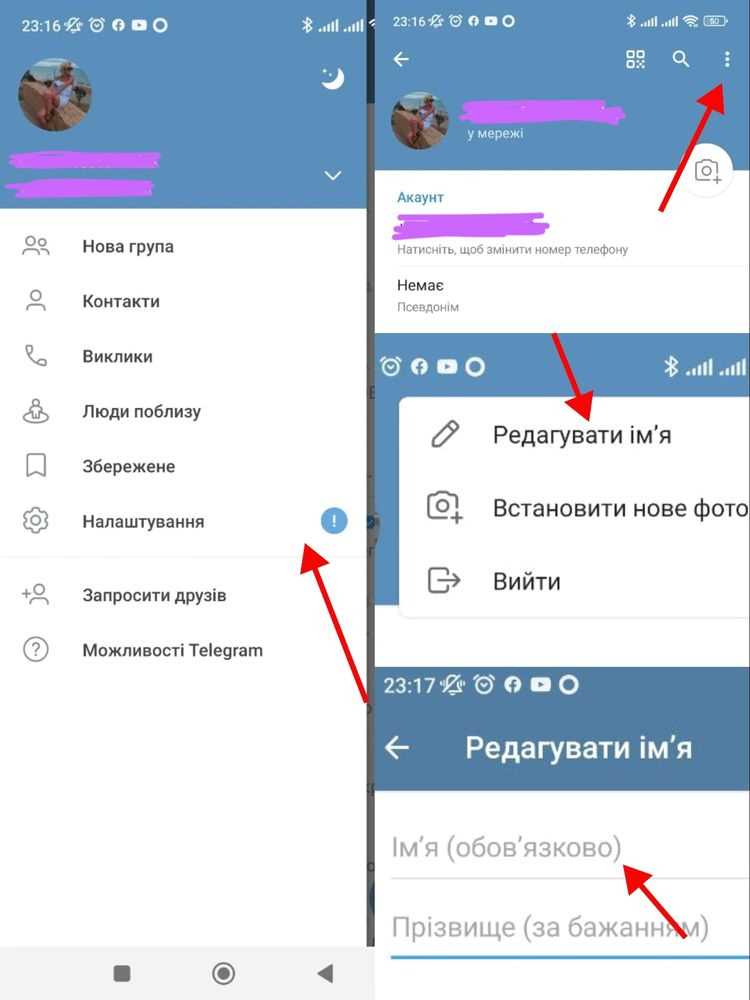
Snapchat не позволяет использовать одинаковые имена пользователей, поэтому при совпадении нужно внести уникальные изменения. Вот несколько практичных способов:
- Добавьте числа, но не случайные – используйте дату рождения, год выпуска или любимое число, чтобы сохранить запоминаемость.
- Вставьте символы подчеркивания или точки: ivan.petrov, ivan_petrov.
- Сократите или измените написание: вместо alexander используйте alxndr, alekz.
- Добавьте префиксы или суффиксы: real_, _official, _snap.
- Используйте транслитерацию или смешение кириллицы и латиницы: sergey → sergei, 5ergey.
- Примените аббревиатуры или инициалы: m_ivanov, ivm.
Перед сохранением проверьте итоговый ник на удобочитаемость и отсутствие нежелательных ассоциаций. Это поможет избежать путаницы и сделать профиль более узнаваемым.
Как сохранить изменения и проверить новый ник
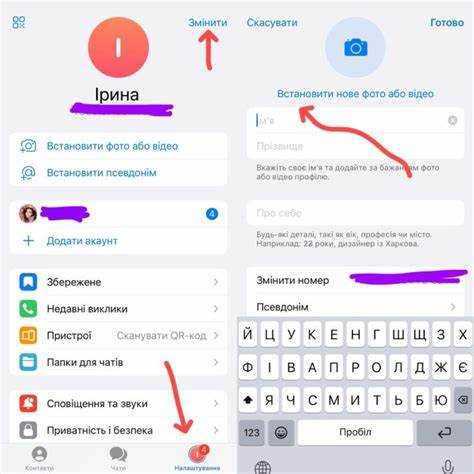
После ввода нового ника в настройках Snapchat нажмите кнопку «Сохранить» в правом верхнем углу экрана. Приложение запросит подтверждение через пароль или биометрическую аутентификацию, чтобы завершить процесс изменения.
Если сохранение прошло успешно, в верхней части профиля отобразится новый ник. Для проверки его видимости откройте раздел «Друзья» и найдите свой профиль через поиск. Новый ник должен отображаться сразу, без задержек.
Рекомендуется отправить короткое сообщение самому себе через чат или опубликовать временный сторис, чтобы убедиться, что ник отображается корректно для других пользователей. Любые ошибки или несоответствия требуют выхода из аккаунта и повторного входа для синхронизации данных.
Snapchat не позволяет менять ник чаще одного раза в 30 дней, поэтому важно подтвердить корректность сразу после сохранения. Запишите новый ник для восстановления доступа к учетной записи при необходимости.
Почему друзья могут не сразу увидеть обновлённый ник
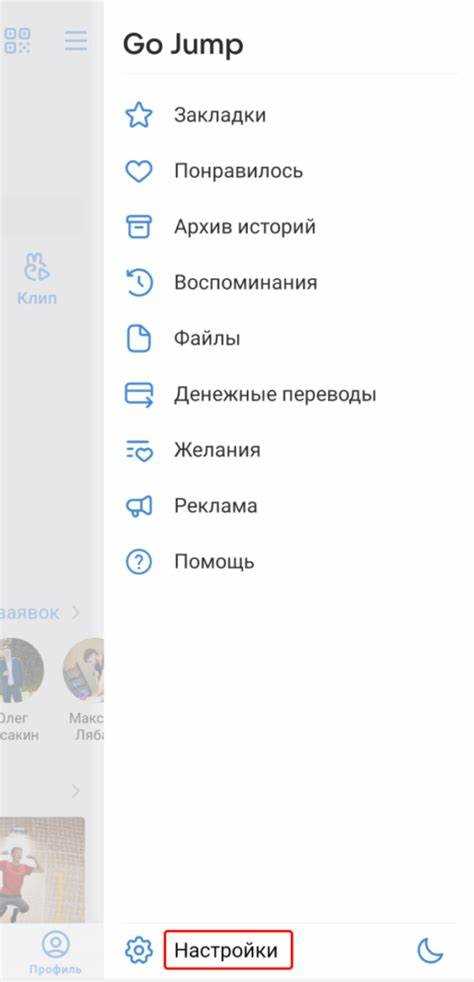
После изменения ника в Snapchat обновление может не отображаться мгновенно у всех друзей из-за особенностей кэширования и синхронизации данных на серверах приложения. Каждое устройство хранит локальные данные о друзьях, включая их имена, для ускорения загрузки. Это приводит к задержкам в отображении нового ника.
Задержка может варьироваться от нескольких минут до 24 часов в зависимости от следующих факторов:
| Фактор | Описание | Рекомендации |
|---|---|---|
| Кэш устройства | Snapchat сохраняет информацию о друзьях локально, чтобы уменьшить потребление трафика. | Попросите друзей очистить кэш приложения или перезапустить Snapchat. |
| Версия приложения | Старые версии Snapchat обновляют данные медленнее. | Убедитесь, что все стороны используют актуальную версию приложения. |
| Серверная синхронизация | Изменения ника отправляются на серверы, которые постепенно распространяют их на все аккаунты. | Подождите несколько часов для полной синхронизации. |
| Подключение к сети | Медленное или нестабильное интернет-соединение замедляет получение обновлений. | Используйте стабильное Wi-Fi соединение для ускорения обновления. |
Для ускорения видимости нового ника можно сделать следующее: выйти и снова войти в аккаунт, обновить список друзей через поиск или попросить друзей обновить приложение. Это минимизирует время, которое требуется для отображения изменений на всех устройствах.
Вопрос-ответ:
Можно ли изменить имя пользователя в Snapchat без создания нового аккаунта?
Имя пользователя, которое вы выбираете при регистрации, изменить нельзя. Оно остаётся постоянным. Но вы можете поменять отображаемое имя, которое видят ваши друзья. Для этого нужно открыть профиль, нажать на имя и внести новые данные.
Как изменить отображаемое имя в Snapchat на телефоне?
Чтобы поменять отображаемое имя, откройте приложение Snapchat и перейдите в профиль, нажав на иконку с аватаром. Затем нажмите на текущее имя под фотографией, введите новое, и сохраните изменения. Новое имя сразу станет видимым для всех ваших контактов.
Существуют ли ограничения по длине или символам при изменении имени в Snapchat?
Да, Snapchat накладывает определённые ограничения: имя не должно превышать 30 символов и может включать только буквы, цифры, пробелы и некоторые специальные символы. Символы вроде эмодзи или нестандартных знаков могут быть недопустимы. Если попытаться использовать недопустимые символы, приложение выдаст ошибку.
Можно ли менять отображаемое имя несколько раз подряд?
Да, отображаемое имя можно менять неограниченное количество раз. Однако стоит помнить, что слишком частые изменения могут запутать друзей, и их будет сложнее найти. Лучше выбирать имя, которое будет легко узнаваемо и соответствует вашей текущей активности в приложении.
Что делать, если изменения имени не сохраняются в Snapchat?
Если после изменения отображаемого имени оно не обновляется, попробуйте перезапустить приложение и проверить соединение с интернетом. Иногда помогает выход из аккаунта и повторный вход. Если проблема сохраняется, можно очистить кэш приложения или обновить Snapchat до последней версии.

 Загрузка...


