Создать небольшую игру можно, используя только HTML и JavaScript. Для этого достаточно структуры из нескольких тегов и обработки событий, которые будут реагировать на действия игрока. Такой подход позволяет обойтись без сложных инструментов и быстро проверить идею прямо в браузере.
Для интерактивности важно правильно использовать события: onclick для кнопок, oninput для ввода текста, onkeydown для отслеживания клавиш. Эти механизмы позволяют управлять игровым процессом и контролировать реакции интерфейса без дополнительных библиотек.
Даже простая игра должна содержать условия победы и поражения. Поэтому в коде стоит предусмотреть счётчик попыток, сообщения о выигрыше и завершении игры. Такая структура помогает сделать проект завершённым и удобным для игрока.
Подготовка HTML-файла и подключение CSS и JavaScript
Базовый каркас index.html может выглядеть так:
Простая игра
После этого можно переходить к созданию игрового поля и написанию кода для взаимодействия элементов.
Создание игровой области с помощью тега canvas
Для начала нужно добавить элемент <canvas> в разметку и задать ему атрибуты width и height. Эти параметры определяют реальное поле отрисовки, а не только визуальные размеры.
Пример: <canvas id=»gameField» width=»600″ height=»400″></canvas>. Здесь область равна 600 пикселям по горизонтали и 400 по вертикали.
Для работы с графикой используется объект 2d, получаемый через метод getContext(«2d»). Без него отрисовка невозможна.
Важно помнить: изменение размеров через CSS приведет к искажению изображения. Настраивать ширину и высоту следует только в атрибутах тега.
Чтобы очистить поле между кадрами игры, применяют метод clearRect(0, 0, ширина, высота). Это позволяет обновлять сцену и избегать наложения объектов.
Рисование простых фигур и изображений на canvas
const canvas = document.getElementById("game");
const ctx = canvas.getContext("2d");
Простейшие фигуры создаются встроенными методами:
fillRect(x, y, w, h)– закрашенный прямоугольник;strokeRect(x, y, w, h)– контур прямоугольника;clearRect(x, y, w, h)– очистка области.
Пример квадрата:
ctx.fillStyle = "red";
ctx.fillRect(50, 50, 100, 100);
Круги и дуги рисуются так:
ctx.beginPath();
ctx.arc(150, 150, 40, 0, Math.PI * 2);
ctx.fillStyle = "blue";
ctx.fill();
Для загрузки изображений используйте объект Image:
const img = new Image();
img.src = "player.png";
img.onload = () => {
ctx.drawImage(img, 200, 50, 64, 64);
};
- Подготовьте спрайты в формате PNG с прозрачностью.
- Используйте одинаковый размер кадров для анимации.
- Не загружайте изображения внутри игрового цикла, подключайте заранее.
Комбинируя фигуры и спрайты, можно создавать фоны, персонажей и интерфейсные элементы.
Обработка нажатий клавиш для управления объектом

Для управления объектом на странице удобно использовать обработчики событий keydown и keyup. Первый фиксирует момент нажатия, второй – отпускание клавиши. Это позволяет не только перемещать элемент, но и контролировать его состояние.
Пример кода:
Клавиши ArrowUp, ArrowDown, ArrowLeft, ArrowRight подходят для движения. При необходимости можно назначить другие кнопки, проверяя значение e.key, например «w», «a», «s», «d».
Рекомендуется ограничивать область движения, чтобы объект не выходил за пределы окна. Для этого перед изменением координат проверяйте, не становятся ли они отрицательными и не превышают ли ширину или высоту контейнера.
Добавление движения и обновления экрана через requestAnimationFrame

Для создания плавного движения объектов в браузере вместо setInterval лучше использовать функцию requestAnimationFrame. Она синхронизируется с частотой обновления экрана, благодаря чему анимация выглядит естественно и не перегружает процессор.
Пример кода:
Здесь переменная pos увеличивается на 2 пикселя за кадр, а функция move вызывает сама себя через requestAnimationFrame. Это исключает рывки и позволяет браузеру автоматически экономить ресурсы, если вкладка неактивна.
Для изменения скорости движения корректируйте шаг прибавления к переменной pos. Если нужно перемещать элемент в двух направлениях, достаточно добавить аналогичное обновление координаты top.
Реализация столкновений объектов в игре
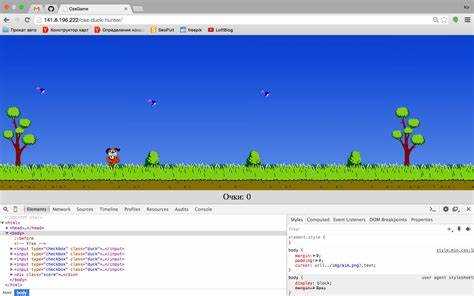
Для определения столкновений в HTML-игре без Canvas можно использовать позиционирование элементов через CSS и проверку координат с помощью JavaScript. Каждый объект игры представляется div с position: absolute и координатами top и left.
Чтобы проверить столкновение двух объектов, сравнивают их границы: верхнюю, нижнюю, левую и правую. Для элемента obj1 границы вычисляются так:
top1 = obj1.offsetTop;
left1 = obj1.offsetLeft;
right1 = left1 + obj1.offsetWidth;
bottom1 = top1 + obj1.offsetHeight;
Аналогично для obj2. Столкновение происходит, если границы пересекаются:
if (right1 > left2 && left1 < right2 && bottom1 > top2 && top1 < bottom2) {
// обработка столкновения
}
Для динамических объектов проверку проводят при каждом изменении позиции. Если объектов много, эффективнее хранить их в массив и проверять столкновения в цикле, избегая повторной проверки одних и тех же пар.
При столкновении можно изменять положение объекта, останавливать движение или уменьшать здоровье персонажа. Важно, чтобы корректировка позиции выполнялась до обновления координат на экране, чтобы визуально объекты не накладывались.
Для ускорения вычислений при большом количестве элементов используют сетки или квадродерево, чтобы проверять столкновения только между объектами, находящимися в соседних секторах.
Добавление счёта и завершения игры
Для отслеживания счёта используйте переменную, например let score = 0;. Каждый раз, когда игрок выполняет действие, за которое начисляются очки, увеличивайте эту переменную: score += 1;. Чтобы отображать счёт на странице, создайте элемент, например <div id="score">0</div>, и обновляйте его содержимое через JavaScript: document.getElementById('score').textContent = score;.
Для завершения игры задайте условие, например достижение максимального счёта или истечение времени. Используйте функцию проверки: if (score >= 10) { endGame(); }. В функции endGame() можно отключить обработчики событий и вывести финальное сообщение.
Пример таблицы для отображения текущего счёта и рекорда:
| Параметр | Значение |
|---|---|
| Текущий счёт | 0 |
| Рекорд | 0 |
Для обновления таблицы используйте JavaScript:
document.getElementById('current-score').textContent = score;
if(score > highScore) { highScore = score; document.getElementById('high-score').textContent = highScore; }
Для окончания игры можно добавить уведомление:
function endGame() { alert('Игра завершена! Ваш счёт: ' + score); }
Если нужно завершение без всплывающего окна, замените alert на изменение содержимого элемента страницы, например: document.getElementById('score').textContent = 'Игра окончена';.
Вопрос-ответ:
Нужны ли специальные программы, чтобы написать игру на HTML?
Нет, для создания простой игры на HTML достаточно любого текстового редактора, например, Notepad, VS Code или Sublime Text. Основное, что нужно — это базовые знания HTML, CSS и JavaScript. Все файлы можно сохранить на компьютере и открыть через браузер без дополнительных установок.
Какой тип игры проще всего создать для начала?
Для новичка подойдет простая игра, где есть интерактивный элемент и счет, например, кликер, змейка или игра на угадывание чисел. Такие игры не требуют сложной графики и позволяют быстро увидеть результат своих действий, а также понять, как HTML и JavaScript взаимодействуют между собой.
Можно ли использовать картинки и анимацию в игре на HTML?
Да, картинки можно вставлять с помощью тега <img> или через CSS как фон элементов. Анимацию можно создавать с помощью CSS-анимаций или JavaScript. Для простых игр часто достаточно движения элементов по экрану или смены изображений при определенных событиях, например, при клике мыши.
Как сделать так, чтобы игра реагировала на нажатия клавиш?
Для этого используют обработчики событий JavaScript. Например, событие ‘keydown’ позволяет определить, какая клавиша была нажата. В функции-обработчике можно прописать действия для персонажа или объектов игры, например, движение влево или вправо, прыжок или стрельбу.
Что делать, если игра тормозит или зависает?
Чаще всего это связано с тем, что браузер выполняет слишком много операций одновременно. Можно уменьшить количество объектов на экране, оптимизировать анимации или проверку столкновений, использовать requestAnimationFrame вместо setInterval для обновления игрового цикла. Также стоит проверить код на лишние циклы и повторяющиеся функции.
Как добавить движение персонажа в простой HTML-игре?
Чтобы персонаж двигался, обычно используют сочетание HTML, CSS и JavaScript. В HTML создаётся элемент, который будет персонажем, например
 (пока оценок нет)
 Загрузка...