
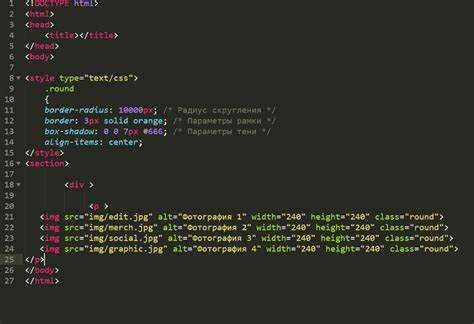
Для организации кликабельных изображений в HTML применяют тег map совместно с area. Такой подход позволяет задавать активные зоны на картинке без использования дополнительных скриптов. Каждое определение зоны требует точных координат и типа фигуры: rect, circle или poly.
Атрибут href в теге area указывает ссылку, на которую будет перенаправлен пользователь при клике. Для улучшения доступности рекомендуется использовать alt с коротким описанием действия каждой зоны.
Важно учитывать соотношение размеров картинки и координат зон: при изменении ширины или высоты изображения координаты необходимо пересчитывать. Для адаптивного дизайна используют проценты и JavaScript, чтобы корректно масштабировать зоны при изменении размеров экрана.
С помощью этого метода можно создавать сложные интерфейсы, например, интерактивные схемы или карты, без подключения внешних библиотек. Прямое управление координатами и ссылками обеспечивает точность навигации и полную совместимость с браузерами.
Выбор формата изображения для кликабельной области
Для кликабельных областей оптимальны форматы PNG, SVG и WebP. PNG обеспечивает поддержку прозрачности и точное определение границ, что важно для сложных форм фигур на карте. WebP уменьшает размер файла без потери качества, ускоряя загрузку страниц при сохранении кликабельности.
SVG идеален для интерактивных карт с векторной графикой: координаты областей сохраняются при масштабировании, что позволяет адаптировать кликабельные зоны под любые размеры экрана без потери точности.
JPEG не рекомендуется для карт с прозрачными или нестандартными формами областей, так как не поддерживает прозрачность и дает артефакты на границах, что снижает точность кликов.
При выборе формата учитывайте количество деталей и прозрачность. Для простых прямоугольных зон достаточно WebP с небольшим разрешением, для сложных многоугольников и фигур с прозрачностью – PNG или SVG. Размер файла стоит держать ниже 500 КБ, чтобы не замедлять интерактивность.
Для адаптивного дизайна предпочтительнее использовать SVG, так как кликабельные зоны остаются точными при любом масштабировании, а вес файла часто меньше растровых изображений при высокой детализации.
Использование тега <a> для обёртывания картинки
Для создания кликабельной картинки в HTML используется тег <a>, который задаёт ссылку на другой ресурс. Картинка помещается внутрь тега <a>, что позволяет пользователю переходить по указанному URL при нажатии на изображение.
Синтаксис включает атрибут href с точным адресом страницы или файла. Пример: <a href=»https://example.com»><img src=»photo.jpg» alt=»Описание»></a>. Важно всегда использовать атрибут alt для доступности и SEO.
Тег <a> поддерживает атрибут target, который определяет поведение ссылки. target=»_blank» открывает ресурс в новой вкладке, target=»_self» – в текущей. Для безопасности при использовании target=»_blank» рекомендуется добавлять rel=»noopener noreferrer».
Картинку внутри <a> можно комбинировать с другими атрибутами <img>: width и height задают размеры, loading=»lazy» оптимизирует загрузку, а title предоставляет всплывающую подсказку при наведении.
Для нескольких ссылок с картинками лучше использовать семантическую разметку: список <ul> или <figure>, что улучшает структурирование контента и взаимодействие с экранными читалками.
Оборачивание картинки в <a> также поддерживает события JavaScript, например onclick, что позволяет выполнять дополнительные действия при клике без изменения базовой HTML-разметки.
Добавление атрибута href для ссылки на страницу
Для создания кликабельной картинки в HTML необходимо обернуть изображение в тег <a> и указать целевой адрес с помощью атрибута href. Синтаксис выглядит так: <a href=»URL»>…</a>. URL может быть абсолютным (https://example.com/page) или относительным (page.html).
Атрибут href является обязательным для тега <a>, иначе ссылка не будет работать. Рекомендуется использовать протокол https для внешних ресурсов, чтобы избежать предупреждений браузера о небезопасной ссылке.
Для открытия ссылки в новом окне добавьте атрибут target=»_blank». Дополнительно безопаснее использовать rel=»noopener noreferrer», чтобы предотвратить доступ открываемой страницы к окну источника.
Пример кликабельной картинки с ссылкой на внешний ресурс:
<a href=»https://example.com» target=»_blank» rel=»noopener noreferrer»><img src=»image.jpg» alt=»Описание картинки»></a>. Атрибут alt обязателен для доступности и SEO.
Если нужно ссылаться на конкретный раздел страницы, используйте якорь: href=»#section-id». Элемент с id=»section-id» станет целью перехода.
Настройка размера изображения через HTML и CSS
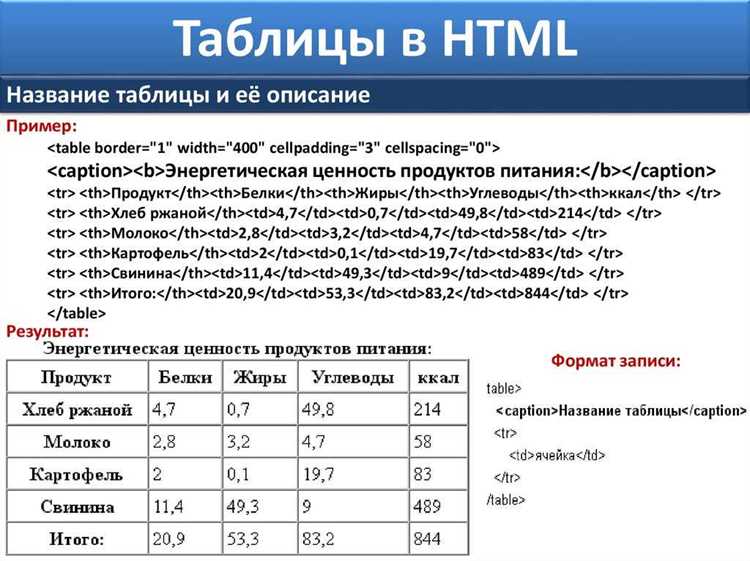
Размер изображения в HTML можно регулировать двумя способами: через атрибуты элемента и через CSS. Для HTML используются атрибуты width и height. Значения указываются в пикселях, например: width="300" height="200". Если указать только один атрибут, второй подстроится автоматически, сохраняя пропорции.
CSS позволяет более гибко управлять размерами. Свойства width и height принимают пиксели, проценты и относительные единицы. Например, width: 50% сделает изображение в половину ширины родительского контейнера. Для сохранения пропорций удобно использовать только width или height и устанавливать object-fit: contain или object-fit: cover.
Пример конкретной настройки размеров через CSS:
| Свойство | Описание | Пример значения |
|---|---|---|
| width | Ширина изображения | 300px, 50%, auto |
| height | Высота изображения | 200px, auto |
| max-width | Максимальная ширина при адаптивном дизайне | 100%, 800px |
| max-height | Максимальная высота | 400px, auto |
| object-fit | Метод заполнения области контейнера | contain, cover |
Использование CSS рекомендуется для адаптивных сайтов, где размеры изображений меняются в зависимости от экрана. Комбинация max-width: 100% и height: auto предотвращает искажение и позволяет изображениям автоматически подстраиваться под ширину контейнера.
Атрибуты HTML удобны для быстрого фиксированного размера, но CSS дает контроль над пропорциями, ограничениями максимального и минимального размера, а также поведением при изменении размеров окна браузера.
Применение карты изображений <map> для нескольких кликабельных зон
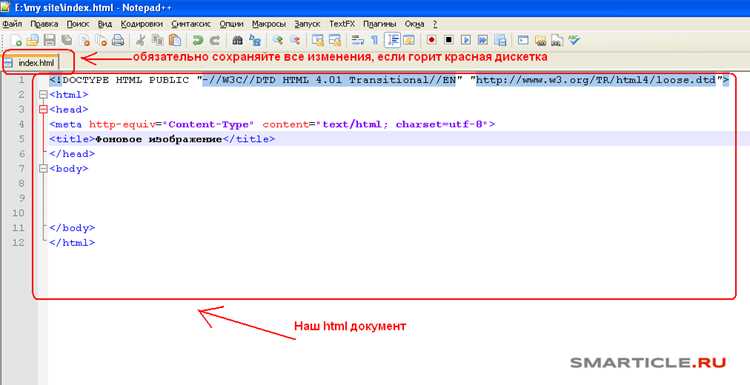
Элемент <map> позволяет создавать несколько интерактивных зон на одной картинке с различными действиями при клике. Для каждой зоны используется тег <area> с атрибутами shape, coords и href. Атрибут shape принимает значения «rect» для прямоугольников, «circle» для кругов и «poly» для многоугольников. Атрибут coords задает координаты в пикселях относительно верхнего левого угла изображения.
Прямоугольная зона определяется четырьмя числами: x1, y1, x2, y2. Круг требует три значения: x, y, радиус. Многоугольник задается последовательностью координат вершин: x1, y1, x2, y2, …, xn, yn. Каждое число отделяется запятой без пробелов.
Для обеспечения доступности необходимо добавлять атрибут alt с описанием зоны. Это позволяет пользователям экранных читалок понимать назначение каждой кликабельной области. Атрибут target используется для управления открытием ссылок, например target=»_blank» для нового окна.
Привязка карты к изображению выполняется через атрибут usemap, где указывается идентификатор карты с символом #: <img src=»example.jpg» usemap=»#map1″>. Идентификатор карты задается через name: <map name=»map1″>.
При создании сложных схем важно проверять координаты через визуальные редакторы или онлайн-генераторы карт. Это снижает риск перекрытия зон и ошибок позиционирования. Для оптимизации работы страниц рекомендуется ограничивать количество зон и использовать прямые ссылки без лишних редиректов.
Тестирование должно включать проверку на разных разрешениях экрана, так как фиксированные координаты не адаптируются автоматически. Для адаптивного дизайна часто комбинируют карты изображений с CSS или JavaScript для масштабирования, сохраняя при этом основной HTML-код интерактивных зон.
Создание кликабельных областей с помощью координат
Для реализации кликабельных областей используется элемент <map> в сочетании с атрибутом usemap у изображения. Каждая область определяется тегом <area> с указанием формы и координат.
Основные формы областей:
- rect – прямоугольник. Координаты задаются как
x1,y1,x2,y2, гдеx1,y1– верхний левый угол,x2,y2– нижний правый. - circle – круг. Формат координат:
x,y,radius, гдеx,y– центр,radius– радиус. - poly – многоугольник. Координаты перечисляются парами
x1,y1,x2,y2,...,xn,ynпо всем вершинам.
Пример структуры кликабельной карты:
<img src="plan.jpg" usemap="#map1">
<map name="map1">
<area shape="rect" coords="10,20,150,100" href="section1.html" alt="Секция 1">
<area shape="circle" coords="200,80,50" href="section2.html" alt="Секция 2">
<area shape="poly" coords="300,10,350,50,320,90" href="section3.html" alt="Секция 3">
</map>
Рекомендации при работе с координатами:
- Использовать точные пиксельные значения, полученные из графического редактора.
- Сначала определить ключевые точки области, затем соединять их для
poly. - Проверять кликабельность на разных разрешениях, чтобы не возникали смещения.
- Обязательно указывать
altдля доступности.
Для удобного определения координат можно применять инструменты типа GIMP, Photoshop или онлайн-генераторы HTML-Mapper. Они позволяют кликать на изображение и получать готовые координаты для вставки в <area>.
Следуя этим правилам, создаются точные, интерактивные зоны без использования JavaScript или Canvas, полностью управляемые через HTML.
Использование CSS для подсветки при наведении
Для создания эффекта подсветки кликабельной картинки применяют псевдокласс :hover. Он позволяет изменять свойства изображения при наведении курсора без использования JavaScript.
Простейший вариант – изменение прозрачности: opacity. Например, установка opacity: 0.8; при наведении создаёт визуальный отклик:
a img:hover { opacity: 0.8; transition: 0.3s ease; }
Для плавного эффекта обязательно использовать transition. Рекомендуется задавать продолжительность 0.2–0.5 секунды и кривую ease или linear для естественного отклика.
Цветовая подсветка достигается через filter: brightness(). Значение brightness(1.2) увеличивает яркость на 20%:
a img:hover { filter: brightness(1.2); transition: filter 0.3s ease; }
Также можно использовать box-shadow для добавления светящейся рамки: box-shadow: 0 0 15px rgba(255, 255, 0, 0.7);. Эффект работает с любым цветом и позволяет выделить изображение визуально.
Для сложных эффектов комбинируют несколько свойств: transform: scale(1.05) увеличивает изображение на 5%, а filter: contrast(1.1) brightness(1.1) одновременно усиливает контраст и яркость.
Важно избегать чрезмерного использования анимаций на больших изображениях, чтобы не снижать производительность. Оптимальный набор – opacity, brightness и лёгкое scale.
Проверка работоспособности кликабельной картинки на разных устройствах
Для корректной работы кликабельной картинки важно тестировать её на различных устройствах и разрешениях экрана. Используйте следующие методы:
- Тестирование на десктопе:
- Откройте страницу в браузерах Chrome, Firefox, Edge и Safari.
- Проверяйте точность координат ссылок, если используется
<map>и<area>. - Измерьте скорость отклика при клике и убедитесь, что ссылки ведут на правильные URL.
- Тестирование на мобильных устройствах:
- Проверяйте как на iOS, так и на Android. Используйте устройства с разными диагоналями экрана (от 4,7″ до 6,8″).
- Проверьте работу клика при портретной и ландшафтной ориентации.
- Убедитесь, что области клика адаптируются под сенсорный ввод, минимальный размер области – 48×48 пикселей согласно рекомендациям Google.
- Использование инструментов эмуляции:
- Встроенные инструменты разработчика в браузерах позволяют симулировать различные разрешения экрана и сенсорные события.
- Эмуляция медленного интернет-соединения выявляет задержки при переходе по ссылкам.
- Тестирование адаптивности:
- Проверяйте поведение картинки при масштабировании страницы (100%, 125%, 150%).
- Убедитесь, что координаты областей
<area>не смещаются при изменении размеров контейнера.
- Документирование ошибок:
- Записывайте несоответствия кликабельных зон и браузеров/устройств, на которых они проявляются.
- Используйте скриншоты и координаты областей для последующей корректировки.
Регулярная проверка на актуальных устройствах и браузерах позволяет обеспечить стабильную работу кликабельной картинки и минимизировать ошибки пользовательского взаимодействия.
Вопрос-ответ:
Как сделать изображение кликабельным, чтобы оно вело на другую страницу?
В HTML для этого используют тег (ссылку). Внутрь тега помещают тег . Атрибут href указывает адрес страницы, на которую нужно перейти при клике. Например:
 . При этом можно добавлять атрибут target=»_blank», если нужно открывать ссылку в новой вкладке.
Можно ли сделать кликабельное изображение, которое будет вести к определённой части страницы?
Да, это делается с помощью якорей. В нужном месте страницы ставится элемент с уникальным id, например:
. Затем в ссылке указывают этот id через символ #: . При клике страница прокрутится к указанному элементу.
Как сделать так, чтобы кликабельная картинка работала на мобильных устройствах?
На мобильных устройствах действуют те же принципы, что и на компьютере, но нужно учитывать размер области для клика. Лучше использовать изображения с достаточной площадью, чтобы касание пальцем было удобным. Также рекомендуется проверять адаптивность через CSS: устанавливать max-width: 100% и height: auto, чтобы картинка корректно масштабировалась под ширину экрана.

 Загрузка...


