Добавление контактов в ICQ требует точного следования последовательности действий. Сначала убедитесь, что вы вошли в приложение с актуальной версией клиента. Найдите иконку «Контакты» в левом меню – она открывает список текущих друзей и доступные опции для добавления новых.
Для добавления нового контакта используйте кнопку «Добавить контакт». В открывшемся окне введите номер ICQ или адрес электронной почты человека, которого хотите добавить. Система проверяет корректность введённых данных и показывает профиль найденного пользователя.
После подтверждения выбора нажмите «Отправить запрос». Контакт получит уведомление, и после его принятия он автоматически появится в вашем списке. Вы можете сразу задать метки или группы для удобной сортировки контактов по категориям.
Если добавление через поиск не срабатывает, используйте опцию «Пригласить через ссылку». Сгенерированная ссылка позволяет добавить контакт, минуя прямой ввод номера ICQ, что удобно для групповых чатов и рассылок.
После успешного добавления контакта проверьте настройки уведомлений и приватности. ICQ позволяет ограничивать, кто видит ваш статус и информацию, что важно для управления безопасностью и доступом к личным данным.
Создание учетной записи и вход в ICQ
Скачайте официальное приложение ICQ с сайта icq.com или из магазина приложений для вашего устройства. После установки откройте программу и нажмите «Создать аккаунт».
Введите действующий адрес электронной почты, который будет использоваться для подтверждения учетной записи. Придумайте надежный пароль длиной не менее 8 символов, включающий буквы верхнего и нижнего регистра, цифры и специальные символы. Подтвердите пароль в соответствующем поле.
Укажите номер мобильного телефона для восстановления доступа и получения уведомлений. На указанный номер придет код подтверждения, который необходимо ввести в приложении.
Задайте имя и фамилию, которые будут отображаться вашим контактам. Можно использовать псевдоним, но убедитесь, что он узнаваем для ваших друзей.
После заполнения всех полей нажмите «Зарегистрироваться». Система отправит ссылку для подтверждения электронной почты. Перейдите по ней, чтобы активировать учетную запись.
Для входа в ICQ введите свой логин (адрес электронной почты или номер телефона) и пароль. При первом входе приложение предложит настроить профиль и синхронизировать контакты с телефонной книгой.
При входе с нового устройства рекомендуется включить двухфакторную аутентификацию для повышения безопасности учетной записи.
Поиск контакта по номеру телефона или UIN
Для добавления контакта в ICQ через номер телефона или UIN используйте встроенный поиск мессенджера. В мобильной версии откройте вкладку «Контакты» и нажмите «Добавить контакт». В веб-версии выберите значок поиска в верхней панели.
В поле поиска введите полный номер телефона с кодом страны или точный UIN. ICQ автоматически предложит совпадающие профили. Для точного поиска соблюдайте формат ввода: номер телефона – +7XXXXXXXXXX для России, UIN – целое число, присвоенное пользователю.
Если контакт не найден, проверьте следующие моменты:
| Формат номера | Должен включать международный код, без пробелов и тире |
| Актуальность UIN | UIN не изменяется, используйте последний известный идентификатор |
| Приватность | Пользователь мог ограничить видимость своего профиля в поиске |
После нахождения нужного контакта нажмите «Добавить» или «Отправить заявку». В мобильной версии можно сразу указать группу для нового контакта. Веб-версия позволяет добавлять заметку или тег для упрощения поиска в будущем.
Добавление контакта через QR-код
Откройте ICQ и перейдите в раздел «Контакты». Нажмите кнопку «Добавить контакт» и выберите вариант «Сканировать QR-код». Приложение активирует камеру для считывания кода.
Направьте камеру на QR-код пользователя, убедившись, что он полностью помещается в рамку сканера. При успешном считывании система автоматически распознает данные контакта.
После распознавания появится окно с информацией о контакте: имя, номер ICQ и статус пользователя. Проверьте корректность данных перед отправкой запроса на добавление.
Нажмите кнопку «Добавить», чтобы отправить приглашение пользователю. После подтверждения контакта он появится в списке ваших контактов, а синхронизация обеспечит отображение последнего статуса и аватара.
Для удобства можно сохранить QR-код в галерее и использовать функцию «Сканировать из изображения», если физический код недоступен. ICQ поддерживает коды формата PNG и JPEG с минимальным разрешением 300×300 пикселей.
Отправка запроса на добавление и подтверждение
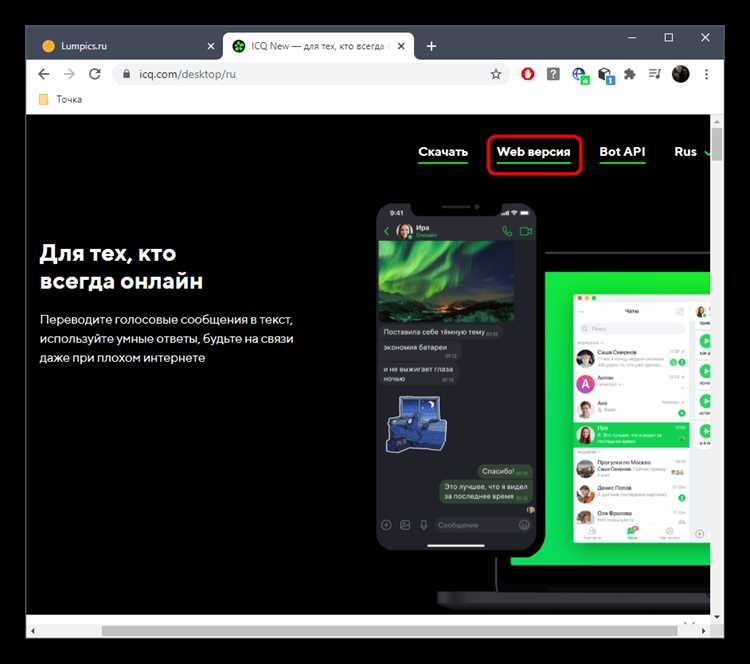
Откройте ICQ и перейдите в раздел «Контакты». Нажмите кнопку «Добавить контакт» и введите номер телефона, адрес электронной почты или UIN пользователя. Убедитесь, что данные введены корректно, иначе запрос не дойдет.
После ввода информации нажмите «Отправить запрос». В запросе можно добавить короткое сообщение, поясняющее, кто вы и зачем добавляете контакт. ICQ ограничивает длину сообщения 200 символами.
Получатель увидит уведомление о вашем запросе. Пока он не подтвердит его, контакт не появится в вашем списке. Статус запроса отображается как «Ожидает подтверждения».
Если пользователь принимает запрос, контакт автоматически добавляется в список, и вы сможете видеть его онлайн-статус. В случае отклонения запроса вы получите уведомление с соответствующим статусом.
Для ускорения подтверждения можно проверить, активен ли контакт в сети, и уточнить правильность введенных данных перед отправкой запроса. Избегайте повторной отправки запроса в течение 24 часов после отклонения, чтобы не создавать спам.
Организация контактов в списках
ICQ позволяет структурировать контакты с помощью списков для быстрого доступа и управления перепиской. Основные шаги по организации:
- Создание списков:
- В меню «Контакты» выберите «Создать список».
- Укажите название списка, отражающее категорию, например «Работа», «Друзья», «Семья».
- Добавление контактов в список:
- Откройте карточку контакта.
- Выберите «Переместить в список» и отметьте нужный список.
- Можно добавить контакт сразу в несколько списков для перекрестной категоризации.
- Редактирование и удаление списков:
- Правой кнопкой мыши кликните на список и выберите «Редактировать» для изменения названия.
- Для удаления выберите «Удалить список»; контакты при этом сохраняются в общем списке.
- Настройка приоритетов отображения:
- В настройках можно выбрать порядок списков: по алфавиту, по активности контактов или вручную.
- Опция «Закрепить список» позволяет оставлять важные категории в верхней части интерфейса.
- Использование фильтров и поиска:
- Фильтры по статусу онлайн/офлайн ускоряют выбор контакта из длинного списка.
- Поиск по имени или нику работает внутри выбранного списка, сокращая время на поиск.
Регулярное обновление списков – удаление неактивных контактов и перераспределение новых участников по категориям – поддерживает интерфейс ICQ организованным и удобным для общения.
Удаление или блокировка ненужного контакта
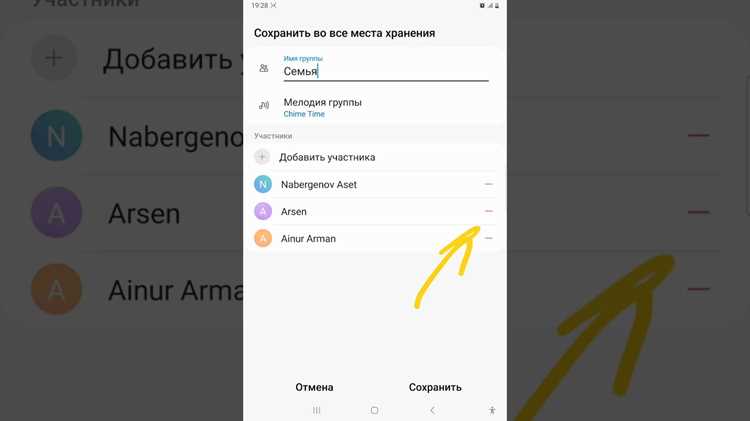
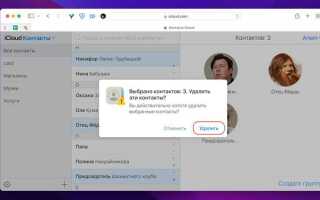
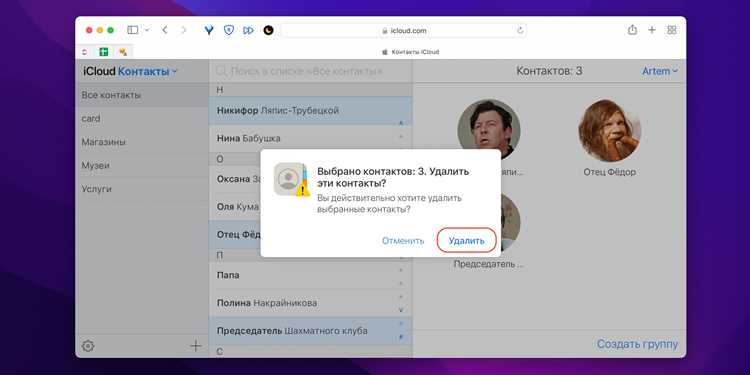
Для удаления контакта в ICQ откройте список контактов, кликните правой кнопкой мыши на нужном пользователе и выберите «Удалить контакт». После подтверждения контакт исчезнет из вашего списка, а сообщения от него больше не будут отображаться.
Если необходимо ограничить доступ без полного удаления, используйте функцию блокировки. Нажмите на контакт, выберите «Заблокировать». Заблокированный пользователь не сможет отправлять вам сообщения или видеть ваш статус, но останется в списке контактов для возможной разблокировки.
Для управления списком блокировки откройте меню «Настройки» → «Приватность» → «Заблокированные контакты». Здесь можно добавлять новые блокировки или снимать существующие, что удобно при изменении отношений с пользователями.
Рекомендуется периодически проверять список контактов и блокировок, чтобы поддерживать актуальность и безопасность общения, особенно при получении спам-сообщений или подозрительных запросов на добавление.
Вопрос-ответ:
Как добавить новый контакт в ICQ на компьютере?
Для добавления контакта в ICQ на компьютере откройте программу и войдите в свой аккаунт. В левом меню найдите кнопку «Добавить контакт» или значок «+». В появившемся окне введите номер телефона, email или UIN пользователя. После этого нажмите «Отправить запрос». Когда пользователь подтвердит запрос, контакт появится в вашем списке.
Можно ли добавить несколько контактов одновременно?
Да, в ICQ есть функция добавления нескольких контактов через импорт. Для этого подготовьте список UIN или email в формате CSV или TXT, затем в меню «Добавить контакт» выберите опцию импорта. После загрузки файла система обработает данные и отправит запрос каждому пользователю. Этот способ экономит время при большом количестве друзей или коллег.
Что делать, если контакт не принимает запрос?
Если пользователь не подтверждает добавление, проверьте правильность введенных данных. Иногда запрос не доходит из-за опечатки в UIN или email. Также возможна ситуация, когда контакт настроил ограничения на прием новых пользователей. В таком случае стоит попробовать написать сообщение напрямую, если доступна такая опция, или попросить пользователя самостоятельно добавить вас.
Можно ли удалить контакт после добавления?
Да, удалить контакт просто. Найдите нужного человека в списке друзей, кликните правой кнопкой мыши и выберите «Удалить из списка». После этого контакт исчезнет из вашего списка, а уведомление о удалении не отправляется автоматически. При необходимости можно снова добавить этого пользователя через стандартный процесс добавления.

 Загрузка...