Курсор мыши – один из самых заметных элементов интерфейса веб-страниц, но часто он остаётся стандартным и не выделяется на фоне остального дизайна. Изменение вида курсора помогает усилить визуальное восприятие сайта и улучшить взаимодействие с пользователем. В этой статье рассмотрим способы кастомизации курсора с использованием CSS, без необходимости задействовать Canvas.
Для начала стоит учитывать, что курсор можно изменить с помощью свойства cursor в CSS. Это свойство позволяет задать несколько стандартных вариантов (например, pointer, crosshair) или загрузить собственное изображение, которое будет служить курсором. Однако важно понимать, что кастомизированный курсор не должен мешать восприятию содержимого страницы, его задача – дополнять дизайн, а не отвлекать.
Используя свойство cursor, можно установить как статичные изображения (например, PNG или SVG), так и анимации для курсора. Важно помнить, что загрузка изображений курсора должна быть оптимизирована, чтобы не замедлять работу сайта. Размеры файлов курсора не должны превышать 32×32 пикселей, чтобы не перегружать интерфейс, а изображения должны быть прозрачными для наилучшего визуального эффекта.
Следующий важный аспект – создание интерактивных эффектов с курсором. Например, при наведении на кнопку курсор может изменяться на указатель, а при прокрутке может быть виден стильный анимированный курсор. Все это можно реализовать с помощью простых CSS-псевдоклассов и транзишнов, что позволяет сделать пользовательский интерфейс более гибким и привлекательным.
Создание красивого курсора на сайте HTML
Для создания уникального и стильного курсора на веб-странице в HTML можно использовать CSS. Это позволяет не только улучшить внешний вид сайта, но и повысить взаимодействие с пользователем.
Основной способ – это настройка стандартного курсора с помощью CSS. Вместо обычного стрелочного курсора можно использовать кастомные изображения или изменять его форму в зависимости от контекста. Ниже приведены несколько методов для реализации красивого курсора.
1. Использование кастомного изображения для курсора
Чтобы заменить стандартный курсор на изображение, достаточно использовать свойство cursor. Важно, чтобы изображение было небольшим и соответствовало разрешению экрана. Пример:
.custom-cursor {
cursor: url('path/to/your/cursor.png'), auto;
}
Замените path/to/your/cursor.png на путь к вашему изображению. Важно учитывать размеры изображения – оптимальный размер курсора 32×32 пикселя.
2. Создание курсора с помощью встроенных CSS-форм
Вы можете использовать встроенные типы курсоров, такие как pointer, crosshair, move и другие. Они просты в применении и не требуют дополнительных файлов. Пример:
.custom-pointer {
cursor: pointer;
}
.custom-crosshair {
cursor: crosshair;
}
Каждое из этих свойств изменяет поведение курсора в зависимости от контекста, например, pointer идеально подходит для кнопок и интерактивных элементов.
3. Создание анимационного курсора
Для добавления динамичности в курсор можно использовать анимацию. Например, при наведении на ссылку курсор может менять цвет или форму:
@keyframes animateCursor {
0% { transform: scale(1); }
50% { transform: scale(1.2); }
100% { transform: scale(1); }
}
.custom-animate {
cursor: pointer;
animation: animateCursor 0.5s infinite;
}
Анимация позволит курсору «пульсировать» при взаимодействии с элементами страницы.
4. Учет различных типов курсоров для разных устройств
Для мобильных устройств и сенсорных экранов курсоры обычно не отображаются, но важно продумать замену, чтобы пользователь мог точно понять, на что он нажимает. Например, для кнопок можно добавить визуальный эффект при касании:
.touch-active {
touch-action: manipulation;
}
Этот код не изменяет внешний вид курсора, но делает взаимодействие более предсказуемым для пользователей мобильных устройств.
5. Избежание излишней сложности
Не стоит усложнять дизайн курсора. Плавные, но ненавязчивые эффекты работают лучше, чем перегруженные визуальными элементами стили. Простота и функциональность должны быть на первом месте.
Как изменить стандартный курсор с помощью CSS
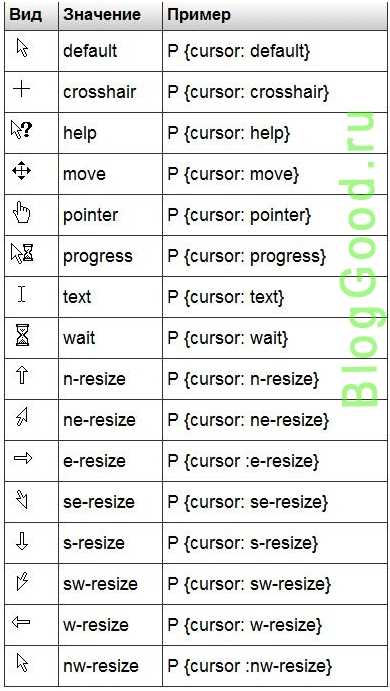
Для изменения стандартного курсора на сайте используется свойство CSS `cursor`. Оно позволяет задать разные типы курсора для элементов на странице. Для начала важно понимать, какие значения поддерживает данное свойство.
Вот основные типы курсоров, которые можно применить:
| Тип курсора | Описание |
|---|---|
| default | Стандартный курсор в виде стрелки. |
| pointer | Курсор в виде руки, часто используется для ссылок. |
| crosshair | Курсор в виде крестика. |
| text | Курсор в виде текстового ввода (показывается, когда наведен на текст). |
| wait | Курсор в виде песочных часов, обычно указывает на процесс загрузки. |
| move | Курсор в виде четырехстрелочного указателя, используется для перемещения элементов. |
| not-allowed | Курсор с перекрещенными линиями, используется для недоступных элементов. |
| url() | Используется для задания кастомного изображения курсора. |
Для применения курсора к элементу достаточно добавить соответствующее значение в CSS:
element {
cursor: pointer;
}
Если необходимо установить кастомный курсор, можно использовать изображение. Например:
element {
cursor: url('path/to/your-cursor.png'), pointer;
}
В этом примере первое значение указывает на путь к файлу изображения курсора, а второе – на запасной тип, который будет использоваться, если изображение не загрузится.
Для улучшения юзабилити и удобства пользователя стоит помнить о сочетаниях типов курсора. Например, для кнопок или ссылок используйте `cursor: pointer`, а для текстовых областей – `cursor: text`.
Если вам нужно, чтобы курсор изменялся только при наведении на определенные элементы, используйте псевдоклассы `:hover` или `:active`. Например:
button:hover {
cursor: pointer;
}
Этот код изменяет курсор на руку, когда пользователь наводит указатель на кнопку.
Не забывайте, что использование кастомных курсоров должно быть оправдано с точки зрения юзабилити. Чрезмерное разнообразие типов может вызвать путаницу у пользователей.
Использование кастомных изображений для курсора
Для замены стандартного курсора на кастомное изображение в HTML достаточно использовать свойство CSS cursor. Это свойство позволяет задавать разные виды курсоров, включая пользовательские изображения.
Пример базового синтаксиса:
element {
cursor: url('путь_к_изображению'), auto;
}
Где url('путь_к_изображению') – путь к файлу изображения. Важно, чтобы изображение имело оптимальные размеры и формат для правильного отображения в разных браузерах.
Размеры изображения для курсора обычно должны быть не больше 32×32 пикселей, так как большинство браузеров не поддерживает более крупные изображения для курсора. Форматы PNG и SVG чаще всего рекомендуются за счёт прозрачности и универсальности.
Если файл изображения не найден или есть проблемы с его загрузкой, браузер использует второй параметр, который в примере равен auto. Это означает, что будет применён стандартный курсор для этого элемента.
Для улучшения взаимодействия с пользователем стоит учитывать визуальное восприятие курсора. Например, курсоры, содержащие стрелки, могут быть менее заметными на темных фонах. Для таких случаев подойдут яркие и контрастные изображения.
Чтобы избежать проблем с позиционированием курсора, можно использовать второй параметр в URL-функции – координаты горячей точки (горячей области) изображения, то есть точки, которая будет отслеживаться при наведении. По умолчанию это верхний левый угол изображения.
element {
cursor: url('путь_к_изображению') 16 16, auto;
}
В этом примере горячая точка курсора будет находиться в центре изображения размером 32×32 пикселя, то есть на координатах (16, 16).
При использовании кастомных курсоров важно учитывать кроссбраузерность. Некоторые старые версии браузеров могут не поддерживать кастомные изображения, либо отображать их неправильно. В таких случаях стоит оставить запасной стандартный курсор для совместимости.
Также следует помнить, что использование слишком больших или слишком сложных изображений для курсора может повлиять на производительность сайта, особенно если изображение подгружается с внешнего сервера. Лучше использовать оптимизированные изображения с небольшим размером файла.
Реализация анимации для курсора через CSS
Для создания уникальных анимаций курсора можно использовать свойства CSS, такие как `transition`, `animation` и псевдоклассы. Это позволяет сделать курсор более выразительным и динамичным, улучшая взаимодействие пользователя с сайтом.
Вот основные шаги для реализации анимации курсора:
- Шаг 1: Указание собственного курсора. Для этого используется свойство
cursor. Пример:
.element {
cursor: url('custom-cursor.png'), auto;
}
- Шаг 2: Анимация масштабирования курсора. Это можно сделать с помощью
transformиtransition.
.element:hover {
cursor: pointer;
transition: transform 0.3s ease-in-out;
transform: scale(1.5);
}
- Шаг 3: Использование ключевых кадров для плавных анимаций. Например, можно добавить эффект перемещения или изменения цвета:
@keyframes moveCursor {
0% { transform: translate(0, 0); }
50% { transform: translate(5px, 5px); }
100% { transform: translate(0, 0); }
}
.element:hover {
cursor: pointer;
animation: moveCursor 0.5s infinite;
}
Также можно комбинировать анимации с псевдоклассами, чтобы создать более сложные эффекты, например, курсор, который меняет цвет в зависимости от состояния элемента:
.element:hover {
cursor: url('hover-cursor.png'), auto;
animation: colorChange 0.3s forwards;
}
@keyframes colorChange {
0% { color: #000; }
100% { color: #ff0000; }
}
Важно помнить, что эффекты должны быть умеренными. Чрезмерная анимация может отвлекать пользователя от контента. Используйте анимации, которые подчеркивают функциональность, а не делают её излишне заметной.
Управление размером курсора на разных устройствах
Размер курсора может существенно влиять на пользовательский опыт. На различных устройствах, таких как ПК и мобильные телефоны, курсор воспринимается по-разному, и важно адаптировать его для каждой платформы.
Для десктопных устройств можно настроить размер курсора с помощью свойства CSS cursor. Это позволяет использовать пользовательские изображения для курсора или изменять его стандартный размер. Однако важным моментом является возможность управления курсором на мобильных устройствах, где мышь не используется, и курсор обычно не отображается.
Для изменения размера курсора на экранах с высоким разрешением, например, на Retina-дисплеях, можно использовать масштабирование с помощью медиа-запросов. Пример настройки через media queries:
@media (min-resolution: 2dppx) {
.custom-cursor {
width: 32px;
height: 32px;
}
}
На мобильных устройствах важно помнить, что вместо курсора может использоваться жест пальца. Поэтому настройки размера курсора имеют смысл только для девайсов с мышью. В качестве альтернативы, можно управлять визуальными эффектами при наведении, например, увеличением элементов интерфейса или их подсветкой.
Для динамического изменения размера курсора можно использовать JavaScript, привязав события изменения масштаба к действиям пользователя. Например, при прокрутке страницы или изменении масштаба экрана курсор может менять свой размер в зависимости от настроек устройства:
document.body.addEventListener('wheel', function(event) {
let cursorSize = event.deltaY > 0 ? '20px' : '10px';
document.querySelector('.custom-cursor').style.width = cursorSize;
document.querySelector('.custom-cursor').style.height = cursorSize;
});
Таким образом, настройка размера курсора зависит от типа устройства, его разрешения и поведения пользователя, что позволяет добиться более адаптивного и удобного интерфейса для разных платформ.
Как сделать курсор интерактивным на элементах страницы
Для создания интерактивного курсора на сайте можно использовать CSS-свойства, чтобы изменять его поведение на отдельных элементах. Важно понимать, что изменения касаются не только внешнего вида, но и функциональности, что способствует улучшению пользовательского опыта.
Одним из самых простых способов сделать курсор интерактивным является использование псевдокласса :hover. Например, при наведении на кнопки можно изменить курсор на pointer, что сигнализирует пользователю, что элемент активен.
Пример кода:
button:hover {
cursor: pointer;
}
Чтобы сделать курсор еще более персонализированным, можно использовать custom cursor images. Это позволяет заменить стандартный курсор на изображение, которое будет адаптироваться под стиль сайта. Чтобы сделать курсор на основе изображения, нужно использовать свойство cursor: url().
Пример кода:
a:hover {
cursor: url('path/to/cursor.png'), auto;
}
Для улучшения интерактивности и вовлеченности пользователя можно добавлять анимации на курсор, например, с использованием transition для плавных изменений. Это помогает избежать резких переходов и делает пользовательский интерфейс более приятным.
Пример с анимацией:
a {
cursor: pointer;
transition: transform 0.3s ease;
}
a:hover {
transform: scale(1.2);
}
Для интерактивности на более сложных элементах, например, на блоках с контентом или при наведении на текст, можно применять эффект изменения цвета курсора в сочетании с анимацией. Это улучшает визуальную обратную связь.
Пример с изменением цвета:
div:hover {
cursor: crosshair;
transition: color 0.3s ease;
color: #ff5733;
}
Не стоит забывать и про доступность. Использование нестандартных курсоров должно быть аккуратным и не мешать восприятию страницы. Важно, чтобы элементы, изменяющие поведение курсора, оставались интуитивно понятными.
Проверка совместимости пользовательского курсора в браузерах
При создании пользовательского курсора важно учитывать, что не все браузеры и операционные системы одинаково поддерживают кастомные курсоры. Для проверки совместимости следует ориентироваться на поддержку CSS-свойства cursor и возможных форматов файлов.
Современные браузеры, такие как Google Chrome, Firefox, Safari и Microsoft Edge, поддерживают кастомные курсоры с использованием различных файлов изображений (например, .png, .cur или .svg). Однако важно учитывать, что для некоторых форматов могут быть ограничения. Например, .png и .svg подходят для большинства браузеров, но .cur часто требует дополнительных проверок, особенно в старых версиях Internet Explorer.
Для наилучшей совместимости рекомендуется использовать два формата: .png и .cur. В коде можно указать несколько вариантов курсора, чтобы браузер выбрал наиболее подходящий. Пример:
cursor: url('cursor.png'), url('cursor.cur'), auto;
Такой подход позволит обеспечить поддержку как на старых, так и на новых версиях браузеров. Важно также проверять поведение курсора в различных операционных системах, так как Windows и macOS могут по-разному обрабатывать кастомные изображения.
Кроме того, следует учитывать размеры курсора. На разных платформах оптимальными являются размеры в пределах от 16×16 пикселей до 48×48 пикселей. Использование слишком больших изображений может вызвать замедление работы сайта или нестандартное отображение курсора.
Для проверки совместимости можно использовать сервисы, такие как Can I Use, или тестировать сайт вручную в разных браузерах и операционных системах. Рекомендуется также учитывать доступность и юзабилити – слишком необычные курсоры могут сбивать пользователей с толку и ухудшать восприятие интерфейса.
Вопрос-ответ:
Как изменить стандартный курсор на сайте с помощью CSS?
Чтобы заменить стандартный курсор, используется свойство CSS cursor. Можно указать один из встроенных типов курсоров, например pointer или crosshair, либо указать путь к изображению в формате url('path/to/cursor.png'), auto. Важно, чтобы изображение имело небольшие размеры (обычно 32×32 пикселя), иначе курсор будет выглядеть громоздко. Также можно задать запасной вариант после запятой, чтобы браузеры, не поддерживающие изображение, показывали стандартный курсор.
Можно ли сделать анимацию для курсора на сайте?
Да, анимированный курсор создаётся с помощью CSS или JavaScript. В CSS это делается через анимированные GIF-файлы или с помощью @keyframes, когда курсор — это элемент <div>, который следует за мышью через события mousemove. С JavaScript можно управлять положением кастомного элемента и менять его вид в зависимости от действий пользователя, создавая эффект перемещения, пульсации или смены формы.
Как сделать так, чтобы курсор менялся при наведении на разные элементы?
Для разных элементов можно задать разные стили курсора через CSS-селекторы. Например, для кнопок можно написать button { cursor: url('button-cursor.png'), pointer; }, а для ссылок — a { cursor: url('link-cursor.png'), pointer; }. Если используется кастомный HTML-элемент, который следует за мышью, в обработчике mouseover и mouseout можно менять класс этого элемента, чтобы менять его внешний вид на разных частях страницы.
Есть ли ограничения на использование изображений для курсора?
Да, изображения должны быть небольшого размера, обычно не больше 32×32 пикселей, иначе курсор будет некомфортным для пользователя. Поддерживаются форматы PNG, GIF и CUR. Кроме того, в CSS путь к изображению указывается через url(), и желательно задавать запасной вариант стандартного курсора после запятой. Для анимации лучше использовать GIF или управлять курсором через JavaScript, чтобы избежать проблем с кроссбраузерностью.
Как сделать плавное движение кастомного курсора?
Плавное движение достигается с помощью JavaScript и CSS-переходов. Вместо того чтобы просто привязать элемент к координатам мыши, используют интерполяцию: текущее положение курсора постепенно смещается к позиции мыши. В CSS задаются свойства transition или transform: translate(), а в JS через requestAnimationFrame обновляют координаты элемента. Так курсор движется мягко, создавая эффект скользящего объекта, а не дергания.
Как изменить стандартный курсор на сайте с помощью CSS?
Чтобы заменить стандартный курсор, можно использовать свойство CSS cursor. Например, можно указать путь к изображению: cursor: url('cursor.png'), auto;. Первый вариант – это ваше изображение курсора, а auto служит запасным вариантом, если изображение не загрузится. При выборе изображения рекомендуется использовать формат PNG с прозрачным фоном и размер около 32×32 пикселей, чтобы курсор выглядел аккуратно и не мешал просмотру.
Можно ли сделать анимированный курсор на сайте?
Да, анимированный курсор реализуется через GIF-файлы или с помощью JavaScript. Для простого варианта можно использовать анимированный GIF, задав его в CSS так же, как обычное изображение: cursor: url('animated_cursor.gif'), auto;. Если хочется более сложную анимацию, можно скрыть стандартный курсор и отслеживать движение мыши через JavaScript, перемещая элемент с нужной анимацией за координатами курсора. Этот метод даёт полную свободу в визуальных эффектах, но требует внимательного подхода, чтобы курсор оставался отзывчивым и не замедлял страницу.

 Загрузка...