Кнопка в HTML реализуется с помощью тега <button> или <input type=»button»>. Выбор зависит от функционала: <button> позволяет использовать внутренний HTML-код, включая иконки и форматированный текст, тогда как <input type=»button»> ограничен текстовым значением атрибута value.
Для обеспечения кликабельности кнопки необходимо добавить обработчик события onclick. Он может содержать как вызов JavaScript-функции, так и прямое выполнение кода. Например, onclick=»alert(‘Действие выполнено’);» мгновенно отобразит уведомление при нажатии.
Атрибуты type, name и id важны для интеграции кнопки в форму и скрипты. type=»submit» отправляет форму на сервер, type=»reset» очищает поля, а type=»button» выполняет пользовательский код. Уникальный id позволяет точно идентифицировать кнопку в JavaScript или CSS.
Важно учитывать доступность: добавление aria-label и tabindex гарантирует, что кнопка корректно воспринимается экранными читалками и поддерживает навигацию с клавиатуры. Простая структура без лишних вложенных элементов повышает скорость отклика и снижает вероятность ошибок при взаимодействии.
Создание работающей кнопки требует сочетания корректной разметки и продуманного скрипта. Оптимизация начинается с минимального набора атрибутов и постепенно расширяется добавлением обработчиков событий, что позволяет контролировать поведение кнопки в разных браузерах и устройствах.
Выбор типа кнопки и атрибута type
В HTML существует три основных значения атрибута type для кнопки: button, submit и reset. Каждое определяет поведение элемента при взаимодействии пользователя.
Кнопка с type=»button» выполняет действия только через JavaScript и не отправляет форму. Рекомендуется использовать этот тип для интерфейсных действий, таких как открытие модального окна или переключение вкладок.
Кнопка с type=»submit» автоматически инициирует отправку формы, в которой она находится. Если атрибут type не указан, браузеры по умолчанию присваивают submit, что может привести к непреднамеренной отправке формы. Используйте этот тип исключительно для подтверждения данных формы.
Кнопка с type=»reset» сбрасывает все поля формы к исходным значениям. Ее применяют редко, обычно в сложных формах, где требуется возвращение к стандартным настройкам без перезагрузки страницы.
При выборе типа кнопки учитывайте контекст использования: для действия на странице – button, для отправки данных – submit, для очистки формы – reset. Правильная установка атрибута type предотвращает непредсказуемое поведение и повышает управляемость интерфейса.
Современная практика рекомендует всегда явно указывать type даже для кнопок внутри формы, чтобы исключить зависимость от браузерных настроек и обеспечить совместимость с JavaScript-логикой.
Добавление текста и значков на кнопку
Для отображения текста на кнопке используется внутренний контент элемента <button>. Текст можно комбинировать с HTML-тегами, например <span>, для дополнительной разметки или управления стилями через CSS. Пример: <button><span>Отправить</span></button>.
Чтобы добавить значок, можно использовать Unicode-символы или иконочные шрифты, такие как Font Awesome. Например, вставка стрелки выполняется так: <button>Далее →</button>. В случае иконочного шрифта код будет: <button><i class=»fa fa-check»></i> Готово</button>.
Расположение текста и значка контролируется последовательностью внутри <button> и стилями display, margin или padding. Для горизонтального выравнивания используйте display: inline-flex; align-items: center;, для разделения элемента текста и иконки – margin-left или margin-right на значке.
Для адаптивных кнопок рекомендуется использовать относительные размеры шрифтов и иконок через em или rem, чтобы текст и значок корректно масштабировались при изменении размеров кнопки.
В кнопках с несколькими значками или текстовыми блоками применяйте контейнеры <span> или <div> внутри <button> для управления отступами, выравниванием и цветом отдельных частей.
Применение базовых стилей через CSS
Для оформления кнопки в HTML применяются свойства CSS, влияющие на размер, цвет, границы и взаимодействие с пользователем. Основные рекомендации:
- Размер кнопки: используйте
widthиheightдля фиксированных размеров илиpaddingдля внутреннего отступа текста. Пример:padding: 10px 20px;. - Цвета:
background-colorзадает фон кнопки,color– цвет текста. Для повышения читаемости сочетайте контрастные цвета. - Границы:
borderопределяет толщину и стиль границы,border-radiusпозволяет скруглить углы. Пример:border: 2px solid #333; border-radius: 5px;. - Шрифты:
font-size,font-weightиfont-familyвлияют на читаемость текста внутри кнопки. - Курсор: свойство
cursor: pointer;сигнализирует пользователю о кликабельности кнопки. - Тени и эффекты:
box-shadowдобавляет объем,transition– плавное изменение цвета или тени при наведении.
Пример базового CSS для кнопки:
button {
padding: 12px 24px;
background-color: #007BFF;
color: #FFFFFF;
border: 2px solid #0056b3;
border-radius: 6px;
font-size: 16px;
font-weight: 600;
cursor: pointer;
transition: background-color 0.3s, box-shadow 0.3s;
}
button:hover {
background-color: #0056b3;
box-shadow: 0 4px 8px rgba(0, 0, 0, 0.2);
}
Использование этих свойств обеспечивает читаемость, удобство клика и визуальное выделение кнопки на странице. Каждый параметр можно адаптировать под конкретный дизайн, но базовые правила остаются неизменными.
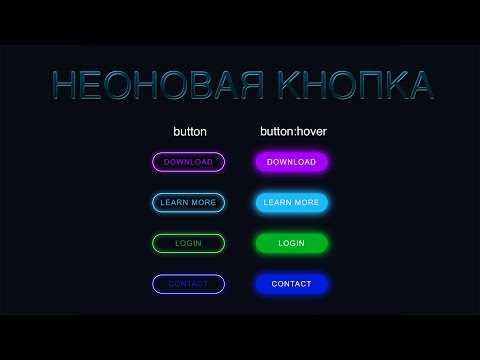
Реакция кнопки на наведение мыши
Для изменения внешнего вида кнопки при наведении используется псевдокласс :hover. Он позволяет менять цвет фона, границ, шрифта и тени без JavaScript.
Пример: button:hover { background-color: #4CAF50; color: white; } изменяет фон на зеленый и цвет текста на белый при наведении.
Для плавного перехода между состояниями применяют свойство transition. Например: transition: background-color 0.3s, color 0.3s; задает плавное изменение цвета фона и текста за 0.3 секунды.
Изменение границ: button:hover { border: 2px solid #333; } позволяет подчеркнуть интерактивность кнопки, делая границы заметнее.
Тень кнопки добавляется с помощью box-shadow. Пример: button:hover { box-shadow: 0 4px 8px rgba(0,0,0,0.3); } создает эффект приподнятой кнопки при наведении.
Комбинируя :hover, transition и визуальные эффекты, можно сделать реакцию кнопки интуитивно понятной и визуально приятной, не перегружая интерфейс лишними элементами.
Обработка клика с помощью JavaScript
Для реагирования на нажатие кнопки используется метод addEventListener. Он подключается к элементу кнопки по идентификатору или классу. Пример: document.getElementById('myButton').addEventListener('click', функция);.
Функция-обработчик может выполнять любые действия: изменение текста, открытие модального окна, отправку данных на сервер. Рекомендуется использовать стрелочные функции для компактности и сохранения контекста: const handleClick = () => { /* действия */ };.
Для передачи параметров в обработчик создают обертку: button.addEventListener('click', () => handleClick(param1, param2));. Прямой вызов функции в addEventListener приведет к выполнению сразу при загрузке страницы.
Можно подключать несколько обработчиков к одной кнопке. Они выполняются в порядке добавления. Чтобы предотвратить стандартное поведение, используют event.preventDefault(). Пример: отмена отправки формы при нажатии кнопки.
Для отписки от события применяется removeEventListener, что важно при динамическом создании кнопок или при повторных рендерах элементов.
В проектах с множеством кнопок эффективнее использовать делегирование событий: назначить обработчик на родительский элемент и проверять целевой элемент через event.target. Это снижает количество подписок и повышает производительность.
Отключение и включение кнопки динамически
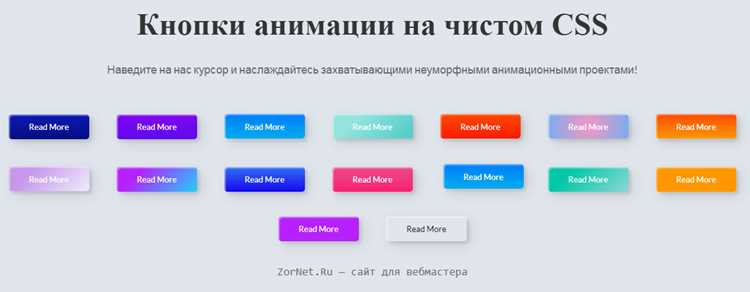
Для управления доступностью кнопки в HTML применяется атрибут disabled. Установка disabled блокирует взаимодействие, а его удаление возвращает работоспособность элемента.
Пример отключения и включения через JavaScript:
const btn = document.getElementById('submitBtn');

btn.disabled = true; // отключить кнопку

btn.disabled = false; // включить кнопку
Для динамического контроля можно использовать события. Например, включение кнопки только при заполнении всех полей формы:
const form = document.getElementById('form');

form.addEventListener('input', () => {

  btn.disabled = !form.checkValidity();

});
Если требуется временное блокирование, можно комбинировать setTimeout:
btn.disabled = true;

setTimeout(() => { btn.disabled = false; }, 3000); // включить через 3 секунды
Важно учитывать визуальную индикацию: добавление CSS-класса при отключении помогает пользователю понять, что кнопка недоступна, например: btn.classList.add('disabled') и удаление класса при включении.
Использование этих методов обеспечивает точный контроль над интерактивностью кнопок без перезагрузки страницы и минимизирует ошибки ввода.
Отправка формы с кнопкой submit
Кнопка submit используется для отправки данных формы на сервер. Ее можно определить с помощью тега <button type="submit"> или <input type="submit">. Кнопка должна находиться внутри тега <form>, иначе действие отправки не будет работать.
Пример минимальной формы с кнопкой отправки:
<form action="/submit-data" method="post">
<label for="username">Имя пользователя:</label>
<input type="text" id="username" name="username" required>
<button type="submit">Отправить</button>
</form>
Атрибут action задает URL, на который отправляются данные. Атрибут method может быть get или post. Для передачи конфиденциальной информации предпочтителен post. Атрибут required обеспечивает обязательное заполнение полей перед отправкой.
В таблице указаны ключевые свойства кнопки submit:
| Свойство | Описание | Пример |
|---|---|---|
| type | Определяет тип кнопки | submit |
| form | Связывает кнопку с формой, если она находится вне тега form | form=»myForm» |
| disabled | Блокирует кнопку, предотвращая отправку | disabled |
| value | Текст кнопки при использовании input |
Отправить |
Для предотвращения повторной отправки формы можно использовать атрибут disabled после клика на кнопку через JavaScript. Это повышает надежность обработки данных на сервере и исключает дублирование записей.
Если требуется асинхронная отправка без перезагрузки страницы, кнопку submit можно обработать через событие onsubmit формы и использовать fetch или XMLHttpRequest.
Вопрос-ответ:
Как создать простую кнопку в HTML?
Для создания базовой кнопки в HTML используется тег
Можно ли сделать кнопку, которая выполняет действие при нажатии?
Да, для этого кнопка связывается с функцией JavaScript через атрибут onclick. Например, можно написать . При клике на кнопку появится окно с сообщением. Такой подход позволяет кнопке выполнять разные действия: изменять содержимое страницы, отправлять данные на сервер или запускать анимацию.
Как изменить внешний вид кнопки с помощью CSS?
Внешний вид кнопки можно настроить с помощью CSS. Например, можно менять цвет фона, границы, шрифт и размеры. Пример: button { background-color: #4CAF50; color: white; padding: 10px 20px; border: none; border-radius: 5px; cursor: pointer; }. Такой код сделает кнопку зелёной с округлыми краями и удобной для нажатия.
Как создать кнопку, которая отправляет данные формы?
Чтобы кнопка отправляла данные формы, она должна находиться внутри тега
. При нажатии данные из полей формы отправятся на сервер по адресу, указанному в атрибуте action. Такой метод используется для регистрации, авторизации и других форм взаимодействия с пользователем.

 Загрузка...