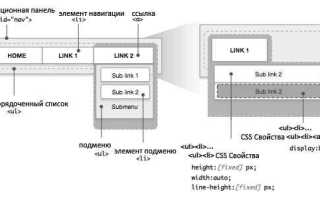
Навигационные панели – неотъемлемая часть современных сайтов. Они обеспечивают пользователям быстрый доступ к основным разделам и делают интерфейс удобным для восприятия. В этой статье мы рассмотрим, как создать простую, но эффективную навигационную панель с использованием только HTML.
Для начала определимся с базовыми элементами. Простая навигационная панель состоит из списка ссылок, который обычно размещается в верхней части страницы или сбоку. Мы будем использовать элемент <nav>, который логически обозначает блок с навигационными ссылками. Это улучшает семантику страницы и облегчает восприятие пользователями и поисковыми системами.
Затем создадим список <ul> для размещения пунктов меню. Каждый пункт меню будет содержать ссылку, определенную тегом <a>, с атрибутом href, указывающим путь к нужному разделу. Важно помнить, что для улучшения удобства использования, ссылки должны быть понятными и логичными.
Для удобства восприятия можно добавить классы к элементам списка и ссылкам, чтобы в дальнейшем применять стили через CSS. Важно помнить, что элементы навигации должны быть достаточно крупными, чтобы их можно было легко нажимать на мобильных устройствах.
Пример кода:
<nav>
<ul>
<li><a href=»#home»>Главная</a></li>
<li><a href=»#about»>О нас</a></li>
<li><a href=»#services»>Услуги</a></li>
<li><a href=»#contact»>Контакты</a></li>
</ul>
</nav>
Это базовый шаблон навигационной панели. В следующем разделе мы рассмотрим способы улучшения этого шаблона с помощью CSS для достижения более привлекательного и функционального дизайна.
Как создать базовую структуру навигационной панели с использованием
1. Начнем с создания контейнера для навигации с помощью тега <nav>. Этот элемент определяет область, в которой будет располагаться меню. Внутри можно разместить список, где каждый элемент меню будет представлен тегом <li>.
2. Список с элементами навигации лучше всего оформить через <ul>, что позволяет избежать лишних отступов между пунктами. Каждый пункт будет заключен в тег <li>.
3. Для связывания пунктов с соответствующими страницами используйте <a> (тег для создания ссылок). В атрибуте href указывается путь к нужной странице или якорь на той же странице.
4. Рекомендуется использовать <ul> с классами, чтобы добавить стиль и улучшить доступность, даже если стили в CSS будут добавляться позднее.
5. Важно не забывать о структуре, которая улучшит восприятие навигации для пользователей и поисковых систем. Стандартная структура навигации обеспечивает гибкость для дальнейшей стилизации и адаптации интерфейса под разные устройства.
Поддержание логичной и последовательной структуры меню позволяет улучшить пользовательский опыт. Каждый элемент меню должен быть связан с четко определенной страницей или разделом.
Как оформить навигационные ссылки с помощью CSS
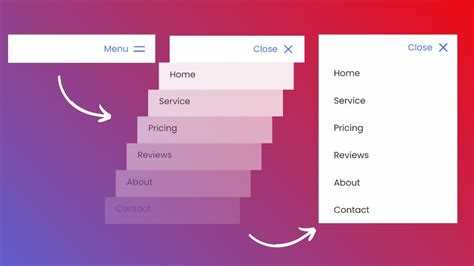
CSS предоставляет множество способов оформления навигационных ссылок. Начнем с основ: для начала создайте структуру с использованием тега <nav> и списка <ul>. Каждый элемент списка будет представлять отдельную ссылку.
Чтобы стилизовать эти ссылки, используйте несколько ключевых свойств:
- Скрытие маркеров списка: С помощью свойства
list-style-typeможно убрать маркеры, так как они по умолчанию отображаются на каждом элементе списка.
ul {
list-style-type: none;
}
display: inline-block; или flex. Это позволяет ссылкам располагаться в одном ряду.
ul {
display: flex;
gap: 20px;
}
color, text-decoration, и font-weight. По умолчанию ссылки обычно имеют подчеркивание, которое можно удалить с помощью text-decoration: none;.
a {
color: #333;
text-decoration: none;
font-weight: bold;
}
:hover. Это позволяет изменять стиль ссылки, например, менять цвет или добавлять подчеркивание.
a:hover {
color: #007bff;
text-decoration: underline;
}
padding, что создаст пространство между ссылкой и ее рамкой.
a {
padding: 10px;
}
background-color.
a:hover {
background-color: #f0f0f0;
}
transition, чтобы эффекты изменения цвета или фона были более плавными.
a {
transition: all 0.3s ease;
}
Используя эти базовые техники, можно создавать функциональные и стильные навигационные панели. Важно помнить о контрастности текста для улучшения читабельности и удобства пользователей. Также следует учитывать адаптивность: на мобильных устройствах элементы навигации должны быть удобны для взаимодействия, например, увеличив область клика с помощью отступов.
Как добавить выпадающее меню в навигацию
Структура меню обычно включает <ul> и <li> элементы, а также <a> теги для ссылок. Для выпадающего списка необходима дополнительная вложенность элементов и использование псевдоклассов CSS, таких как :hover.
Шаг 1: Создание структуры HTML
Для начала создадим базовую структуру списка, где один из пунктов будет содержать подменю:
В данном примере элемент с классом dropdown содержит вложенный список ul с классом dropdown-menu, который будет видим только при наведении на пункт меню.
Шаг 2: Добавление стилей CSS
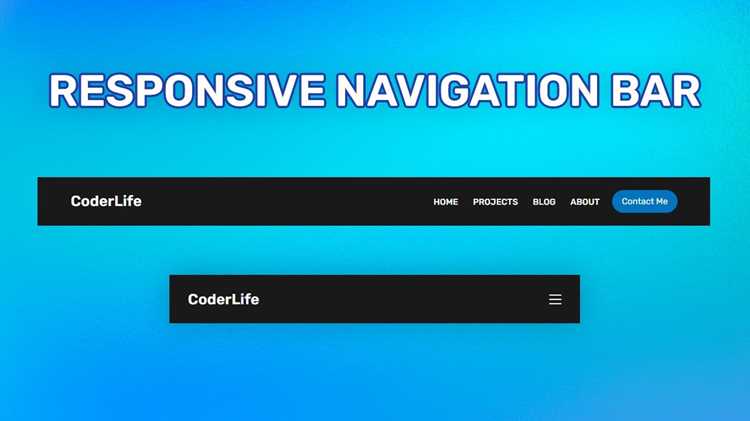
Для отображения подменю при наведении на родительский элемент используем правило :hover. Также скрываем подменю по умолчанию, применяя display: none и показываем его через display: block при наведении.
Здесь, при наведении на li с классом dropdown, подменю становится видимым. Позиционирование подменю осуществляется с помощью свойства position: absolute, что позволяет точно определить его расположение.
Шаг 3: Тестирование и улучшение
После реализации такого меню важно проверить его поведение в разных браузерах. Например, для улучшения совместимости можно добавить поддержку для мобильных устройств, используя медиазапросы. В зависимости от ширины экрана, можно изменить расположение выпадающего меню или заменить его на обычное вертикальное меню.
Также можно улучшить доступность меню с помощью ARIA-атрибутов, таких как aria-haspopup="true" для родительского элемента, который содержит подменю.
Таблица: Сравнение разных подходов к созданию выпадающих меню
| Подход | Преимущества | Недостатки |
|---|---|---|
| Чистый HTML/CSS | Простота, отсутствие JavaScript, совместимость с большинством браузеров. | Ограниченная функциональность, например, нет анимаций. |
| HTML/CSS + JavaScript | Более сложные анимации и эффекты, возможность динамического изменения контента меню. | Усложнение кода, требуется больше тестирования на совместимость с браузерами. |
| Использование библиотек (например, Bootstrap) | Готовые решения, многофункциональность. | Требуется подключение дополнительных файлов, возможно лишний код для простых задач. |
Выбор метода зависит от сложности проекта и требований к функционалу меню.
Как сделать адаптивную навигационную панель для мобильных устройств
Для создания адаптивной навигационной панели, которая будет корректно работать на мобильных устройствах, можно использовать несколько техник HTML и CSS. Основной подход заключается в использовании медиа-запросов и гибких макетов.
Первым шагом будет создание базовой структуры навигации с помощью тега <nav> и списка <ul>. Каждый элемент списка будет ссылкой на нужный раздел. Пример:
«`html
Затем можно перейти к стилям. Для мобильных устройств важно сделать навигацию компактной и доступной. Для этого задаем стили, которые скрывают меню по умолчанию и отображают его в виде выпадающего списка при клике на иконку (гамбургер). Например, с помощью медиа-запросов можно скрывать ссылки в меню на экранах менее 768px:
cssCopy code@media (max-width: 768px) {
nav ul {
display: none;
flex-direction: column;
width: 100%;
}
nav ul li {
text-align: center;
margin: 10px 0;
}
nav .menu-toggle {
display: block;
}
}
Необходимо добавить кнопку для открытия меню. Это может быть простая иконка гамбургера, которая будет отображаться на мобильных устройствах:
С помощью JavaScript можно реализовать открытие и закрытие меню при клике на кнопку. Пример кода:
javascriptCopy codedocument.querySelector(‘.menu-toggle’).addEventListener(‘click’, function() {
const menu = document.querySelector(‘nav ul’);
menu.style.display = (menu.style.display === ‘flex’) ? ‘none’ : ‘flex’;
});
В результате на экранах мобильных устройств будет скрыто меню, которое открывается по нажатию на иконку. На более широких экранах меню отображается в стандартном виде. Это решение улучшает юзабилити и позволяет сохранить место на экране мобильных устройств.
Как реализовать активное состояние ссылок на панели
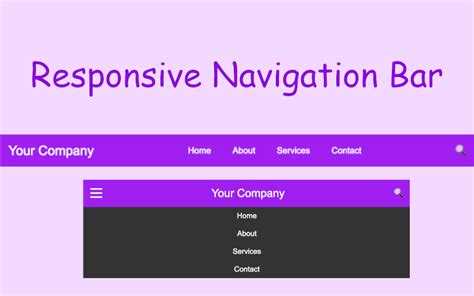
Для реализации активного состояния на навигационной панели используется CSS и, в некоторых случаях, JavaScript. Активная ссылка обычно выделяется, чтобы показать пользователю, на какой странице он находится. Этот эффект можно создать разными способами, но основное – использовать класс или псевдокласс для изменения стилей ссылки, которая соответствует текущей странице.
Самый простой способ – это использование псевдокласса :active или :focus, однако, эти методы не сохраняют активное состояние после перехода по ссылке. Чтобы решить эту задачу, применяется класс, который добавляется или удаляется динамически через JavaScript, в зависимости от того, какая страница активна.
Пример HTML-кода панели навигации:
Для активации ссылки на текущей странице, можно добавить к ней класс «active», который будет менять её внешний вид. Например:
a.active {
font-weight: bold;
color: #2d87f0;
}
Важное замечание: чтобы активная ссылка корректно выделялась при загрузке страницы, необходимо, чтобы JavaScript или серверный код правильно определял текущий URL и добавлял нужный класс к соответствующему элементу. В примере ниже показано, как это можно сделать с помощью JavaScript:
document.addEventListener("DOMContentLoaded", function() {
const links = document.querySelectorAll('nav a');
links.forEach(link => {
if (link.href === window.location.href) {
link.classList.add('active');
}
});
});
Этот скрипт проверяет, совпадает ли href каждой ссылки с текущим URL, и если совпадает, добавляет класс active. Это позволяет автоматически выделять активную ссылку без необходимости вручную менять классы на каждой странице.
Как интегрировать иконки в навигационные ссылки

Для добавления иконок в навигационные ссылки, чаще всего используют библиотеки иконок, такие как Font Awesome или Material Icons. Эти инструменты позволяют легко интегрировать графические элементы в HTML-код без необходимости создавать изображения вручную.
Чтобы подключить Font Awesome, добавьте следующий тег в раздел head вашего документа:
После этого вы можете использовать соответствующие классы для вставки иконок. Например, чтобы добавить иконку дома в ссылку, используйте следующий код:
Главная
Для использования Material Icons, подключите их через ссылку в head:
Иконка будет добавлена с помощью тега i, аналогично Font Awesome:
Главная
Чтобы обеспечить лучшую совместимость, рекомендуется использовать теги <i> и <span>, так как они позволяют контролировать внешний вид и поведение элементов. Убедитесь, что иконки не мешают читаемости текста, а также учитывайте их размеры и отступы, чтобы создать визуально привлекательную и удобную навигацию.
Для настройки размера иконок вы можете применить стандартные CSS-свойства, такие как font-size или использовать классы библиотеки для изменения масштаба, например, fa-2x для удвоенного размера иконки в Font Awesome.
Как улучшить доступность навигационной панели для пользователей с ограниченными возможностями
Для улучшения доступности навигационной панели важно учитывать разнообразие потребностей пользователей, включая тех, кто использует вспомогательные технологии или имеет ограниченные возможности восприятия. Рассмотрим несколько ключевых рекомендаций.
Использование ARIA-атрибутов помогает обозначить роли элементов и улучшить восприятие интерфейса. Например, для кнопок навигации следует использовать атрибут role="navigation", а для ссылок – aria-label="Описание ссылки". Это улучшает восприятие экранами чтения.
Фокусировка элементов является критически важным аспектом. Элементы навигации должны быть четко видны при переходе с помощью клавиатуры. Убедитесь, что порядок перехода по элементам логичен и последовательность фокуса соответствует расположению элементов на экране. Использование tabindex помогает задать правильный порядок фокуса.
Цветовые контрасты должны соответствовать стандартам WCAG (Web Content Accessibility Guidelines). Проверьте контраст текста на кнопках и фонов с помощью онлайн-инструментов, чтобы обеспечить видимость для пользователей с нарушениями зрения, включая дальтоников. Минимальный контраст должен быть 4.5:1 для нормального текста и 3:1 для крупного текста.
Альтернативные текстовые метки для графических элементов, таких как иконки, должны быть обязательно добавлены через атрибут alt или aria-label, чтобы пользователи, использующие экраны чтения, могли понять, что изображено на кнопке.
Клавишные сокращения облегчают использование панели для пользователей, не использующих мышь. Убедитесь, что для всех важных действий предусмотрены клавишные комбинации, а также документируйте их, чтобы пользователи могли легко ознакомиться с ними.
Поддержка скринридеров требует настройки правильных описаний для элементов навигации. Для каждой кнопки и ссылки добавьте aria-describedby, если требуется пояснение, или aria-hidden="true" для исключения элементов, которые не несут полезной информации для экранных читалок.
Адаптивность навигации важна для пользователей с ограниченными возможностями, а также для тех, кто использует мобильные устройства. Сделайте панель отзывчивой, чтобы она могла подстраиваться под разные размеры экранов, сохраняя при этом функциональность и доступность.
Вопрос-ответ:
Что такое навигационная панель и для чего она нужна на сайте?
Навигационная панель — это элемент интерфейса, который помогает пользователю перемещаться по разделам сайта или приложения. Она позволяет быстро перейти к различным частям сайта, облегчая поиск информации или выполнение действий. Такая панель обычно располагается в верхней части страницы или сбоку, в зависимости от структуры сайта.

 Загрузка...