

Создание калькулятора в HTML требует чёткой структуры разметки и минимального набора элементов. Основа интерфейса формируется с помощью <input> для отображения текущего значения и <button> для каждой операции и цифры. Разделение кнопок по категориям – цифры, арифметические действия, специальные клавиши (очистка, удаление, результат) – облегчает дальнейшую логику работы.
HTML-разметка не выполняет вычисления сама по себе. Все операции реализуются на стороне JavaScript, который будет считывать значения из кнопок и формировать строку выражения. После нажатия на кнопку «=» строка передаётся в функцию вычисления. Для безопасности и предсказуемости работы лучше использовать собственный алгоритм обработки выражений, а не встроенные функции, чтобы избежать ошибок и некорректных результатов.
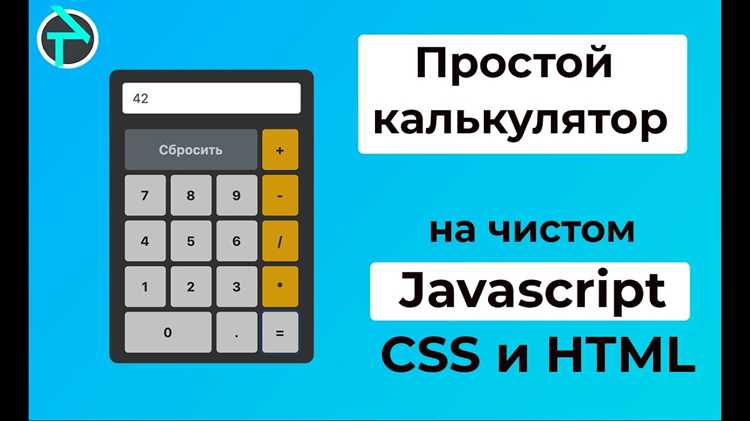
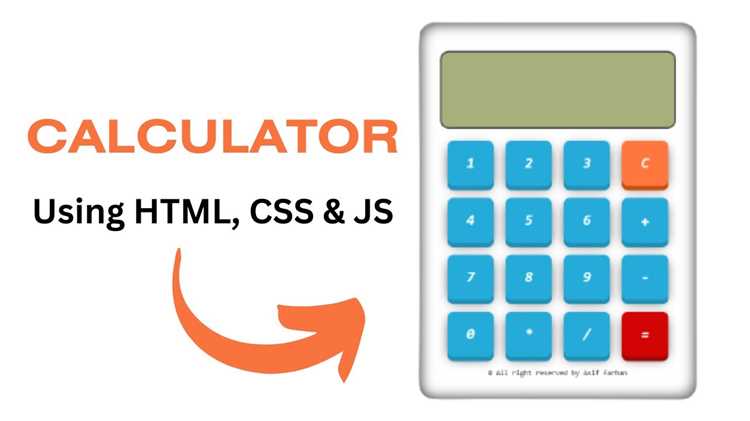
Создание разметки для кнопок и экрана калькулятора

Для работы калькулятора нужны два основных блока: область отображения результата и набор кнопок для ввода чисел и операций.
- Экран создаётся с помощью тега
<input type="text">, лучше добавить атрибутreadonly, чтобы запретить ввод с клавиатуры. - Кнопки удобно организовать в контейнере
<div>, каждая кнопка – это<button>с текстом внутри.
Пример базовой структуры:
<div class="calculator">
<input type="text" id="display" readonly>
<div class="buttons">
<button>7</button>
<button>8</button>
<button>9</button>
<button>/</button>
<button>4</button>
<button>5</button>
<button>6</button>
<button>*</button>
<button>1</button>
<button>2</button>
<button>3</button>
<button>-</button>
<button>0</button>
<button>.</button>
<button>=</button>
<button>+</button>
</div>
</div>
Такое разделение облегчает добавление обработчиков событий и последующую стилизацию. Экран и блок кнопок находятся в отдельных элементах, что делает структуру читаемой и расширяемой.
Подключение стилей для сетки и внешнего вида

Для удобной раскладки кнопок калькулятора применяют CSS Grid. Это позволяет задать фиксированное количество столбцов и строк без лишних вложенных элементов.
calculator {
display: grid;
grid-template-columns: repeat(4, 80px);
grid-template-rows: auto;
gap: 8px;
}
Основные рекомендации:
- Используйте
grid-template-columnsдля равномерного распределения кнопок по горизонтали. - Определите
gap, чтобы задать расстояние между ячейками. - Для кнопки «=» можно применить
grid-column: span 2;, чтобы растянуть её на два столбца.
button {
padding: 12px;
font-size: 18px;
border: 1px solid #ccc;
border-radius: 6px;
cursor: pointer;
background-color: #f5f5f5;
}
button:active {
background-color: #ddd;
}
.display {
grid-column: span 4;
padding: 14px;
font-size: 22px;
text-align: right;
border: 1px solid #ccc;
border-radius: 6px;
background-color: #fff;
}
Такая структура обеспечивает читаемую сетку и единый стиль для всех элементов интерфейса.
Добавление атрибутов для управления вводом
Для поля ввода чисел применяют атрибут type=»number», чтобы исключить ввод букв и символов. При необходимости можно задать диапазон с помощью min и max, например: <input type=»number» min=»0″ max=»100″>.
Атрибут step задаёт допустимый шаг изменения значения. Например, step=»0.1″ позволяет работать с десятичными дробями. Это важно для калькуляторов, где требуется точность.
Чтобы отключить автоматическую подстановку браузера, используется autocomplete=»off». Это предотвращает появление ранее введённых значений при вводе новых данных.
Если нужно временно запретить редактирование, применяется readonly. Для полной блокировки – disabled. Эти атрибуты полезны при показе промежуточных результатов.
Для мобильных устройств стоит использовать inputmode=»decimal», чтобы при вводе отображалась цифровая клавиатура с точкой, что ускоряет набор чисел.
Реализация обработки кликов по кнопкам

Для регистрации нажатий кнопок калькулятора используйте метод addEventListener. Каждой кнопке присвойте уникальный идентификатор или общий класс, например button, чтобы можно было навесить обработчик циклически.
Пример: document.querySelectorAll('.button').forEach(btn => btn.addEventListener('click', handleClick)); Функция handleClick принимает объект события и определяет значение кнопки через event.target.textContent.
Для числовых кнопок добавьте конкатенацию в текущий ввод. Для операторов храните предыдущий ввод и выбранное действие, чтобы выполнять вычисления при нажатии «=». Например, переменные currentValue и previousValue помогут управлять последовательностью операций.
Особое внимание уделите кнопке «C» и кнопке «=». Кнопка очистки должна обнулять все переменные и очищать дисплей: currentValue = ''; previousValue = ''; display.textContent = '';. Кнопка «=» вызывает функцию вычисления на основе оператора и обновляет дисплей новым результатом.
Дополнительно можно реализовать делегирование событий на контейнер кнопок: buttonsContainer.addEventListener('click', handleClick);. Это уменьшает количество обработчиков и упрощает поддержку кода.
Организация вычислений через JavaScript
Для работы калькулятора в HTML JavaScript применяет функции и обработчики событий, привязанные к кнопкам интерфейса. Каждое нажатие кнопки должно запускать функцию, которая обновляет значение дисплея и внутреннее состояние вычислений.
Оптимальный подход – хранить текущее число, выбранную операцию и предыдущий результат в отдельных переменных. Например: let current = ''; let previous = ''; let operator = '';. Это позволяет последовательно выполнять операции и корректно обрабатывать последовательные нажатия кнопок.
Для вычислений целесообразно использовать конструкцию switch или объект с методами для операций: сложение, вычитание, умножение и деление. Такой подход упрощает добавление новых операций и делает код более читаемым.
Метод parseFloat() обеспечивает корректное преобразование строкового ввода в числа с плавающей точкой. Это важно при вычислениях с дробями и предотвращает ошибочные конкатенации.
Для обработки ошибок, таких как деление на ноль, лучше использовать условные проверки до выполнения операции, чтобы предотвратить некорректный результат или сбой скрипта.
Для удобства пользователя можно добавлять функции очистки (C) и удаления последнего символа (⌫), что реализуется простым обновлением переменной current и дисплея.
Использование событий click или input напрямую связывает элементы интерфейса с вычислительной логикой, исключая необходимость глобальных опросов состояния, что повышает производительность калькулятора на странице.
Обработка ошибок и некорректного ввода
Для калькулятора критично проверять корректность ввода перед выполнением вычислений. Все поля ввода должны принимать только числа и допустимые операторы. Для этого используйте атрибут type="number" в <input> или регулярные выражения для строкового ввода.
Ввод с запятыми вместо точек для десятичных чисел может вызвать ошибки. Рекомендуется автоматически заменять запятые на точки перед вычислением.
Для предотвращения переполнения результата ограничьте количество знаков после запятой. Обычно достаточно 10–12 знаков для вычислений с плавающей точкой. При превышении лимита используйте метод toFixed() или уведомляйте пользователя.
Все сообщения об ошибках должны быть конкретными и однозначными. Например, вместо “Ошибка ввода” используйте “Введите число или корректный оператор” для повышения понятности и предотвращения повторных ошибок.
Добавление клавиатурного ввода для удобства

Для улучшения взаимодействия с калькулятором важно поддерживать ввод с клавиатуры. Основной подход заключается в обработке событий keydown или keypress на элементе document. Это позволяет отслеживать нажатия цифр, операций и клавиш управления.
Пример базовой реализации:
document.addEventListener('keydown', function(event) {
const key = event.key;
if (!isNaN(key)) { // Цифры
appendNumber(key);
} else if (['+', '-', '*', '/'].includes(key)) { // Операции
appendOperator(key);
} else if (key === 'Enter') {
calculateResult();
} else if (key === 'Backspace') {
removeLastCharacter();
}
});
Для повышения точности ввода рекомендуется создать таблицу соответствия клавиш и действий. Это помогает учитывать локализацию клавиатуры и предотвращает конфликт с другими сочетаниями клавиш.
| Клавиша | Действие |
|---|---|
| 0-9 | Добавление цифры к текущему значению |
| + | Сложение |
| — | Вычитание |
| * | Умножение |
| / | Деление |
| Enter | Вычисление результата |
| Backspace | Удаление последнего символа |
| Escape | Очистка дисплея |
Важно ограничивать ввод недопустимыми символами, чтобы исключить ошибки. Для этого перед вызовом функций добавления цифр и операторов проверяется соответствие клавиши допустимому списку.
Реализация поддержки клавиатуры повышает скорость работы с калькулятором и делает интерфейс более гибким, особенно для пользователей, привыкших к горячим клавишам.
Вопрос-ответ:
Можно ли сделать калькулятор в HTML без использования JavaScript?
HTML сам по себе отвечает только за структуру и отображение элементов, поэтому для выполнения вычислений одного HTML недостаточно. Для работы калькулятора нужен язык, который умеет обрабатывать данные и проводить операции, например JavaScript. Без него кнопки можно только визуально разместить, но они не будут выполнять вычисления.
Как создать кнопки для цифр и операций в калькуляторе?
Кнопки создаются с помощью тега . Для каждой цифры или операции создаётся отдельная кнопка с соответствующим значением. Например, для цифры 1 пишут , а для сложения — . Эти кнопки затем связываются с обработчиком событий в JavaScript, чтобы при нажатии выполнялись нужные действия.
Как обработать нажатие кнопок и показать результат?
Для этого используют обработчики событий, чаще всего onclick в JavaScript. Когда пользователь нажимает кнопку, скрипт добавляет цифру или операцию к текущему выражению. После нажатия кнопки «=» JavaScript вычисляет результат, используя встроенные функции или выражения, и выводит его в поле для отображения.
Можно ли сделать калькулятор с клавиатурным вводом, а не только кнопками?
Да, можно добавить обработку событий клавиатуры с помощью JavaScript. Для этого используют событие keydown, которое отслеживает нажатие клавиш. В коде проверяется, какая клавиша нажата, и если это цифра или операция, она добавляется в текущее выражение так же, как при нажатии кнопки на экране.
Какие ошибки чаще всего возникают при создании калькулятора и как их избежать?
Чаще всего встречаются ошибки при вычислении выражений и при добавлении символов. Например, если не проверять ввод, пользователь может ввести два знака операции подряд, что приведёт к ошибке. Чтобы избежать этого, нужно реализовать проверку и корректное формирование строки с выражением. Ещё одна проблема — некорректное отображение результата, если не обновлять поле после каждого действия.
Можно ли сделать калькулятор на HTML без использования JavaScript?
HTML сам по себе отвечает только за структуру страницы и не умеет выполнять вычисления. Чтобы калькулятор реально считал, нужно подключить JavaScript или другой язык программирования на стороне клиента. HTML можно использовать для создания кнопок, полей ввода и визуальной разметки, а JavaScript будет обрабатывать нажатия кнопок и производить вычисления. Без скриптов калькулятор будет лишь визуальной формой без функционала.
Как правильно организовать кнопки калькулятора в HTML, чтобы было удобно работать с ними через JavaScript?
Лучше всего каждой кнопке присвоить отдельный атрибут, например data-value, который будет содержать её значение. Это позволит легко отслеживать, какую кнопку нажали, и обрабатывать её в JavaScript. Также стоит использовать контейнеры, например

 Загрузка...


