
Кнопки на веб-странице выполняют не только функциональную роль, но и влияют на восприятие интерфейса пользователем. В HTML кнопка создаётся с помощью тега <button> или <a> с атрибутом role=»button», что обеспечивает корректное поведение и доступность для скринридеров.
Для базового оформления кнопки достаточно использовать CSS-свойства padding, border и background-color. Рекомендуется задавать фиксированную высоту и ширину или использовать внутренние отступы, чтобы текст всегда оставался читаемым. Для адаптивного дизайна применяют min-width и max-width, что предотвращает сжатие кнопки на мобильных устройствах.
Интерактивность кнопки повышается через состояния :hover, :active и :focus. Для улучшения визуального отклика используют transition с изменением цвета фона, тени или границ. Если кнопка содержит иконку, её размещают через <span> или <i> с display: inline-flex, чтобы выровнять текст и графику по центру.
Для сложных эффектов, таких как градиенты, анимация нажатия или тени, рекомендуется использовать отдельные CSS-классы вместо инлайновых стилей. Это повышает читаемость кода и упрощает поддержку, особенно при работе с большим количеством элементов на сайте.
Как добавить базовую кнопку с помощью тега <button>
Тег <button> используется для создания интерактивных элементов на странице. Базовая структура кнопки выглядит так: <button>Текст кнопки</button>. Внутри тега можно использовать текст, символы или даже HTML-элементы, например <span> для иконки.
Для обработки действия кнопки применяют атрибут type. Возможные значения: button – обычная кнопка, submit – отправка формы, reset – сброс полей формы. Пример: <button type="submit">Отправить</button>.
Атрибут disabled блокирует кнопку. Пример: <button disabled>Недоступно</button>. Атрибут title добавляет подсказку при наведении.
Для уникальности кнопки применяют идентификатор через id или класс через class. Это позволяет подключать CSS или JavaScript. Пример: <button id="saveBtn" class="primary">Сохранить</button>.
Тег <button> поддерживает события JavaScript, например onclick. Пример: <button onclick="alert('Нажато!')">Клик</button>. Это позволяет выполнять функции без формы.
Применение стилей через CSS: цвета, шрифты и отступы
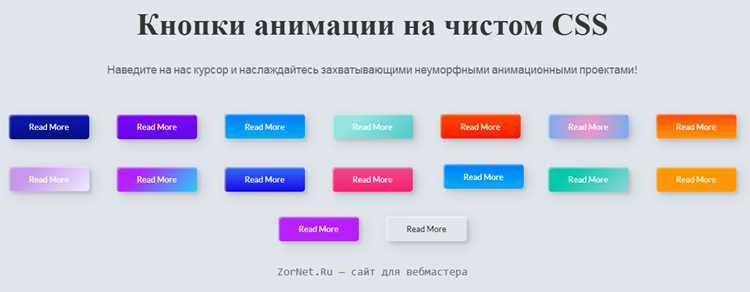
Цвет кнопки определяется свойством background-color. Для контраста текста используйте color с явным значением, например #ffffff для белого текста на темном фоне. Акцентные цвета кнопок стоит выбирать исходя из палитры сайта, например #1e90ff для синей кнопки.
Размер и стиль текста на кнопке задаются через font-size, font-weight и font-family. Для читаемости оптимально использовать шрифт без засечек размером 14–18px и вес 500–600. Пример: font-family: Arial, sans-serif; font-size: 16px; font-weight: 600;.
Внутренние отступы кнопки определяются через padding. Горизонтальные отступы 12–20px и вертикальные 8–12px создают баланс между размером текста и общей формой кнопки. Пример: padding: 10px 16px;.
Для отделения кнопки от соседних элементов применяются внешние отступы с помощью margin. Обычно используют margin: 8px; или индивидуальные значения margin-top, margin-right, margin-bottom, margin-left в зависимости от расположения.
Цвета для состояний кнопки задаются через псевдоклассы: :hover, :active, :focus. Например, при наведении фон можно затемнять на 10–15%: background-color: #1c86ee;, а при нажатии использовать слегка более темный оттенок для визуальной обратной связи.
Сочетание этих свойств позволяет создавать кнопки с точной визуальной и функциональной настройкой, улучшая восприятие и взаимодействие на сайте.
Создание кнопки с закругленными углами и тенями
Для кнопки с плавными углами и тенью применяется комбинация свойств border-radius и box-shadow в CSS. Эти свойства позволяют контролировать форму и глубину визуального эффекта.
Пример HTML-кнопки:
<button class="rounded-shadow">Нажми меня</button>Рекомендуемые CSS-свойства:
border-radius: 12px;– задает радиус скругления углов; значения от 8 до 16 пикселей подходят для стандартной кнопки.box-shadow: 0 4px 6px rgba(0, 0, 0, 0.2);– создает тень с смещением по вертикали 4px, размытие 6px и прозрачность 20%.padding: 10px 20px;– увеличивает область клика и визуально сбалансирует кнопку.background-color: #3498db;– задает цвет кнопки; рекомендуется использовать контрастный цвет для текста.color: #ffffff;– цвет текста кнопки.border: none;– удаляет стандартную границу браузера.cursor: pointer;– меняет курсор при наведении, улучшая интерактивность.
Дополнительные улучшения:
transition: all 0.2s ease;– плавное изменение цвета и тени при наведении.- При наведении можно изменить тень:
box-shadow: 0 6px 10px rgba(0, 0, 0, 0.3);для эффекта «поднятия» кнопки. - Изменение цвета фона на
background-color: #2980b9;при:hoverделает кнопку более заметной.
Итоговый CSS-код:
.rounded-shadow {
border-radius: 12px;
box-shadow: 0 4px 6px rgba(0, 0, 0, 0.2);
padding: 10px 20px;
background-color: #3498db;
color: #ffffff;
border: none;
cursor: pointer;
transition: all 0.2s ease;
}
.rounded-shadow:hover {
background-color: #2980b9;
box-shadow: 0 6px 10px rgba(0, 0, 0, 0.3);
}
Такой подход позволяет создавать визуально привлекательные кнопки с четкими скруглениями и реалистичной тенью без использования изображений.
Добавление анимации при наведении мыши
Для создания динамики при наведении используют CSS-псевдокласс :hover. Он позволяет менять цвет, размер, тень или трансформацию кнопки без JavaScript.
Простейший пример – изменение фона и цвета текста при наведении:
CSS:
button {
background-color: #3498db;
color: #fff;
 .padding: 10px 20px;
 .border: none;
 .border-radius: 5px;
transition: background-color 0.3s, color 0.3s;
}
button:hover {
background-color: #2980b9;
color: #e0e0e0;
}
Ключевой момент – свойство transition. Оно задаёт длительность и тип плавного изменения параметров. Можно анимировать несколько свойств одновременно, перечисляя их через запятую.
Для эффекта масштабирования используют transform: scale():
button:hover {
transform: scale(1.1);
transition: transform 0.2s ease-in-out;
}
Добавление тени создаёт ощущение объёма:
button:hover {
box-shadow: 0 4px 15px rgba(0,0,0,0.3);
transition: box-shadow 0.25s ease;
}
Для комплексных анимаций комбинируйте transform, background-color и box-shadow, задавая отдельные transition для каждого свойства. Это позволяет контролировать скорость и плавность каждого изменения независимо.
Использование :hover с transition обеспечивает интерактивность кнопки без лишних скриптов и снижает нагрузку на страницу.
Использование градиентов и фонов для кнопок
Градиенты позволяют создавать глубину и визуальную динамику кнопок. В CSS применяются линейные (linear-gradient) и радиальные (radial-gradient) градиенты. Например, linear-gradient(90deg, #ff7e5f, #feb47b) формирует горизонтальный переход от оранжево-розового к светло-оранжевому.
Для фона кнопки можно комбинировать градиенты с цветами и изображениями через свойство background. Стандартная структура: background: linear-gradient(…), url(‘image.png’) no-repeat center/cover;. Такой подход позволяет сохранить читаемость текста и добавить текстуру.
При использовании градиентов рекомендуется контролировать контраст с текстом кнопки. Белый или черный текст хорошо читается на градиентах с яркими цветами, а тени текста (text-shadow) усиливают визуальное восприятие.
Для интерактивных состояний кнопок (:hover, :active) создают плавные изменения градиента через transition, например: transition: background 0.3s ease;. Градиент на наведении может смещать цвета или менять угол, что создаёт эффект движения.
Рекомендуется избегать чрезмерно насыщенных или слишком контрастных градиентов, чтобы кнопка не отвлекала пользователя. Использование двух-трёх гармоничных оттенков обеспечивает эстетичность и улучшает восприятие интерфейса.
Для компактного кода часто применяют CSS-переменные: —primary: #ff7e5f; и —secondary: #feb47b;, что упрощает смену цветовой схемы без изменения всей структуры стилей.
Кнопки с иконками и текстом одновременно
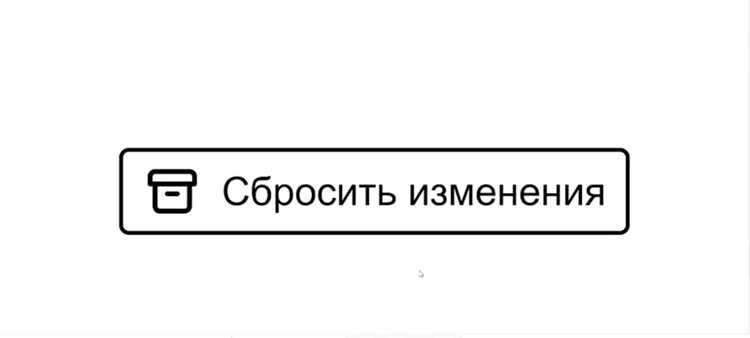
Для создания кнопки с иконкой и текстом используют комбинацию элемента <button> и встроенного или внешнего SVG. Иконка обычно располагается слева или справа от текста, при этом сохраняется горизонтальное выравнивание с помощью Flexbox:
button { display: flex; align-items: center; gap: 8px; padding: 10px 16px; border: none; border-radius: 4px; background-color: #007BFF; color: #fff; cursor: pointer; }
Свойство gap обеспечивает постоянное расстояние между иконкой и текстом без использования дополнительных маргинов. Для адаптивности важно задавать height или padding пропорционально размеру шрифта, чтобы кнопка сохраняла читаемость на разных устройствах.
SVG можно вставлять прямо в HTML, например:
<button><svg width="16" height="16" viewBox="0 0 24 24"><path d="M12 2L15 8H9L12 2Z"/></svg> Сохранить</button>
Для стилизации иконки используют свойства fill и stroke, чтобы она меняла цвет вместе с текстом при наведении. Например, при ховере можно менять цвет всей кнопки, включая SVG, через наследование: button:hover svg { fill: #fff; }.
Если кнопка должна быть квадратной с иконкой и текстом, рекомендуется устанавливать фиксированную ширину и высоту и центрировать содержимое с помощью justify-content: center; align-items: center;. Для текста с длинным содержанием применяют white-space: nowrap; и text-overflow: ellipsis;, чтобы сохранить компактный вид.
Использование иконок вместе с текстом повышает узнаваемость действия кнопки. При выборе иконки важно ориентироваться на стандарты интерфейсов: стрелки – для навигации, корзина – для удаления, дискета – для сохранения. Одновременное применение текста и иконки снижает риск неправильного понимания действия пользователем.
Адаптация кнопок под мобильные устройства

При разработке кнопок для мобильных устройств важно учитывать размер экрана, сенсорное управление и ориентацию устройства. Минимальная рекомендуемая площадь кнопки – 44×44 пикселя, что соответствует стандартам Apple и Google для удобного нажатия пальцем.
Основные рекомендации по адаптации:
- Использовать относительные единицы измерения (em, rem, %) вместо фиксированных пикселей для ширины и высоты кнопки.
- Обеспечить достаточное расстояние между кнопками: минимум 8–10 пикселей, чтобы исключить случайные нажатия.
- Применять крупный, читаемый текст: рекомендуемый размер шрифта для кнопок – 16–18px.
- Учитывать контраст цвета текста и фона для улучшенной видимости при ярком освещении.
Для изменения внешнего вида кнопки в зависимости от устройства используют медиазапросы:
@media (max-width: 768px) {
.button {
width: 90%;
padding: 12px 0;
font-size: 1.1rem;
}
}
Дополнительно стоит учитывать:
- Изменение формы кнопок: на мобильных устройствах лучше закругленные углы 6–12px для удобства нажатия.
- Использование адаптивных эффектов наведения: вместо hover применять active или focus для сенсорных экранов.
- Проверка кнопок в портретной и ландшафтной ориентации, чтобы элементы не перекрывались и сохраняли удобство использования.
Тестирование на реальных устройствах позволяет корректировать размеры, отступы и цветовые схемы, обеспечивая комфортное взаимодействие для разных типов экранов.
Создание кнопок с изменяемым состоянием при клике

Для кнопок с изменяемым состоянием применяются CSS-псевдоклассы и JavaScript. Наиболее распространённые состояния: активное (active), наведённое (hover) и переключаемое (toggle). Псевдокласс :active изменяет стиль кнопки на момент нажатия, а для постоянного переключения используют добавление или удаление классов через JavaScript.
Пример базового CSS для состояния нажатия:
| Состояние | CSS |
|---|---|
| Обычное | background-color: #3498db; color: #fff; border: none; padding: 10px 20px; border-radius: 5px; |
| :hover | background-color: #2980b9; cursor: pointer; |
| :active | background-color: #1c5980; transform: scale(0.98); |
Для кнопок с переключением состояния используют JavaScript. Добавление класса .active позволяет визуально фиксировать нажатие:
| JS | Описание |
|---|---|
| button.addEventListener(‘click’, () => { button.classList.toggle(‘active’); }); | При клике класс active добавляется или убирается, меняя внешний вид кнопки |
CSS для переключаемого состояния может включать изменение цвета и тени:
| Класс | CSS |
|---|---|
| .active | background-color: #2ecc71; box-shadow: inset 0 2px 5px rgba(0,0,0,0.3); |
Для сложных эффектов можно комбинировать transition и transform, чтобы при клике кнопка плавно уменьшалась, а затем возвращалась в исходное состояние.
При проектировании интерактивных кнопок важно учитывать доступность: кнопка должна быть различима по цвету и форме, а изменение состояния – очевидным для пользователя.
Вопрос-ответ:
Как создать простую кнопку в HTML?
Для создания кнопки в HTML используется тег <button>. Например, <button>Нажми меня</button> создаст базовую кнопку с текстом. Её внешний вид будет зависеть от браузера, но она уже функциональна и готова для добавления действий через JavaScript.
Какие свойства CSS можно использовать для изменения внешнего вида кнопки?
С помощью CSS можно менять цвет фона (background-color), цвет текста (color), размер и тип шрифта (font-size, font-family), отступы (padding), границы (border), скругление углов (border-radius), а также добавлять эффекты при наведении с помощью псевдокласса :hover. Например, button:hover { background-color: #4CAF50; color: white; } изменит цвет кнопки при наведении курсора.
Как сделать кнопку адаптивной под разные размеры экрана?
Чтобы кнопка выглядела корректно на любых устройствах, стоит использовать относительные единицы измерения, такие как em, rem или %, вместо фиксированных пикселей. Также полезно задавать максимальную и минимальную ширину через max-width и min-width. Пример: button { width: 50%; max-width: 200px; min-width: 100px; }. Это позволит кнопке сохранять читаемый размер на экранах разных размеров.
Можно ли создавать анимацию для кнопок с помощью CSS?
Да, CSS позволяет добавлять простые анимации кнопкам без JavaScript. Самый часто используемый вариант — изменение внешнего вида при наведении через :hover с плавным переходом через transition. Например, button { transition: background-color 0.3s ease; } и button:hover { background-color: #ff6600; } создадут плавное изменение цвета при наведении. Также можно использовать ключевые кадры через @keyframes для более сложной анимации, например, мерцания или перемещения кнопки.

 Загрузка...


