Сноски в HTML позволяют структурировать дополнительную информацию, не перегружая основной текст. Наиболее распространённый способ их реализации – использование тегов <sup> для указателя и <a> для ссылки на подробное объяснение. Такой подход обеспечивает корректное отображение на всех современных браузерах и сохраняет семантическую ясность документа.
Каждая сноска должна иметь уникальный идентификатор через атрибут id. Это позволяет создавать обратные ссылки и упрощает навигацию для читателей. Например, если в тексте встречается ссылка <a href=»#note1″>[1]</a>, соответствующая сноска оформляется как <p id=»note1″>Текст сноски</p>. Такой метод улучшает доступность контента для экранных читалок и поисковых систем.
При добавлении нескольких сносок важно использовать последовательную нумерацию и единый стиль оформления. Это снижает вероятность ошибок при редактировании и делает документ удобным для масштабирования. Дополнительно рекомендуется применять атрибут title в ссылках для краткого описания содержания сноски без перехода к её полному тексту.
Оптимальная практика – размещать все сноски в конце документа или статьи. Такой подход облегчает чтение основного текста и одновременно сохраняет легкий доступ к дополнительной информации. Систематизированная структура сносок повышает профессиональный уровень веб-страницы и упрощает её поддержку при дальнейших обновлениях.
Выбор места для сноски в тексте
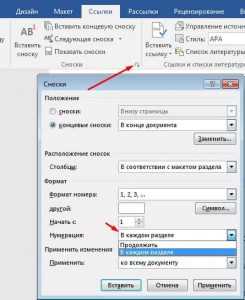
Сноску рекомендуется размещать сразу после слова или цифры, к которым она относится, без пробелов перед символом ссылки. Это обеспечивает точную привязку и облегчает восприятие информации. В научных текстах и статьях стандартизированным считается использование арабских цифр в верхнем индексе: например, после ключевого термина 1.
При длинных предложениях с несколькими фактами сноску лучше ставить после конкретного утверждения, а не в конце всего предложения. Это уменьшает вероятность ошибки при интерпретации источника и повышает читаемость. Для цитат прямой речи сноску ставят после закрывающей кавычки: “пример текста”2.
Если слово встречается в заголовке или списке, сноска размещается после последнего знака препинания заголовка или пункта списка. В случаях, когда необходимо сослаться на несколько источников одновременно, используют отдельные индексы для каждого, разделяя их запятыми: 3,4,5.
Для онлайн-публикаций рекомендуется проверять, чтобы сноска не нарушала поток чтения на мобильных устройствах: избегайте переноса индекса на следующую строку, особенно после переносимых слов. В таблицах и подписях к изображениям сноска ставится после числа или названия элемента, а не внутри текста ячейки.
Добавление ссылки на источник с помощью тега <a>
Тег <a> используется для создания кликабельных ссылок на внешние или внутренние ресурсы. В контексте сносок он позволяет указывать точный источник информации прямо в тексте статьи.
Базовый синтаксис ссылки выглядит так:
<a href="URL_источника">Текст ссылки</a>Где:
href– обязательный атрибут, содержащий URL источника.- Текст ссылки – видимая часть, на которую кликает пользователь.
Рекомендации по использованию тега для сносок:
- Используйте короткий, но информативный текст ссылки, например:
<a href="https://www.example.com">Исследование 2025</a>. - Если источник внешний, добавьте атрибут
target="_blank", чтобы открывать ссылку в новой вкладке:<a href="https://www.example.com" target="_blank">Источник</a>. - Для улучшения доступности указывайте
titleс кратким описанием ресурса:<a href="https://www.example.com" title="Полный текст исследования 2025">Исследование</a>. - Размещайте ссылку сразу после информации, требующей подтверждения, чтобы читатель мог сразу перейти к источнику.
Пример встроенной сноски в тексте:
Результаты эксперимента показали рост на 12% [1].Таким образом, использование <a> позволяет связывать текст с проверяемыми источниками, делая сноски функциональными и удобными для чтения.
Использование идентификаторов для привязки сносок
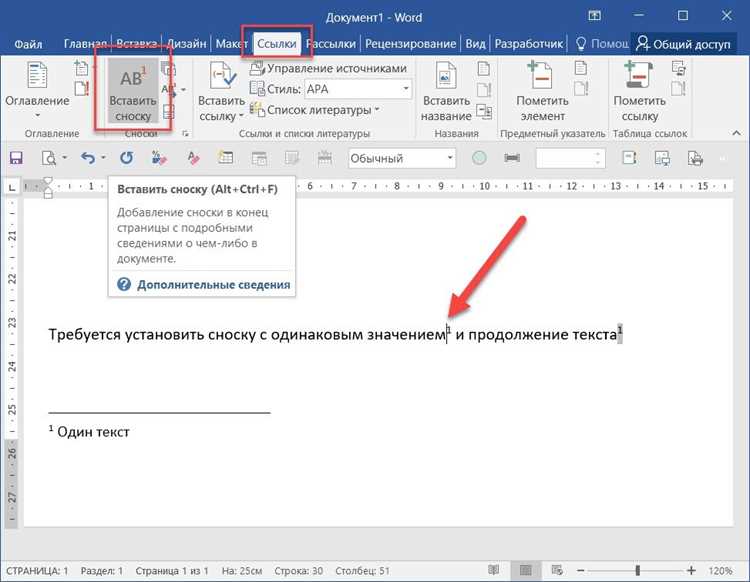
Идентификаторы в HTML позволяют создать точные ссылки между текстом и сносками. Для этого каждый элемент сноски получает уникальный атрибут id, а ссылка на сноску – атрибут href с указанием этого id через символ #.
Пример базовой структуры:
<p>Текст с примечанием<a href="#footnote1">[1]</a></p>
<ol>
<li id="footnote1">Описание примечания</li>
</ol>
Рекомендации по использованию идентификаторов:
- Используйте короткие и понятные имена, например
footnote1,fn2. - Не начинайте идентификатор с цифры, используйте буквы или символ подчеркивания.
- Убедитесь, что каждый
idуникален на странице. - Для длинных документов удобно применять префиксы, например
sec3_fn1, чтобы избежать конфликтов.
Для двусторонней навигации добавьте обратную ссылку от сноски к тексту:
<p>Текст с примечанием<a href="#footnote1">[1]</a></p>
<ol>
<li id="footnote1">Описание примечания <a href="#text1">↩</a></li>
</ol>
При динамическом добавлении сносок через JavaScript идентификаторы позволяют программно создавать ссылки и обеспечивают корректное перемещение по документу при нажатии.
Использование идентификаторов повышает удобство чтения, улучшает доступность страницы и обеспечивает совместимость с экранными читалками и поисковыми системами.
Создание всплывающих подсказок для сносок
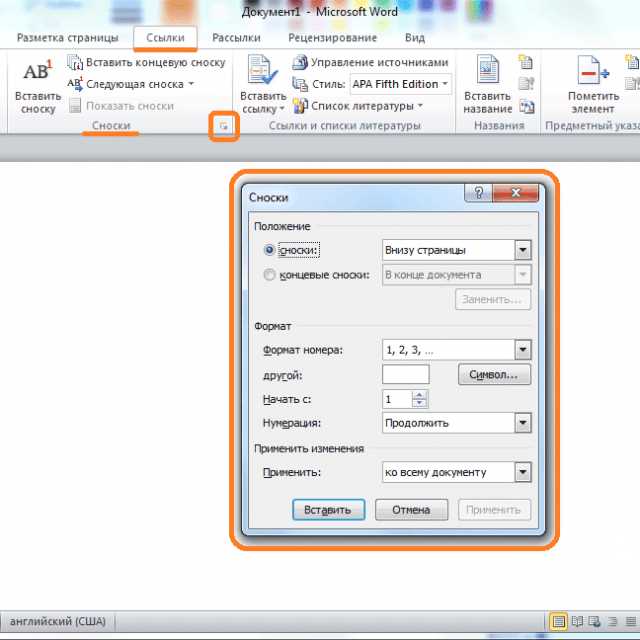
Для реализации всплывающих подсказок в HTML удобно использовать атрибут title. Он позволяет отображать краткую информацию при наведении курсора на элемент сноски. Например: <a href='#' title='Дополнительная информация'>1</a>.
Если требуется более гибкое оформление, используют CSS с псевдоклассами :hover и ::after. Создайте контейнер с классом, например footnote, и вложите ссылку: <span class='footnote'>1<a href='#'></a></span>. В CSS добавьте: .footnote:hover::after { content: attr(data-tip); position: absolute; background: #f0f0f0; padding: 4px 8px; border: 1px solid #ccc; border-radius: 4px; white-space: nowrap; }.
Для обеспечения корректного позиционирования подсказки относительно текста используйте position: relative для родительского элемента и position: absolute для всплывающего блока. Это предотвращает смещение других элементов страницы.
Длина текста подсказки должна быть ограничена 150–200 символами. Более длинные пояснения лучше оформлять через модальные окна или отдельные элементы с расширенным контентом, чтобы не перегружать интерфейс.
Для мобильных устройств применяют альтернативу: подсказка появляется по клику вместо наведения. Реализуется через JavaScript: element.addEventListener('click', function(){ this.querySelector('.tooltip').classList.toggle('visible'); });. Класс visible управляет отображением блока через display:block или opacity.
Использование ARIA-атрибутов aria-label и role='tooltip' повышает доступность. Экраны чтения смогут корректно озвучивать содержимое подсказки, а клавиатурная навигация будет поддерживаться.
Форматирование текста сноски через CSS
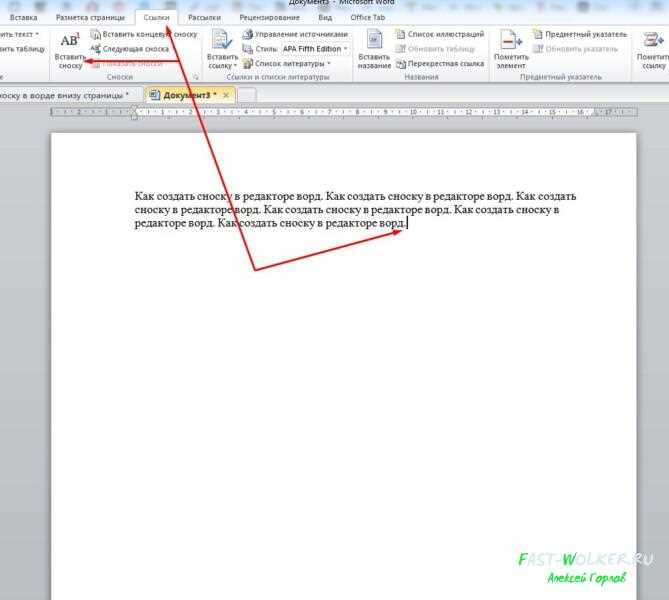
Для стилизации сносок в HTML используется тег <sup> для ссылки и отдельный контейнер <span> или <div> для текста сноски. Основные свойства CSS, влияющие на отображение сносок:
| Свойство | Назначение | Пример |
|---|---|---|
| font-size | Размер текста сноски | font-size: 0.75em; |
| color | Цвет текста | color: #555; |
| line-height | Межстрочный интервал | line-height: 1.2; |
| margin-top | Отступ сверху относительно основной строки | margin-top: 4px; |
| display | Определяет формат блока сноски | display: block; |
| text-align | Выравнивание текста сноски | text-align: justify; |
Пример реализации:
<sup>1</sup><span class="footnote">Текст сноски</span>
CSS для сноски:
.footnote {

  font-size: 0.75em;

  color: #555;

  =line-height: 1.2;

  margin-top: 4px;

  display: block;

  text-align: justify;

}
Дополнительно можно использовать max-width для ограничения ширины сноски и background-color для визуального выделения. Для мобильных устройств рекомендуется уменьшать font-size до 0.65em и увеличивать line-height до 1.4 для улучшения читаемости.
Создание списка всех сносок в конце документа
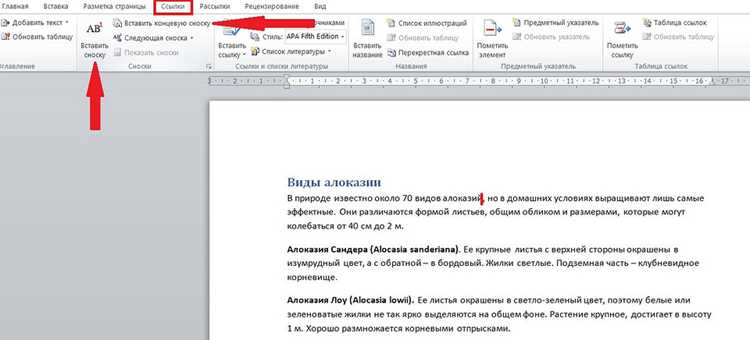
Для удобства чтения и навигации сноски обычно собираются в отдельный раздел в конце документа. Начните с создания контейнера, например, с помощью тега <section id="footnotes">, где будут размещены все сноски.
Каждая сноска должна иметь уникальный идентификатор. Пример разметки сноски в тексте:
<a href="#fn1" id="ref1">[1]</a>. В конце документа создайте соответствующую сноску:
<li id="fn1">Текст сноски. <a href="#ref1">↩</a></li>.
Для списка используйте упорядоченный список <ol>. Это позволит автоматически нумеровать сноски и сохранить последовательность:
<section id="footnotes"><h3>Сноски</h3><ol><li id="fn1">Содержание сноски</li></ol></section>.
Чтобы навигация была двусторонней, добавляйте ссылку возврата к исходному месту в тексте после текста сноски:
<a href="#ref1">↩</a>. Это обеспечивает быстрый переход к источнику упоминания.
Для удобства редактирования и поддержки документа рекомендуется держать идентификаторы последовательными и информативными, например, fn1, fn2, fn3, и размещать все сноски в едином разделе сразу после основного текста.
Автоматизация нумерации возможна с помощью CSS-счётчиков, но для базовой HTML-разметки достаточно использовать <ol> и корректные ссылки href с id для связки текста и сносок.
Проверка работы сносок в разных браузерах
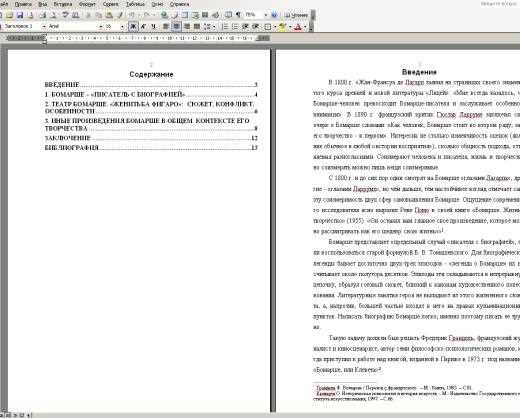
После добавления сносок с помощью тегов <sup> и <a> важно убедиться, что они корректно отображаются в основных браузерах: Chrome, Firefox, Safari, Edge и Opera. Проверка должна включать кликабельность ссылок, корректное позиционирование номера сноски и отсутствие перекрытия текста.
Для тестирования используйте локальный сервер или открывайте файл через протокол file://. В Chrome и Firefox проверьте поведение при увеличении масштаба до 200%, чтобы убедиться, что номера сносок не смещаются. В Safari и Edge обратите внимание на визуальное отличие стиля подчеркивания и работу внутренних якорей <a href="#footnote">.
Если сноски содержат длинный текст, убедитесь, что перенос строк происходит корректно, особенно в мобильных версиях браузеров. В Opera и мобильных Chrome/Firefox проверьте скроллинг: при клике на номер сноски страница должна плавно прокручиваться к тексту сноски, без обрезания содержимого.
Для автоматизации проверки используйте инструменты разработчика (DevTools) и вкладку Accessibility, чтобы убедиться, что номера сносок доступны для чтения скринридерами. Также тестируйте клавиатурную навигацию: Tab должен корректно переходить к ссылке сноски, а Shift+Tab возвращать к исходному тексту.
Финальная рекомендация: документируйте найденные несовпадения в разных браузерах и при необходимости добавляйте CSS-правила для унификации отображения сносок, например, фиксированный размер шрифта через font-size и минимальное расстояние от основного текста через margin у <sup>.
Вопрос-ответ:
Что такое сноска в HTML и для чего она используется?
Сноска — это специальная ссылка или пометка в тексте, которая позволяет дать дополнительную информацию, источник или пояснение, не перегружая основной контент страницы. В HTML сноски создаются с помощью тегов <sup> для надстрочного номера и <a> с атрибутом href для перехода к пояснению. Они помогают сделать текст более информативным и структурированным.
Какие теги HTML используют для создания сносок и чем они отличаются?
Для сносок чаще всего применяют комбинацию тегов <sup> и <a>. Тег <sup> отображает номер сноски в виде надстрочного индекса, а тег <a> создает гиперссылку, ведущую к подробному пояснению. Иногда для текста самой сноски используют тег <footer> или <p> с якорем, чтобы сделать структуру страницы более логичной.
Как правильно связать номер сноски в тексте с её содержанием?
Номер сноски в тексте связывается с соответствующим пояснением с помощью атрибутов id и href. В тексте ставится тег <a href="#snoska1"><sup>1</sup></a>, а само пояснение располагается ниже, например: <p id="snoska1">Текст сноски</p>. При клике пользователь автоматически попадает к полному описанию. Такой подход обеспечивает удобство чтения и навигацию.
Можно ли создавать несколько сносок на одной странице, и как это сделать корректно?
Да, на одной странице можно добавлять любое количество сносок. Для каждой сноски нужно назначить уникальный идентификатор в атрибуте id и соответствующую ссылку через href="#id". Например, для второй сноски создается <a href="#snoska2"><sup>2</sup></a> в тексте и <p id="snoska2">Текст второй сноски</p> внизу страницы. Такой способ позволяет поддерживать порядок и предотвращает пересечения ссылок.
Можно ли стилизовать сноски с помощью CSS, и какие приёмы для этого существуют?
Да, сноски легко стилизуются с помощью CSS. Например, можно изменить размер и цвет надстрочного номера через селектор sup, добавить отступы или изменить шрифт. Для ссылок используют селектор a с указанием состояния :hover или :visited. Также можно создавать отдельный блок сноски и задавать ему фоновый цвет, границы или отступы для визуального отделения от основного текста.
Как правильно создавать сноски в HTML, чтобы они корректно отображались во всех браузерах?
Для создания сносок используется тег <sup> для верхнего индекса и тег <a> с атрибутом href, который ссылается на идентификатор элемента, куда ведёт сноска. Сначала присвойте элементу, на который хотите ссылаться, уникальный id, затем создайте ссылку с href="#id". Этот метод работает во всех современных браузерах и позволяет пользователю быстро перейти к источнику или пояснению. Например: <a href="#source1">1</a> и <p id="source1">Текст сноски</p>.
Можно ли создавать несколько сносок на одну и ту же часть текста и как это оформить?
Да, можно. Для этого каждой сноске присваивается отдельный идентификатор, а ссылку в тексте можно повторять или добавлять несколько ссылок рядом. При этом каждая сноска должна иметь уникальный id, чтобы браузер корректно перемещался к нужному месту. Например, если один источник применим к нескольким фразам, можно сделать так: <a href="#ref1">1</a> в нескольких местах текста и один блок с <p id="ref1">Описание источника</p> внизу страницы. Такой способ позволяет сохранить порядок ссылок и не дублировать текст сноски.

 Загрузка...