MATLAB использует файлы с расширением .m для хранения скриптов, которые выполняют последовательность команд. Новичкам важно понимать, что скрипт выполняется в текущей рабочей директории, поэтому перед запуском необходимо проверить путь к файлу с помощью команды pwd и при необходимости изменить его через cd.
Для запуска скрипта достаточно ввести его имя без расширения в командной строке MATLAB. Если скрипт содержит функции или использует внешние данные, убедитесь, что все файлы находятся в одной директории или путь к ним добавлен через addpath. Это предотвращает ошибки типа «Undefined function or variable».
Рекомендуется давать скриптам понятные имена, не использовать пробелы и специальные символы, чтобы MATLAB корректно их распознавал. Также полезно включать комментарии с описанием назначения скрипта и параметров команд – MATLAB игнорирует строки, начинающиеся с %, но они помогают быстро ориентироваться в коде.
Перед выполнением сложного скрипта полезно проверять отдельные команды по отдельности в командном окне. Это позволяет выявить синтаксические ошибки и понять логику работы. Для повторного запуска скрипта можно использовать стрелку вверх в командном окне, что ускоряет тестирование и отладку кода.
Как создать первый скрипт и сохранить его в MATLAB

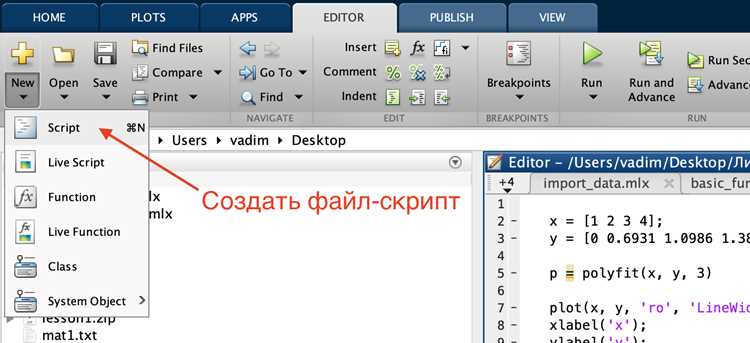
Откройте MATLAB и убедитесь, что текущая рабочая папка указана в панели «Current Folder». Это важно для корректного сохранения и быстрого доступа к файлу.
Перейдите в меню «Home» и нажмите «New Script». Откроется окно редактора с пустым файлом. В верхней части окна отображается имя файла по умолчанию, например «Untitled1».
Введите команды MATLAB в редакторе. Для первого скрипта можно использовать простую последовательность, например:
x = 1:10;
y = x.^2;
plot(x, y);
После ввода кода сохраните скрипт, нажав «Save» или «Save As» в верхней панели редактора. Введите имя файла без пробелов и специальных символов, рекомендуется использовать английские буквы и цифры, например «first_script.m».
Файл будет сохранён с расширением .m, что позволяет MATLAB распознавать его как скрипт. После сохранения изменения можно запускать кнопкой «Run» или клавишей F5. Результаты выполнения появятся в командном окне или графическом окне, если используются графики.
При работе с несколькими скриптами поддерживайте ясную структуру названий и папок. Это облегчает повторное использование и поиск файлов.
Запуск скрипта через командное окно: пошаговое руководство
В MATLAB скрипты представляют собой файлы с расширением .m, содержащие последовательность команд. Для запуска через командное окно необходимо соблюдать точный порядок действий.
-
Откройте MATLAB и убедитесь, что рабочая папка установлена на директорию с вашим скриптом. Рабочую папку можно проверить в верхней части окна MATLAB или с помощью команды
pwdв командном окне. -
Если скрипт находится в другой папке, используйте команду
cd('путь_к_папке')для смены директории. Например:cd('C:\Users\Имя\Documents\MATLAB'). -
Проверьте наличие скрипта с помощью команды
dir, которая отобразит все файлы текущей папки. Скрипт должен отображаться в списке с расширением.m. -
Для запуска скрипта в командном окне просто введите его имя без расширения. Например, если файл называется
example.m, введитеexampleи нажмитеEnter. -
Если скрипт не запускается, проверьте:
-
Правильность имени файла (без пробелов и специальных символов).
-
Отсутствие синтаксических ошибок внутри скрипта.
-
Соответствие пути рабочей папки расположению скрипта.
-
-
Для повторного запуска можно использовать стрелку вверх в командном окне, чтобы вызвать предыдущие команды, и снова нажать
Enter.
Следуя этим шагам, можно быстро и корректно запускать скрипты в MATLAB без дополнительных настроек.
Использование ярлыков и панели инструментов для запуска скриптов
В MATLAB запуск скриптов через панель инструментов упрощает работу с файлами .m без необходимости ввода команд вручную. На панели инструментов предусмотрена кнопка Run, которая выполняет активный скрипт. Для быстрого доступа можно назначить клавишу F5, что ускоряет повторные запуски.
Ярлыки обеспечивают прямой доступ к часто используемым скриптам. Их можно создать через меню Shortcuts, выбрав New Shortcut и указав путь к скрипту. Ярлык можно добавить на панель инструментов, что позволяет запускать скрипт одним кликом. Каждому ярлыку можно присвоить имя и иконку для наглядности.
Для управления ярлыками и их свойствами используется встроенное окно Shortcuts Toolbar Editor. В таблице ниже представлены основные действия с ярлыками и их назначение:
| Действие | Описание |
|---|---|
| Создать ярлык | Меню Shortcuts → New Shortcut, указание пути к скрипту |
| Запуск скрипта | Клик на ярлык или клавиша F5 |
| Изменение ярлыка | Правый клик → Edit, изменение имени, иконки или пути |
| Удаление ярлыка | Правый клик → Delete |
| Группировка ярлыков | Перетаскивание в папку внутри Shortcuts Toolbar Editor |
Использование ярлыков минимизирует ошибки при наборе команд, особенно при сложных скриптах с длинными именами функций. Рекомендуется создавать отдельные ярлыки для тестовых и рабочих скриптов, чтобы исключить случайный запуск неготового кода.
Передача параметров в скрипт при запуске
В MATLAB скрипты не поддерживают аргументы напрямую, как функции. Для передачи данных при запуске используют переменные в рабочей области или преобразуют скрипт в функцию.
Простейший способ – заранее определить переменные в Command Window или другом скрипте. Например, перед запуском myscript создайте x = 10; и y = 5;. Внутри myscript.m используйте x и y напрямую.
Для большей гибкости скрипт можно переписать как функцию: function result = myscript(a, b). Тогда запуск возможен с передачей параметров: myscript(10, 5). Это устраняет зависимость от глобальных переменных и упрощает повторное использование кода.
Если необходимо передавать параметры из командной строки MATLAB при запуске через matlab -r, создайте скрипт-функцию и используйте команду вида: matlab -r "myscript(10,5)". Параметры интерпретируются как числовые или строковые, в зависимости от объявления функции.
Для сложных наборов данных удобно использовать структуры или массивы. Передача структуры params.field1 = 10; params.field2 = 20; позволяет скрипту обращаться к params.field1 и params.field2, сохраняя код чистым и масштабируемым.
При работе с файлами конфигурации параметры можно загружать через load или readtable. Такой подход облегчает повторный запуск скрипта с разными настройками без изменения исходного кода.
Отладка скрипта с помощью точек останова и пошагового выполнения
Точки останова позволяют приостановить выполнение скрипта в конкретной строке для анализа значений переменных и контроля потока выполнения.
Чтобы установить точку останова:
- Откройте скрипт в MATLAB Editor.
- Щелкните на серой панели слева от номера строки. Появится красная точка.
- Точка останова активируется при запуске скрипта командой
RunилиF5.
При достижении точки останова MATLAB приостанавливает выполнение, и вы можете:
- Просматривать значения переменных в Workspace или через командное окно.
- Использовать команду
dbstepдля пошагового выполнения строки за строкой. - Продолжить выполнение до следующей точки останова с помощью
dbcont. - Прекратить выполнение скрипта через
dbquit.
Пошаговое выполнение помогает выявлять ошибки в логике или неожиданные значения переменных:
- Используйте
Step In (F11), чтобы войти внутрь функций, вызываемых в текущей строке. - Используйте
Step Over (F10), чтобы выполнить функцию целиком без входа внутрь. - Используйте
Step Out (Shift+F11), чтобы выйти из текущей функции и вернуться к вызывающему коду.
Для анализа значений переменных можно добавить выражения в Watch List:
- Щелкните правой кнопкой на переменной и выберите
Add to Watch. - MATLAB будет автоматически обновлять значение переменной на каждой остановке.
Рекомендуется устанавливать точки останова в строках с потенциальными ошибками или сложной логикой и постепенно шагать по коду, проверяя соответствие ожидаемых и фактических значений.
Автоматизация запуска нескольких скриптов в последовательности
Для запуска нескольких скриптов в MATLAB последовательно можно создать главный скрипт, который вызывает другие с помощью команды run или прямого указания имени скрипта без расширения .m. Например:
run('script1.m');
run('script2.m');
run('script3.m');
Если скрипты должны работать с одинаковыми данными, рекомендуется использовать workspace одного главного скрипта для передачи переменных. Это позволит избежать дублирования загрузки данных и ускорит выполнение.
Для контроля ошибок при выполнении каждого скрипта удобно применять конструкцию try-catch. Она позволяет продолжать выполнение следующего скрипта даже при возникновении ошибок:
try
   run('script1.m');
catch ME
   disp(['Ошибка в script1: ', ME.message]);
end
Если последовательность скриптов зависит от условий, можно использовать if-else или switch, чтобы запускать только нужные скрипты. Например:
if dataSize > 1000
   run('heavyScript.m');
else
   run('lightScript.m');
end
Для регулярного выполнения можно использовать MATLAB Scheduler или timer объекты. Timer позволяет запускать последовательность скриптов через заданные интервалы:
t = timer('ExecutionMode','fixedRate','Period',60,'TimerFcn',{@runScripts});
start(t);
В функции runScripts вы вызываете все нужные скрипты в нужной последовательности, что полностью автоматизирует процесс.
Вопрос-ответ:
Как создать и запустить простой скрипт в MATLAB?
Для начала нужно открыть MATLAB и выбрать вкладку «New Script». В появившемся редакторе можно написать несколько команд, например, присвоение переменных и вывод значений на экран. После сохранения файла с расширением .m его можно запустить через кнопку «Run» в редакторе или ввести имя скрипта в командной строке MATLAB. Скрипт выполнит все команды по очереди.
Можно ли запускать скрипты, находящиеся в другой папке?
Да, это возможно. Перед запуском нужно либо перейти в нужную папку с помощью команды cd(‘путь_к_папке’), либо добавить папку в путь MATLAB с помощью addpath(‘путь_к_папке’). После этого MATLAB сможет найти скрипт по имени, и его можно будет запускать как обычно.
Что делать, если при запуске скрипта появляется ошибка «Undefined function or variable»?
Эта ошибка обычно означает, что MATLAB не может найти переменную или функцию, которая используется в скрипте. Стоит проверить правильность написания имени, убедиться, что все переменные объявлены до их использования, а также что скрипт и необходимые функции находятся в текущей папке или в пути MATLAB. Иногда помогает повторное сохранение скрипта или закрытие и повторное открытие MATLAB.
Как запускать скрипт несколько раз с разными параметрами?
Если нужно выполнять скрипт с разными значениями, удобнее создать функцию вместо обычного скрипта. Функция принимает параметры на вход и возвращает результаты. После этого её можно вызывать с различными аргументами прямо из командного окна MATLAB, что позволяет легко тестировать разные сценарии без изменения исходного кода.
Можно ли автоматически запускать скрипт при запуске MATLAB?
Да, для этого создаётся файл startup.m, который MATLAB автоматически выполняет при запуске. В него можно добавить команды для запуска любых скриптов или установки нужных параметров среды. Этот файл должен находиться в стартовой папке MATLAB или в папке, добавленной в путь MATLAB.
Как запустить скрипт в MATLAB, если я только начал работать с программой?
Для запуска скрипта в MATLAB сначала убедитесь, что ваш файл сохранён с расширением .m. Откройте MATLAB и перейдите в папку, где находится скрипт, с помощью панели «Current Folder» или команды cd. Затем в командной строке MATLAB введите имя файла без расширения и нажмите Enter. Скрипт начнёт выполняться, и вы увидите результаты в командном окне. Если в скрипте есть ошибки, MATLAB покажет сообщения с указанием строки, где возникла проблема, что позволяет исправить её и запустить скрипт снова.

 Загрузка...