Telegram поддерживает голосовые и видеозвонки на всех официальных платформах: Android, iOS, Windows, macOS и Linux. Для их использования не требуется дополнительная регистрация – достаточно актуальной версии приложения и стабильного подключения к интернету.
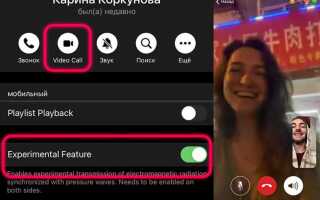
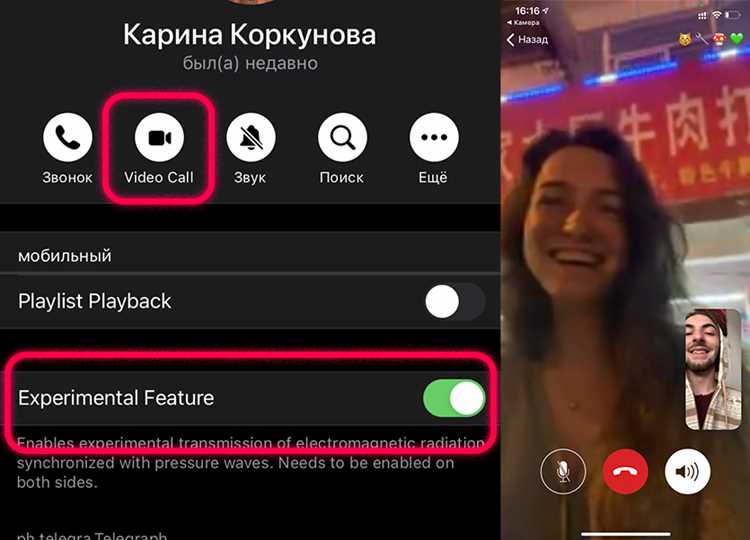
На смартфонах звонки активируются через профиль собеседника: нажмите на его аватар и выберите «Звонок» или «Видеозвонок». Качество связи напрямую зависит от скорости сети – для голосового вызова достаточно 100–150 Кбит/с, для видео потребуется не менее 500 Кбит/с.
На компьютере звонки доступны как в десктопном клиенте, так и в веб-версии Telegram. В меню чата используйте значок трубки или камеры. Важно учитывать, что веб-версии работают только в современных браузерах с поддержкой WebRTC (Chrome, Firefox, Edge, Safari).
Где найти кнопку звонка в мобильном приложении Telegram

В Telegram для Android и iOS кнопка звонка расположена внутри диалога с конкретным пользователем. Чтобы вызвать меню звонка, нужно открыть чат и обратить внимание на верхнюю панель.
На Android значок телефонной трубки находится справа от имени контакта. На iOS он скрыт в выпадающем меню: необходимо нажать на аватар или имя собеседника в верхней части экрана и выбрать «Позвонить».
В групповых чатах прямой кнопки звонка нет – голосовые и видеоконференции запускаются через отдельный пункт «Звонки» в меню группы.
| Платформа | Действие | Расположение кнопки |
|---|---|---|
| Android | Открыть чат | Иконка трубки справа вверху |
| iOS | Открыть чат → нажать на имя/аватар | Пункт «Позвонить» в карточке контакта |
| Группа | Зайти в меню группы | Раздел «Звонки» |
Как настроить разрешения для звонков на Android и iOS

Android: откройте «Настройки» → «Приложения» → «Telegram». В разделе «Разрешения» включите доступ к Микрофону и Телефонии. Если в списке нет пункта «Телефония», проверьте, чтобы у приложения был доступ к сети (Wi-Fi или мобильный интернет). При использовании Android 12 и выше убедитесь, что в разделе «Конфиденциальность» включены «Разрешения для микрофона» и «Разрешения для звонков».
iOS: перейдите в «Настройки» → «Telegram». Активируйте переключатели Микрофон и Сотовые данные. Для корректной работы звонков через мобильную сеть убедитесь, что в «Настройки» → «Сотовая связь» Telegram имеет доступ к интернету. В iOS 15 и выше можно дополнительно проверить раздел «Конфиденциальность» → «Микрофон», где Telegram должен быть отмечен.
После изменения параметров перезапустите приложение, чтобы новые разрешения применились.
Пошаговый запуск голосового звонка на смартфоне
-
Откройте приложение Telegram и убедитесь, что вы вошли в свой аккаунт.
-
Найдите нужный контакт через строку поиска или в списке чатов.
-
Откройте диалог с пользователем и коснитесь значка телефонной трубки в правом верхнем углу.
-
При первом использовании подтвердите запрос на доступ к микрофону и динамику.
-
Дождитесь соединения – на экране появится статус вызова.
-
Для управления используйте кнопки: отключение микрофона, включение громкой связи или завершение звонка.
-
Если значок звонка отсутствует, обновите приложение до последней версии.
-
Для стабильного соединения используйте Wi-Fi или мобильный интернет с хорошим сигналом.
Как включить и отключить видеозвонок с телефона
Подготовьте устройство: обновите Telegram до последней версии и дайте доступ к камере/микрофону.
- Android: «Настройки» системы → «Приложения» → Telegram → «Разрешения» → включите «Камера» и «Микрофон».
- iPhone: iOS «Настройки» → Telegram → включите «Камера» и «Микрофон».
Запуск видеозвонка из чата:
- Откройте диалог/профиль пользователя.
- Нажмите на значок «Камера» (или «Звонок» → «Видео»).
- Подтвердите доступ к камере/микрофону при первом запуске.
Переключение из аудиозвонка в видео:
- Во время аудиозвонка нажмите кнопку «Видео» (значок камеры).
- При необходимости переключите фронтальную/тыльную камеру кнопкой «Поменять камеру».
Временное отключение видео без завершения разговора:
- Нажмите «Камера» ещё раз, чтобы выключить изображение – собеседник слышит вас, но не видит.
- Отключите микрофон кнопкой «Микрофон», если требуется только видео без звука.
Полное завершение видеозвонка:
- Нажмите красную кнопку «Завершить» (иконка трубки).
Снижение расхода трафика и стабильность связи:
- Telegram → «Настройки» → «Данные и память» → «Экономия данных для звонков».
- Во время вызова прилагаетесь к Wi-Fi, чтобы избежать разрывов и задержек.
Кто может вам звонить:
- Telegram → «Настройки» → «Конфиденциальность» → «Звонки»: выберите «Все», «Мои контакты» или «Никто», добавьте исключения.
Если видео не запускается:
- Проверьте, что камера не занята другим приложением.
- Перезагрузите приложение/телефон и повторно запросите разрешения.
- На Android отключите режим энергосбережения/ограничения фоновой работы для Telegram.
Звонки через Telegram Desktop: где расположены функции
В Telegram Desktop звонки доступны напрямую из окна чата. Для исходящего вызова откройте нужный диалог и нажмите значок телефонной трубки в правом верхнем углу окна.
При нажатии на стрелку рядом с иконкой доступны два варианта: обычный голосовой звонок и видеозвонок. Выбор сохраняется до следующего переключения.
Историю всех звонков можно просмотреть в разделе «Звонки», который находится в боковом меню слева под списком чатов. Здесь отображаются входящие, исходящие и пропущенные вызовы.
Настройка микрофона и камеры для звонков на компьютере

Для корректной работы звонков в Telegram на компьютере необходимо убедиться, что операционная система и сам Telegram имеют доступ к микрофону и камере. В Windows это проверяется через «Параметры» → «Конфиденциальность» → «Микрофон» и «Камера». В macOS – через «Системные настройки» → «Безопасность и защита» → «Микрофон» и «Камера».
В Telegram для компьютера откройте «Настройки» → «Конфиденциальность и безопасность» → «Медиа и устройства». Выберите используемый микрофон и камеру из списка подключенных устройств. Рекомендуется выбирать внешние USB-микрофоны и веб-камеры с разрешением от 720p для стабильного качества видео.
Перед звонком проверьте уровень входящего звука. В Windows это делается через «Звуки» → «Запись» → «Свойства» микрофона, установив уровень громкости на 70–90%. В macOS – через «Системные настройки» → «Звук» → «Вход», ориентируясь на индикатор уровня сигнала, чтобы он не достигал максимума при обычной речи.
Для улучшения качества видео используйте камеру с поддержкой автофокуса и корректной экспозицией. Разместите камеру на уровне глаз, избегайте прямого яркого света сзади, чтобы изображение не было контрастным. Telegram автоматически регулирует поток видео, но исходное качество напрямую зависит от настроек камеры.
Если возникают задержки или помехи, откройте «Настройки» Telegram → «Продвинутые» → «Аппаратное ускорение» и активируйте использование GPU для видео. Также проверьте драйверы микрофона и камеры, обновив их до последних версий с сайта производителя.
Как переключаться между голосовым и видеозвонком во время разговора

В Telegram на телефоне для перехода с голосового звонка на видеозвонок нажмите значок видеокамеры в верхней части экрана разговора. Переключение происходит без прерывания соединения, при этом собеседник получает уведомление о включении видео. Обратный переход с видео на аудио выполняется кнопкой Отключить видео, расположенной на панели управления вызовом.
На компьютере через Telegram Desktop переключение аналогично: во время звонка наведите курсор на панель управления и выберите Включить видео для перехода к видеозвонку. Для возврата к голосовому нажмите Отключить видео. Убедитесь, что камера подключена и разрешения для её использования активны в настройках системы и Telegram.
Если при переключении возникают задержки или качество изображения снижается, закройте фоновые приложения, использующие интернет, и проверьте скорость соединения. Для стабильной видеосвязи рекомендуется скорость загрузки и отдачи не ниже 2 Мбит/с. В групповых звонках кнопка включения видео действует индивидуально для каждого участника.
При необходимости сохранения трафика или при слабом соединении можно временно отключать видео, оставляя звук активным. Telegram автоматически адаптирует качество изображения к текущей скорости интернет-соединения, поэтому резкие переключения между режимами обычно происходят без сбоев.
Вопрос-ответ:
Как позвонить через Telegram с телефона на другой телефон?
Чтобы совершить звонок через Telegram с мобильного устройства, откройте чат с контактом, которому хотите позвонить. Нажмите на значок телефонной трубки в верхнем правом углу экрана. Звонок будет осуществлён через интернет, и качество зависит от скорости подключения. В настройках можно выбрать использование мобильной сети или Wi-Fi для звонков.
Можно ли звонить через Telegram с компьютера на телефон?
Да, через приложение Telegram для компьютера можно звонить на телефоны других пользователей Telegram. Для этого откройте чат с нужным контактом и кликните по значку телефонной трубки в верхней части окна. Звонок будет осуществлён через интернет, поэтому убедитесь, что микрофон и колонки подключены и работают корректно.
Почему иногда качество звонка в Telegram бывает плохим?
Качество звонка напрямую зависит от скорости и стабильности интернет-соединения. Если вы используете мобильную сеть с низкой скоростью передачи данных или Wi-Fi с перебоями, могут появляться прерывания, эхо или задержки. Для улучшения ситуации рекомендуется находиться в зоне стабильного сигнала и при необходимости переключаться между Wi-Fi и мобильной сетью.
Можно ли звонить в Telegram на незарегистрированные номера?
Нет, звонки через Telegram доступны только пользователям, которые имеют аккаунт в мессенджере. Если контакт ещё не зарегистрирован, вы не сможете позвонить ему через приложение. В таком случае можно отправить приглашение зарегистрироваться, после чего звонок станет доступен.
Как настроить микрофон и колонки для звонков в Telegram на компьютере?
Откройте настройки Telegram на компьютере и перейдите в раздел «Устройства». Там можно выбрать активный микрофон и динамики, проверить их работу и при необходимости изменить громкость. Также важно разрешить приложению доступ к микрофону в настройках операционной системы, иначе звонки не будут работать.
Как совершить звонок через Telegram с телефона?
Чтобы позвонить через Telegram с мобильного устройства, откройте приложение и перейдите в чат с нужным контактом. В правом верхнем углу экрана находится иконка телефонной трубки. Нажмите на неё, после чего начнётся звонок. Если контакт доступен, соединение установится мгновенно. При звонке можно включить микрофон и камеру для видеозвонка, а также переключаться между передней и задней камерой. Кроме того, в процессе разговора доступна функция отключения уведомлений и управления громкостью звонка.
Можно ли звонить через Telegram с компьютера и как это сделать?
Да, звонки через Telegram возможны на компьютере. Для этого откройте приложение на ПК, выберите нужный контакт и нажмите на иконку телефонной трубки, расположенную в правой части окна чата. Если вы хотите видео, кликните по значку камеры. Подключение осуществляется через интернет, поэтому качество связи зависит от скорости сети. В окне звонка есть кнопки для отключения микрофона, камеры и переключения на полноэкранный режим. Кроме того, Telegram на компьютере поддерживает групповые звонки с несколькими участниками, что удобно для конференций или встреч с друзьями.

 Загрузка...