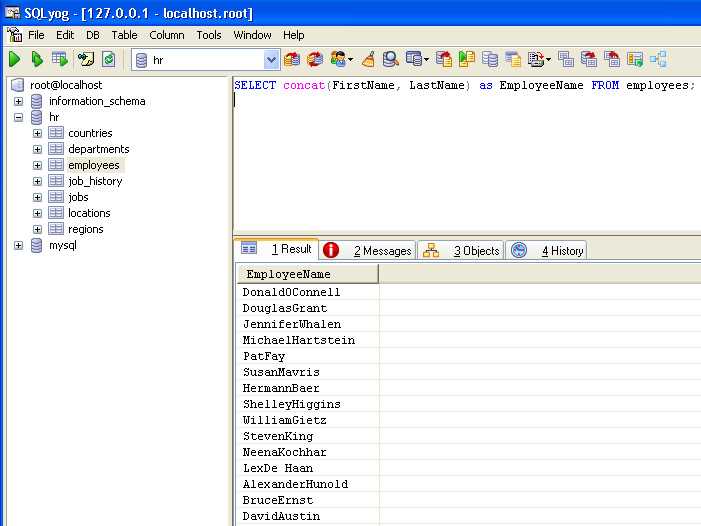
Для эффективной работы с SQL важен инструмент, который сочетает поддержку синтаксиса, автодополнение и возможность быстрого тестирования запросов. Среди локальных решений часто выбирают DBeaver и DataGrip, так как они поддерживают несколько СУБД одновременно и позволяют подключаться к удалённым базам через SSH.
Онлайн-платформы, такие как SQL Fiddle и DB Fiddle, полезны для быстрого прототипирования и обмена запросами. Они не требуют установки и позволяют тестировать запросы в разных диалектах SQL, включая MySQL, PostgreSQL и SQLite.
Для интеграции с рабочим процессом часто используют редакторы с поддержкой плагинов SQL, например VS Code с расширениями SQLTools или PostgreSQL. Это удобно для проектов, где код SQL хранится в репозитории вместе с другими компонентами приложения, и позволяет выполнять запросы прямо из редактора.
Выбор инструмента зависит от задач: для анализа больших наборов данных и сложных запросов подходят настольные приложения с визуальными инструментами, для быстрого тестирования – веб-сервисы, а для интеграции с проектами – редакторы с плагинами.
Выбор среды разработки для локальной базы данных

Для работы с локальными базами данных важно подобрать инструмент, который поддерживает конкретную СУБД, обеспечивает удобное редактирование SQL и быстрый доступ к результатам запросов.
Рассмотрим популярные варианты:
- DB Browser for SQLite: бесплатная программа для работы с SQLite. Подходит для небольших проектов и мобильных прототипов. Позволяет создавать таблицы через графический интерфейс, выполнять запросы и экспортировать данные в CSV или SQL.
- DBeaver: кроссплатформенный клиент с поддержкой множества СУБД: PostgreSQL, MySQL, MariaDB, Oracle, SQL Server и других. Имеет редактор с подсветкой синтаксиса, автодополнение, визуализацию схемы и возможность выполнять скрипты пакетами.
- HeidiSQL: оптимизирован для MySQL и MariaDB. Предлагает интерфейс для управления таблицами, выполнения запросов, импорта и экспорта данных. Поддерживает соединение по SSH и работу с несколькими базами одновременно.
- DataGrip (JetBrains): профессиональный инструмент с интеллектуальной подсветкой синтаксиса, анализом ошибок, генерацией SQL-кода и возможностью интеграции с системами контроля версий. Подходит для крупных проектов и сложных схем баз данных.
- pgAdmin: основной инструмент для PostgreSQL. Обеспечивает выполнение запросов, управление пользователями, бэкапы и визуализацию структуры базы.
При выборе среды следует учитывать:
- Поддержку используемой СУБД.
- Наличие функций автодополнения и подсветки синтаксиса.
- Удобство визуального управления таблицами и связями.
- Возможность выполнять пакетные скрипты и экспортировать результаты.
- Совместимость с операционной системой и требования к ресурсам.
Для быстрых экспериментов с локальной SQLite подойдут DB Browser или DBeaver. Для работы с PostgreSQL предпочтительно pgAdmin или DataGrip. Для MySQL и MariaDB удобнее использовать HeidiSQL или DBeaver.
Онлайн-платформы для тестирования SQL-запросов

SQL Fiddle – удобный инструмент для быстрого создания схем баз данных и проверки SQL-запросов. Поддерживает MySQL, PostgreSQL, SQLite и MS SQL Server. Позволяет сохранять схемы и делиться ими через ссылку, что удобно при совместной работе или демонстрации запросов.
DB-Fiddle – современная альтернатива SQL Fiddle с актуальными версиями MySQL, PostgreSQL и SQLite. Имеет минималистичный интерфейс, моментально выполняет запросы и предоставляет форматированный результат в таблицах. Поддержка истории сессий позволяет вернуться к предыдущим тестам.
Mode SQL Editor – бесплатный онлайн-редактор с интеграцией с реальными базами данных через API. Позволяет тестировать запросы на больших объемах данных и строить визуализации результатов. Удобен для аналитиков, которым важно сразу видеть результат работы SQL-запроса в графическом виде.
LeetCode SQL – платформа для тренировки SQL-запросов с готовыми задачами разной сложности. Подходит для практики JOIN, подзапросов, агрегатных функций и оконных функций. Каждое решение можно сразу протестировать на нескольких тестовых наборах данных.
HackerRank SQL – ориентирована на подготовку к собеседованиям. Содержит сотни задач с автоматической проверкой, поддерживает MySQL, Oracle и SQL Server. Предоставляет подробный разбор решений и возможность сравнивать разные подходы к одной задаче.
Выбор платформы зависит от цели: если нужно быстро проверить синтаксис – SQL Fiddle или DB-Fiddle, для практики задач и обучения – LeetCode и HackerRank, для работы с реальными данными и визуализацией – Mode SQL Editor.
Плагины и расширения для редакторов кода
Visual Studio Code поддерживает множество расширений для работы с SQL. Среди них выделяются SQLTools – обеспечивает подключение к MySQL, PostgreSQL, SQLite, Microsoft SQL Server, отображение схем баз и выполнение запросов прямо в редакторе. vscode-database позволяет визуально просматривать таблицы, экспортировать данные и запускать скрипты без внешнего клиента.
Для JetBrains IDE, включая DataGrip и IntelliJ IDEA, есть встроенная поддержка плагинов, таких как Database Navigator, расширяющий работу с различными СУБД, добавляет автодополнение, просмотр структуры и историю запросов. В PyCharm можно установить SQLExec для быстрого тестирования SQL в рамках проекта.
Sublime Text поддерживает SQLExec и SQLTools, которые позволяют запускать запросы на локальные и удалённые базы данных. Atom имеет расширение ide-sql, обеспечивающее подсветку синтаксиса, автодополнение и подключение к популярным СУБД.
Для браузерных редакторов полезны расширения вроде QueryBook, предоставляющее совместную работу над SQL, историю запросов и визуализацию результатов. Некоторые плагины позволяют интегрировать с Git и CI/CD, упрощая тестирование скриптов и управление версиями баз данных.
Выбор расширения зависит от используемой IDE, типа базы данных и задач: автодополнение и отладка подходят для сложных проектов, визуальные интерфейсы удобны для анализа и отчётности, а интеграция с Git ускоряет командную работу.
Использование встроенных инструментов СУБД
Большинство современных СУБД предоставляют собственные интерфейсы для работы с SQL, которые позволяют создавать, тестировать и оптимизировать запросы без установки стороннего ПО. Например, PostgreSQL включает psql – командную строку с поддержкой автодополнения, подсветки синтаксиса и экспорта результатов в CSV. Она позволяет выполнять сложные сценарии с использованием скриптов и переменных окружения.
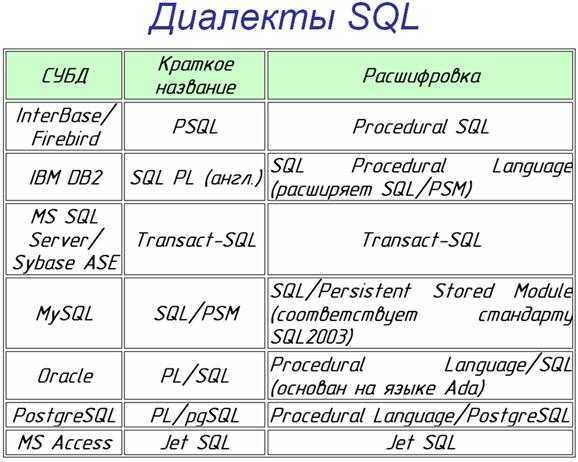
Oracle предлагает SQL*Plus и SQL Developer. SQL*Plus подходит для быстрого выполнения команд и пакетной обработки скриптов, а SQL Developer обеспечивает визуальное построение запросов, просмотр структуры таблиц, анализ планов выполнения и отладку PL/SQL. Для крупных баз данных это особенно полезно для выявления узких мест.
MySQL и MariaDB имеют MySQL Shell и Workbench. Workbench объединяет визуальный редактор запросов с возможностью моделирования схемы базы, сравнения схем и мониторинга производительности. Встроенный профайлер позволяет оценить скорость выполнения каждого запроса и определить оптимальные индексы.
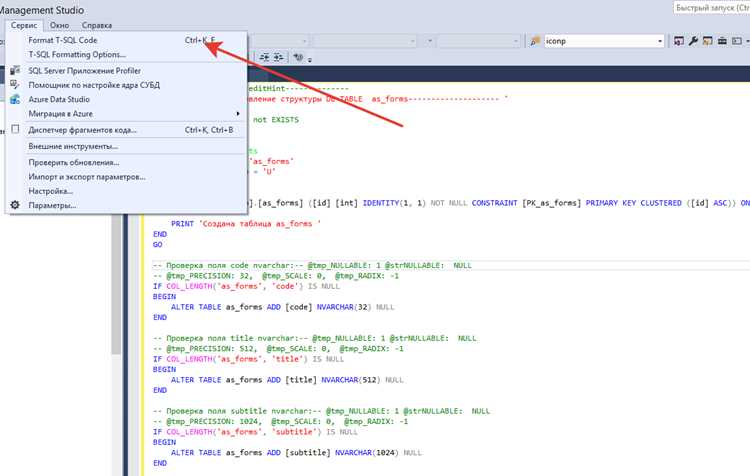
Microsoft SQL Server предлагает SQL Server Management Studio (SSMS) и Azure Data Studio. В SSMS можно создавать сложные запросы с автодополнением, использовать графический планировщик запросов, а также интегрировать T-SQL с процедурами и триггерами. Azure Data Studio поддерживает кроссплатформенное подключение и расширяемость через плагины.
Использование встроенных инструментов СУБД снижает зависимость от внешнего ПО, упрощает работу с оптимизацией запросов и обеспечивает прямой доступ к административным функциям, включая резервное копирование, восстановление и управление транзакциями.
Сравнение возможностей автодополнения и подсветки синтаксиса
Подсветка синтаксиса облегчает выявление ошибок и улучшает читаемость. В PgAdmin она различает ключевые слова, идентификаторы, строки и числа, а также отмечает ошибки компиляции цветом. SQL Server Management Studio помимо стандартной подсветки выделяет T-SQL конструкции, что помогает при работе с хранимыми процедурами и триггерами.
Сравнивая возможности, DataGrip предоставляет динамическое автодополнение с учетом контекста JOIN и вложенных подзапросов, в то время как MySQL Workbench ограничивается базовой подсказкой столбцов и функций. Для сложных запросов с большим количеством таблиц критична именно контекстная подсказка, она сокращает ошибки в именах и связях между таблицами.
Рекомендация: при интенсивной работе с различными СУБД выбирать редактор с расширенным автодополнением и подсветкой типов данных. Для небольших проектов допустимо использовать легкие онлайн-редакторы с базовой подсветкой, но для сложных схем и аналитики преимущества дают профессиональные инструменты с адаптивным автокомплитом.
Настройка быстрого подключения к удалённым базам данных
Для подключения к удалённой базе данных SQL оптимально использовать специализированные клиенты: DBeaver, DataGrip, HeidiSQL или TablePlus. Они поддерживают подключение через TCP/IP, SSL и SSH-туннели.
Первым шагом является подготовка данных для подключения: IP-адрес сервера, порт (обычно 3306 для MySQL, 5432 для PostgreSQL), имя пользователя, пароль и имя базы данных. Если сервер поддерживает SSL, потребуется сертификат и ключ.
Для ускорения подключения рекомендуется использовать SSH-туннель вместо прямого TCP/IP. В DBeaver и DataGrip это настраивается через вкладку «SSH/SSL»: указываете хост SSH, порт 22, логин и путь к приватному ключу. Затем клиент автоматически создаёт защищённое соединение к базе.
Следует настроить пул соединений: DBeaver позволяет задать размер пула в разделе «Connection Settings». Рекомендуется устанавливать минимум 5 и максимум 20 соединений для тестовых и средних нагрузок, чтобы снизить время ожидания запросов.
Для минимизации задержек стоит включить кэширование метаданных таблиц. В DataGrip это делается в настройках «Database -> General -> Introspection»: выбирается кэширование схем и индексов. Это ускоряет автодополнение и просмотр структуры.
Тестирование соединения проводят через встроенную кнопку «Test Connection». При возникновении ошибок проверяют доступность порта через команду `telnet
После успешного подключения полезно сохранить конфигурацию в профиле клиента. Это позволяет быстро переключаться между базами без повторного ввода данных и ускоряет повседневную работу с запросами.
Вопрос-ответ:
Какие среды позволяют удобно писать SQL-запросы без установки сложного ПО?
Существует несколько облачных сервисов, где можно сразу писать и проверять SQL-запросы через браузер. Например, Google BigQuery, SQL Fiddle или Mode Analytics предоставляют интерактивные консоли. Они подходят для быстрых тестов, позволяют работать с разными СУБД и видеть результат выполнения запросов сразу после ввода кода.
Можно ли использовать текстовые редакторы для написания SQL?
Да, текстовые редакторы вроде VS Code, Sublime Text или Atom поддерживают SQL через расширения или плагины. Это удобно для тех, кто хочет хранить запросы локально и иметь подсветку синтаксиса, автодополнение и поиск по проекту. Чтобы проверять запросы, можно подключить редактор к локальной или удалённой базе данных.
Какие инструменты лучше подходят для изучения SQL новичкам?
Новичкам удобны онлайн-платформы с интерактивными заданиями, например, SQLZoo, LeetCode SQL или HackerRank. Они позволяют писать запросы прямо в браузере и сразу видеть результат. Такие ресурсы также дают подсказки по синтаксису и объясняют ошибки, что помогает быстрее понять логику запросов.
Стоит ли использовать специализированные IDE для SQL?
Специализированные среды, такие как DataGrip, DBeaver или Toad, удобны для работы с большими проектами и сложными базами данных. Они поддерживают подключение к разным СУБД, визуализируют структуру таблиц, показывают историю запросов и позволяют сохранять шаблоны. Для постоянной работы с SQL такие программы дают больше контроля над проектом, чем простые текстовые редакторы.
Как проверить корректность SQL-запроса без опасности повредить данные?
Можно использовать тестовые базы или режимы только для чтения, которые предоставляют большинство IDE и облачных сервисов. Также есть возможность писать запросы в формате SELECT с LIMIT, чтобы увидеть результат без изменения данных, или использовать транзакции, которые позволяют отменить изменения после проверки запроса.

 Загрузка...