Файлы баз данных SQL Server делятся на три основных типа: данные (.mdf, .ndf), журнал транзакций (.ldf) и файлы резервного копирования (.bak). По умолчанию SQL Server размещает их в каталоге установки, например, C:\Program Files\Microsoft SQL Server\MSSQL15.MSSQLSERVER\MSSQL\DATA, однако для производственных систем рекомендуется создавать отдельные логические диски для данных и журналов.
Правильное распределение файлов улучшает производительность и снижает риск потери данных. Основной файл данных (.mdf) должен располагаться на диске с высокой скоростью чтения/записи, второстепенные файлы (.ndf) можно распределять по нескольким томам для балансировки нагрузки. Файлы журнала (.ldf) рекомендуется хранить на отдельном диске с низкой задержкой, чтобы ускорить операции транзакций и уменьшить конкуренцию за ресурсы.
SQL Server позволяет изменить путь хранения файлов при создании базы через CREATE DATABASE с указанием параметров FILENAME для каждого файла. Также для уже существующих баз можно использовать команды ALTER DATABASE с опцией MODIFY FILE. Перед изменением местоположения важно убедиться в наличии резервной копии и корректных прав доступа к новым каталогам.
Мониторинг текущего расположения файлов выполняется через представления sys.master_files и sys.database_files, которые предоставляют полную информацию о физических путях, размере файлов и типах данных. Регулярная проверка этих данных помогает выявлять несоответствия и оптимизировать хранение базы.
Как определить физический путь MDF и LDF файлов для конкретной базы данных
Для точного определения местоположения файлов данных (.mdf) и журналов транзакций (.ldf) используйте системные представления SQL Server. Основное представление – sys.master_files, где хранится информация обо всех файлах всех баз данных на сервере.
Пример запроса для конкретной базы данных:
SELECT name, physical_name, type_desc FROM sys.master_files WHERE database_id = DB_ID('ИмяБазы');
В столбце physical_name будет полный путь к файлу. Столбец type_desc указывает тип файла: ROWS – основной файл данных (.mdf или .ndf), LOG – журнал транзакций (.ldf).
Альтернатива – использовать хранимую процедуру sp_helpdb 'ИмяБазы'. Она возвращает список файлов с указанием физического пути и размера.
Для баз данных, расположенных на нестандартных дисках, полезно проверять, что файлы действительно существуют по указанному пути с помощью команды xp_fileexist 'ПолныйПутьФайла'.
Если требуется узнать путь файлов для всех баз на сервере, запрос расширяется так:
SELECT DB_NAME(database_id) AS DatabaseName, name, physical_name, type_desc FROM sys.master_files;
Использование этих методов гарантирует точное определение местоположения .mdf и .ldf файлов, что критично для резервного копирования, миграции и диагностики проблем с базой данных.
Использование системных представлений sys.master_files для поиска файлов

Системное представление sys.master_files содержит сведения обо всех файлах баз данных на экземпляре SQL Server. Его использование позволяет быстро определить физическое расположение файлов и их свойства без необходимости обращаться к каждой базе отдельно.
Основные столбцы, на которые стоит обратить внимание:
database_id– идентификатор базы данных, связанной с файлом.name– логическое имя файла.physical_name– полный путь к файлу на диске.type_desc– тип файла:ROWS(данные),LOG(журнал транзакций).size– текущий размер файла в 8-КБ страницах.
Примеры практического использования:
- Поиск всех файлов данных и журналов на сервере:
SELECT database_id, name, physical_name, type_desc
FROM sys.master_files;- Фильтрация по определенной базе данных:
SELECT name, physical_name, type_desc
FROM sys.master_files
WHERE database_id = DB_ID('ИмяБазы');- Определение расположения всех журналов транзакций для анализа дискового пространства:
SELECT name, physical_name
FROM sys.master_files
WHERE type_desc = 'LOG';
Рекомендации при работе с sys.master_files:
- Использовать совместно с
DB_ID()для точного фильтра по базе. - Для скриптов резервного копирования или мониторинга диска считывать столбцы
physical_nameиsize. - Не использовать
sys.master_filesдля модификаций файлов без понимания влияния на базы. - Сортировать результаты по
type_descилиdatabase_idдля удобного анализа больших экземпляров.
Изменение стандартного расположения новых баз данных SQL Server
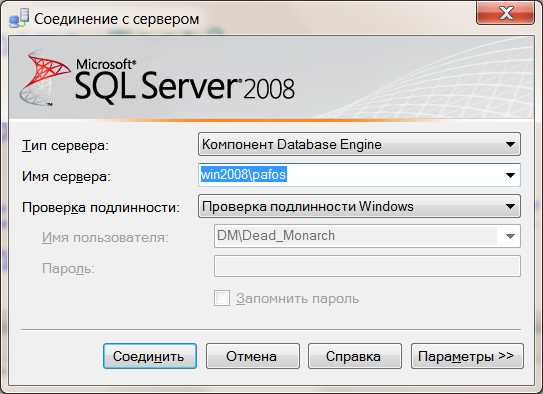
Для изменения стандартного пути размещения файлов данных и журналов новых баз данных используется SQL Server Management Studio (SSMS) или T-SQL. В SSMS перейдите в «Свойства сервера» → «Файлы». Здесь доступны поля «Путь к данным» и «Путь к журналам», где можно указать новые директории, например: D:\SQLData для MDF и L:\SQLLogs для LDF.
Через T-SQL изменение выполняется командой:
EXEC sp_configure 'show advanced options', 1;

RECONFIGURE;

EXEC sp_configure 'default data', 'D:\SQLData';

EXEC sp_configure 'default log', 'L:\SQLLogs';

RECONFIGURE;
После изменения новые базы будут создаваться в указанных каталогах по умолчанию. Существующие базы остаются на прежних путях до ручного переноса.
Важно: при изменении стандартного пути учитывать резервное копирование и восстановление – указанные каталоги должны входить в план резервного копирования для предотвращения потери данных.
Проверка расположения временной базы TempDB
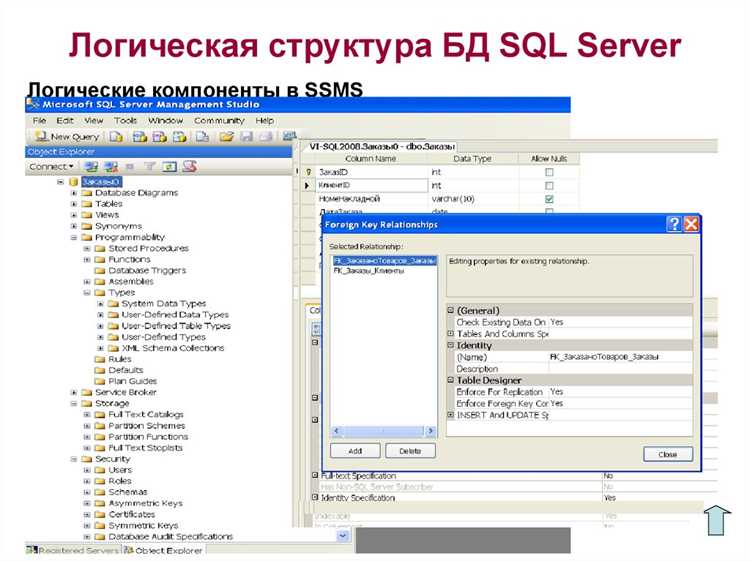
Для проверки текущего расположения файлов TempDB используйте системное представление sys.master_files или динамическую функцию sys.dm_db_file_space_usage:
- Запрос для определения физических файлов TempDB и их путей:
SELECT name, physical_name, type_desc, size * 8 / 1024 AS size_mb
FROM sys.master_files
WHERE database_id = DB_ID('tempdb');- name – логическое имя файла.
- physical_name – полный путь к файлу на диске.
- type_desc – тип файла: DATA или LOG.
- size_mb – размер файла в мегабайтах.
Рекомендуется хранить файлы TempDB на отдельном физическом диске с быстрым доступом (SSD или RAID10), отдельно от системных и пользовательских баз, чтобы минимизировать конкуренцию за I/O.
Для мониторинга использования TempDB можно применять следующий запрос:
SELECT SUM(user_object_reserved_page_count) * 8 / 1024 AS user_objects_mb,
SUM(internal_object_reserved_page_count) * 8 / 1024 AS internal_objects_mb,
SUM(version_store_reserved_page_count) * 8 / 1024 AS version_store_mb,
SUM(unallocated_extent_page_count) * 8 / 1024 AS free_space_mb
FROM sys.dm_db_file_space_usage;
Эти данные помогают оценить, какие файлы TempDB загружены больше всего, и при необходимости перераспределить их по нескольким файлам данных для уменьшения блокировок.
Для изменения расположения TempDB необходимо использовать команду ALTER DATABASE с указанием нового пути, после чего SQL Server нужно перезапустить:
ALTER DATABASE tempdb
MODIFY FILE (NAME = tempdev, FILENAME = 'D:\SQLData\tempdb.mdf');
ALTER DATABASE tempdb
MODIFY FILE (NAME = templog, FILENAME = 'E:\SQLLogs\templog.ldf');
Рекомендуется создавать несколько файлов данных TempDB одинакового размера для параллельной записи, особенно на серверах с высокой нагрузкой и многопроцессорной архитектурой.
Перемещение файлов базы данных на другой диск без потери данных
Для безопасного перемещения файлов базы данных SQL Server сначала необходимо определить физические файлы MDF и LDF. Используйте запрос:
SELECT name, physical_name FROM sys.master_files WHERE database_id = DB_ID('ИмяБазы');
Остановите доступ к базе, установив её в режим SINGLE_USER:
ALTER DATABASE [ИмяБазы] SET SINGLE_USER WITH ROLLBACK IMMEDIATE;
Затем отключите базу:
ALTER DATABASE [ИмяБазы] SET OFFLINE;
Скопируйте MDF и LDF файлы на новый диск с помощью надежного метода, например Robocopy или xcopy с ключами для сохранения атрибутов и безопасности файлов.
После перемещения обновите SQL Server с новым расположением файлов:
ALTER DATABASE [ИмяБазы] MODIFY FILE (NAME = 'ЛогическоеИмяMDF', FILENAME = 'D:\НоваяПапка\ИмяБазы.mdf');
ALTER DATABASE [ИмяБазы] MODIFY FILE (NAME = 'ЛогическоеИмяLDF', FILENAME = 'D:\НоваяПапка\ИмяБазы_log.ldf');
Верните базу в онлайн режим:
ALTER DATABASE [ИмяБазы] SET ONLINE;
Убедитесь в корректности работы базы, проверив доступность таблиц и журнал ошибок SQL Server. После успешной проверки старые файлы можно удалить.
Автоматическое отслеживание изменения местоположения файлов базы данных
В SQL Server изменение местоположения файлов базы данных может привести к сбоям при запуске или резервном копировании. Для автоматического отслеживания таких изменений рекомендуется использовать динамические представления каталога и системные функции.
Основными инструментами являются:
| Инструмент | Описание | Пример использования |
|---|---|---|
| sys.master_files | Системное представление, содержащее текущие пути всех файлов базы данных на сервере. | SELECT name, physical_name, state_desc FROM sys.master_files; |
| sys.dm_io_virtual_file_stats | SELECT DB_NAME(database_id) AS DBName, file_id, num_of_reads, num_of_writes FROM sys.dm_io_virtual_file_stats(NULL, NULL); |
|
| SQL Server Agent + Job | Автоматизация проверки местоположения файлов с периодичностью, например, каждые 10 минут, и отправка уведомлений при изменении. | EXEC sp_send_dbmail @profile_name='DBAlerts', @recipients='admin@domain.com', @subject='Изменение файла', @body='Файл базы данных изменил путь'; |
Рекомендуется создавать хранимую процедуру, которая сравнивает текущее значение physical_name с эталонным списком, хранящимся в отдельной таблице. В случае расхождения генерируется запись в журнал или уведомление.
Пример логики проверки:
| Шаг | Действие |
|---|---|
| 1 | Создать таблицу FileLocationTracking с полями DatabaseName, FileName, PhysicalPath. |
| 2 | Заполнить таблицу актуальными данными из sys.master_files. |
| 3 | Хранимая процедура сравнивает текущие пути с данными таблицы и записывает изменения. |
| 4 | SQL Server Agent запускает процедуру по расписанию, отправляя уведомления при обнаружении изменений. |
Дополнительно рекомендуется включать контроль версий конфигурации и хранить результаты в виде истории для аудита и анализа причин изменения файлов.
Решение проблем с недоступными файлами базы данных
Для восстановления базы данных с недоступными файлами применяйте команду ALTER DATABASE … MODIFY FILE (NAME = ‘логическое_имя’, FILENAME = ‘новый_путь’). Это позволяет перенести файлы в существующие каталоги без потери данных. После изменения пути выполните RESTORE DATABASE … WITH RECOVERY, если база находилась в состоянии восстановления.
Если файл поврежден или отсутствует, используйте DBCC CHECKDB с опцией REPAIR_ALLOW_DATA_LOSS только как крайнюю меру. Предварительно создайте резервную копию текущего состояния файлов, чтобы избежать полной потери данных.
Для предотвращения повторных проблем с доступом настройте SQL Server Service Account с правами чтения и записи на директории с файлами базы данных. Дополнительно проверьте параметры FileStream и Instant File Initialization для ускорения операций восстановления и минимизации блокировок.
Регулярный аудит путей и состояния файлов через sys.master_files позволяет своевременно выявлять несоответствия между метаданными SQL Server и физическими файлами, сокращая время реакции на недоступность.
Вопрос-ответ:
Где хранятся файлы базы данных SQL Server по умолчанию?
По умолчанию SQL Server размещает файлы данных (.mdf) и журналов транзакций (.ldf) в каталоге, который был указан при установке сервера. Обычно это папка вроде C:\Program Files\Microsoft SQL Server\MSSQLxx.MSSQLSERVER\MSSQL\DATA, где xx — версия SQL Server. Однако администратор может изменить путь хранения файлов на этапе создания базы или позже через настройки сервера.
Как определить местоположение файлов существующей базы данных?
Чтобы узнать, где находятся файлы конкретной базы данных, можно выполнить запрос к системным представлениям. Например, SELECT name, physical_name FROM sys.master_files WHERE database_id = DB_ID(‘ИмяБазы’); вернёт список всех файлов базы с их полными путями. Также можно использовать свойства базы через SQL Server Management Studio, просмотрев вкладку «Файлы» в окне свойств базы данных.
Можно ли перенести файлы базы данных в другое место на диске?
Да, перемещение файлов возможно, но требует аккуратной последовательности действий. Сначала нужно отключить базу данных (или перевести её в режим OFFLINE), затем переместить файлы на новый путь и обновить информацию о файлах в SQL Server с помощью команды ALTER DATABASE … MODIFY FILE. После этого базу снова подключают. Такой подход гарантирует, что сервер будет знать новое расположение и сможет корректно работать с файлами.
Почему важно знать точное расположение файлов базы данных?
Точное расположение файлов необходимо для резервного копирования, восстановления, перемещения или контроля за свободным пространством на дисках. Если файлы находятся на недостаточно быстром или перегруженном диске, это может влиять на производительность базы. Также информация о путях помогает при настройке дополнительных параметров хранения и при устранении ошибок, связанных с доступом к файлам.

 Загрузка...