Перенос данных из Excel в SQL требует точного соблюдения структуры таблиц и типов данных. Каждый столбец Excel необходимо соотнести с соответствующим полем базы данных, учитывая ограничения типа INT, VARCHAR или DATE. Несоответствие типов приводит к ошибкам при импорте и нарушению целостности данных.
Перед импортом рекомендуется очистить исходную таблицу: удалить пустые строки, исправить дублирующиеся записи и привести даты к единому формату YYYY-MM-DD. Использование функции Excel TRIM позволяет удалить лишние пробелы, а TEXT – преобразовать числовые значения в строки при необходимости.
Для переноса данных удобно использовать промежуточные форматы: CSV или TSV. При сохранении в CSV важно выбрать кодировку UTF-8 и проверить разделители. SQL Server и MySQL корректно обрабатывают файлы с запятой или табуляцией, но несовпадение разделителя вызывает ошибки импорта.
После подготовки файла создаются SQL-запросы INSERT INTO или используется инструмент BULK INSERT для больших объемов данных. При этом следует учитывать размер пакетной загрузки и возможные ограничения на количество строк за один запрос, чтобы избежать сбоев при импорте.
Подготовка Excel-файла: проверка форматов и удаление пустых строк
Перед импортом данных в SQL важно убедиться, что все ячейки Excel соответствуют требуемым типам данных. Для числовых колонок установите формат «Числовой» с необходимым количеством знаков после запятой. Для дат используйте формат «Дата» с единым шаблоном, например «ДД.ММ.ГГГГ». Текстовые поля должны быть формата «Текст», чтобы избежать автоматического преобразования чисел или дат.
Пустые строки и столбцы нарушают целостность таблицы при загрузке в SQL. Для удаления пустых строк выделите весь диапазон данных и используйте фильтр по пустым значениям в ключевых столбцах, затем удалите выбранные строки. Аналогично проверьте пустые столбцы и удалите их, если они не содержат полезной информации.
Рекомендуется также проверить наличие дубликатов по ключевым полям. Для этого выделите столбцы с уникальными идентификаторами и используйте инструмент «Удалить дубликаты». Любые пропуски в обязательных полях следует заполнить или удалить соответствующие строки.
Пример структуры Excel перед экспортом в SQL:
| ID | Имя | Дата рождения | Зарплата |
|---|---|---|---|
| 1 | Иванов И.И. | 15.03.1985 | 55000 |
| 2 | Петров П.П. | 22.07.1990 | 62000 |
| 3 | Сидорова С.С. | 09.11.1988 | 58000 |
После очистки и проверки форматов файл готов к конвертации в CSV или прямой загрузке в SQL. Любые несоответствия форматов или пустые строки могут вызвать ошибки импорта и нарушение схемы базы данных.
Выбор целевой базы данных и создание таблицы для импорта
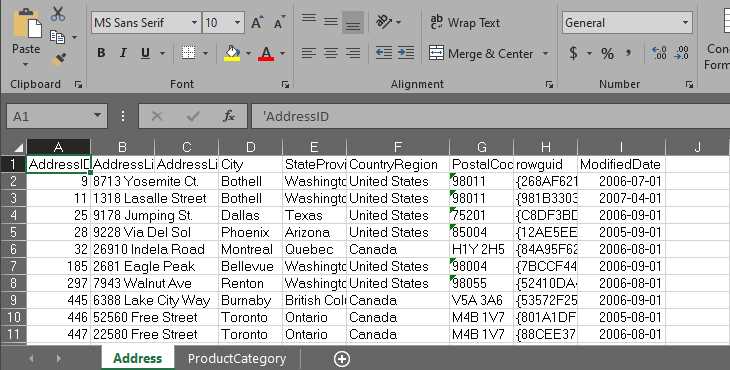
Перед началом переноса данных из Excel необходимо определить целевую базу данных. Выбор зависит от объёма данных, требований к производительности и поддерживаемых типов данных.
- MySQL: Подходит для небольших и средних таблиц. Поддерживает типы
INT,VARCHAR,DATE,DECIMAL. - PostgreSQL: Рекомендуется для сложных структур и больших объёмов данных. Поддерживает массивы, JSON и строгую типизацию.
- SQL Server: Оптимален для корпоративных решений на Windows. Поддерживает
NVARCHARдля Unicode иMONEYдля финансовых данных. - SQLite: Лёгкая встраиваемая база для локальной работы и тестирования.
После выбора базы данных нужно спроектировать таблицу под структуру Excel-файла:
- Проанализировать заголовки столбцов и определить типы данных. Например, столбцы с числовыми значениями лучше хранить как
INTилиDECIMAL(10,2), даты – какDATE, текст –VARCHAR(255)илиTEXT. - Определить первичный ключ. Если в Excel есть уникальный идентификатор, его можно использовать как
PRIMARY KEY. В противном случае создать автоинкрементное полеID. - Создать таблицу через SQL-запрос. Пример для MySQL:
CREATE TABLE employees (
id INT AUTO_INCREMENT PRIMARY KEY,
name VARCHAR(100),
position VARCHAR(50),
salary DECIMAL(10,2),
hire_date DATE
);
Проверить, что все столбцы соответствуют типам данных Excel и нет конфликтов форматов. Для больших файлов рекомендуется добавить индексы на часто используемые столбцы для ускорения поиска.
Если планируется регулярный импорт, стоит продумать хранение данных в staging-таблице, чтобы предварительно проверять корректность данных перед переносом в основную таблицу.
Определение типов данных для столбцов в SQL
При переносе данных из Excel в SQL правильный выбор типов данных критичен для производительности и целостности базы. Для числовых значений используйте INT для целых чисел до ±2 147 483 647, BIGINT для больших чисел до ±9 223 372 036 854 775 807, DECIMAL(p, s) или NUMERIC(p, s) для точных значений с фиксированной запятой. Параметры p и s задают общую длину числа и количество знаков после запятой.
Для строковых данных выбирайте VARCHAR(n), если длина текста варьируется, и CHAR(n) для фиксированной длины. В n указывается максимальное количество символов. Для длинных текстов используйте TEXT или NVARCHAR(MAX) в зависимости от СУБД.
Даты и время в Excel лучше всего хранить в типах DATE, TIME или DATETIME. Для временных меток с высокой точностью используйте DATETIME2 или TIMESTAMP с указанием дробной части секунд, если СУБД поддерживает.
Для логических значений используйте BIT или BOOLEAN, где 0/1 или TRUE/FALSE однозначно отображают состояние. Не храните логические значения в строковых типах, чтобы избежать ошибок при фильтрации.
При определении типа данных учитывайте возможный рост таблицы и объем операций. Для столбцов с предсказуемыми ограничениями используйте меньшие типы данных, чтобы оптимизировать хранение и ускорить индексирование.
Не забывайте проверять данные Excel перед импортом: пустые ячейки, смешанные типы и числа с форматированием валюты могут требовать преобразования. Преобразование в SQL должно быть согласовано с выбранными типами данных, чтобы избежать ошибок при вставке и потере точности.
Сохранение Excel в формате CSV для дальнейшей загрузки
Откройте файл Excel и убедитесь, что все данные находятся на одной рабочей странице. SQL корректно импортирует CSV только с одной таблицей на листе. Удалите пустые строки и столбцы, так как они создают лишние пустые записи при загрузке.
Выберите меню Файл → Сохранить как и укажите расположение для файла. В списке типов файлов выберите CSV (разделители – запятая) (*.csv). Для систем, где запятая используется в числах, рекомендуется CSV UTF-8 (разделители – запятая) (*.csv) для корректного кодирования символов.
Перед сохранением убедитесь, что названия столбцов не содержат спецсимволов, пробелов в начале или конца, кавычек и запятых, чтобы при импорте в SQL не возникли ошибки синтаксиса. Желательно использовать нижнее подчеркивание вместо пробелов, например product_name.
Если рабочая книга содержит несколько листов, Excel сохранит только активный. Для каждого листа создайте отдельный CSV, чтобы избежать потери данных.
После сохранения закройте Excel перед загрузкой CSV в SQL. Это предотвращает блокировку файла и ошибки доступа при импорте. Проверьте CSV в текстовом редакторе, убедившись, что разделители, строки и кодировка соответствуют требованиям SQL-сервера.
Использование UTF-8 важно для правильного отображения кириллицы и спецсимволов. При необходимости преобразуйте CSV с другой кодировкой через текстовый редактор или Python с указанием encoding='utf-8'.
Оптимальная практика: избегать форматов с несколькими запятыми в ячейках. Если данные содержат запятые, заключите такие значения в двойные кавычки, чтобы SQL корректно интерпретировал поля.
Использование командной строки или утилиты SQL для импорта CSV
Для быстрого переноса данных из CSV в SQL можно использовать встроенные утилиты баз данных или командную строку. В MySQL применяется команда LOAD DATA INFILE. Например:
LOAD DATA INFILE '/путь/к/файлу/data.csv' INTO TABLE имя_таблицы FIELDS TERMINATED BY ',' ENCLOSED BY '"' LINES TERMINATED BY '\n' IGNORE 1 ROWS;
Параметр FIELDS TERMINATED BY задает разделитель столбцов, ENCLOSED BY – символ обрамления текста, LINES TERMINATED BY – символ конца строки, IGNORE 1 ROWS пропускает заголовок CSV.
В PostgreSQL используется команда \copy из psql:
\copy имя_таблицы FROM '/путь/к/файлу/data.csv' WITH (FORMAT csv, HEADER true, DELIMITER ',');
Параметр HEADER true указывает на наличие заголовка, DELIMITER задает разделитель столбцов. Для больших файлов рекомендуется включить FREEZE или отключить индексы на время импорта.
Для SQLite применяется команда:
.mode csv
.import '/путь/к/файлу/data.csv' имя_таблицы
При использовании командной строки важно убедиться, что кодировка CSV соответствует настройкам базы данных, иначе могут возникнуть ошибки при импорте специальных символов.
Для автоматизации часто используют скрипты на Python с библиотекой pandas и метод to_sql, который позволяет напрямую записывать данные в таблицу SQL после чтения CSV.
Если требуется массовый импорт, рекомендуется отключить логирование и ограничения внешних ключей перед загрузкой, а затем восстановить их после завершения операции для ускорения процесса.
Проверка корректности данных после загрузки в таблицу
После переноса данных из Excel в SQL крайне важно убедиться, что данные корректно загружены и соответствуют исходным значениям. Для этого следует выполнить несколько конкретных шагов проверки.
- Сравнение количества записей:
Выполните запрос
SELECT COUNT(*) FROM имя_таблицы;и сравните результат с количеством строк в Excel. Любое несоответствие указывает на пропущенные или дублированные записи. - Проверка ключевых полей:
Для первичных и уникальных ключей используйте запрос:
SELECT ключевое_поле, COUNT(*)
FROM имя_таблицы
GROUP BY ключевое_поле
HAVING COUNT(*) > 1;
Любое возвращаемое значение означает дубликаты, которые нужно устранить.
- Верификация типов данных:
- Для числовых полей:
SELECT * FROM имя_таблицы WHERE NOT ISNUMERIC(числовое_поле)=1; - Для дат:
SELECT * FROM имя_таблицы WHERE ISDATE(дата_поле)=0; - Для строк с ограниченной длиной:
SELECT * FROM имя_таблицы WHERE LEN(строковое_поле) > допустимая_длина;
Эти проверки выявляют ошибки преобразования типов при импорте.
- Для числовых полей:
- Сравнение контрольных сумм:
Для критичных числовых данных создайте суммарные показатели в Excel и SQL:
SELECT SUM(числовое_поле) FROM имя_таблицы;Сумма должна совпадать с суммой в исходной таблице Excel.
- Проверка на NULL и обязательные поля:
Для полей, которые не должны содержать пустых значений, выполните:
SELECT * FROM имя_таблицы WHERE обязательное_поле IS NULL;Любые найденные записи требуют корректировки.
- Случайная выборочная проверка:
Выберите несколько строк случайным образом и сравните с исходным Excel. Используйте запрос:
SELECT * FROM имя_таблицы ORDER BY NEWID() OFFSET 0 ROWS FETCH NEXT 10 ROWS ONLY;Это помогает выявить неожиданные несоответствия, которые не ловятся автоматическими проверками.
Регулярное выполнение этих проверок после каждой загрузки минимизирует ошибки и гарантирует корректность данных в SQL.
Исправление ошибок формата и дубликатов в SQL
Для выявления некорректных форматов данных используйте функции проверки типа и длины. Например, для проверки корректности даты в столбце `order_date` применяйте `WHERE TRY_CONVERT(DATE, order_date) IS NULL` в MS SQL или `WHERE STR_TO_DATE(order_date, ‘%Y-%m-%d’) IS NULL` в MySQL.
Для числовых полей убедитесь, что значения соответствуют диапазону: `WHERE amount < 0 OR amount > 100000` выявляет аномальные суммы.
Для исправления форматов используйте функции преобразования: `CAST(column AS INT)`, `CONVERT(VARCHAR(10), date_column, 120)` или `DATE_FORMAT(date_column, ‘%Y-%m-%d’)`. Автоматическое исправление некорректных строк можно выполнять через `UPDATE`, применяя проверку `ISNUMERIC()` или регулярные выражения в MySQL через `REGEXP`.
Удаление дубликатов требует определения уникальных ключей. В SQL Server можно использовать CTE с `ROW_NUMBER()`:
WITH CTE AS (SELECT *, ROW_NUMBER() OVER (PARTITION BY column1, column2 ORDER BY id) AS rn FROM table_name) DELETE FROM CTE WHERE rn > 1;
В MySQL для дубликатов используйте `DELETE t1 FROM table_name t1 INNER JOIN table_name t2 ON t1.column1 = t2.column1 AND t1.id > t2.id;`
После удаления дубликатов рекомендуется создать уникальный индекс: `CREATE UNIQUE INDEX idx_unique_columns ON table_name(column1, column2);` Это предотвращает повторное появление идентичных записей.
Для регулярного контроля данных используйте запросы с агрегатными функциями: `SELECT column1, COUNT(*) FROM table_name GROUP BY column1 HAVING COUNT(*) > 1` для выявления повторов и `SELECT column, MIN(LENGTH(column)), MAX(LENGTH(column))` для проверки вариаций длины строк.
Рекомендуется выполнять исправления пакетами, с проверкой выборки через `SELECT TOP 100` или `LIMIT 100`, чтобы убедиться в корректности преобразований перед массовым обновлением.
Автоматизация повторного импорта данных из Excel

Для регулярного обновления данных из Excel в SQL рекомендуется использовать встроенные средства ETL или скрипты на Python с библиотеками pandas и SQLAlchemy. Создайте шаблон Excel с постоянными именами колонок, чтобы избежать ошибок при сопоставлении столбцов. Обязательно сохраняйте файлы в формате .xlsx, так как старые форматы (.xls) могут вызвать несовместимость с современными библиотеками.
Настройте Python-скрипт с функцией проверки изменений: сравнивайте хэш-сумму файла или дату последней модификации, чтобы импорт выполнялся только при обновлении данных. Используйте параметр `if_exists=’replace’` или `if_exists=’append’` в методах pandas для управления добавлением или перезаписью записей в таблице SQL.
Для SQL Server рекомендуется создавать процедуры с параметрами пути к файлу Excel, которые вызываются через SQL Agent по расписанию. Для MySQL и PostgreSQL можно настроить cron-задачи на сервере с запуском Python-скрипта или командной утилиты `mysqlimport`/`psql \copy`.
Логируйте результаты импорта: фиксируйте количество строк, время выполнения и возможные ошибки в отдельной таблице или текстовом файле. Это позволяет отслеживать сбои и предотвращать дублирование данных при повторных запусках. Добавление уведомлений по электронной почте при ошибках обеспечивает оперативное реагирование без ручной проверки.
Для сложных сценариев с множеством файлов используйте шаблон конфигурационного JSON: указывайте имена файлов, листы Excel и целевые таблицы SQL. Скрипт автоматически считывает конфигурацию и выполняет последовательный импорт всех файлов без ручного вмешательства.
Регулярное тестирование скриптов на тестовой базе SQL снижает риск потери данных и обеспечивает корректную работу при изменении структуры Excel. Разделение логики обработки данных и загрузки в SQL повышает устойчивость автоматизации к ошибкам формата и пропускам значений.
Вопрос-ответ:
Какие типы данных Excel лучше всего подходят для переноса в SQL?
При переносе данных в SQL важно учитывать соответствие типов данных. Например, числовые значения в Excel чаще всего соответствуют типам INT или FLOAT в SQL, а текстовые поля — VARCHAR или TEXT. Даты и время лучше хранить в форматах DATE, DATETIME или TIMESTAMP. Если в Excel есть смешанные данные в одном столбце, рекомендуется сначала очистить их и привести к единому типу, чтобы избежать ошибок при импорте.
Можно ли автоматически обновлять таблицу SQL при изменении данных в Excel?
Да, это возможно через использование связей между Excel и базой данных, например через ODBC или встроенные функции импорта данных SQL. В таких случаях изменения в Excel могут быть отправлены в базу данных с помощью обновляющих запросов. Однако нужно учитывать, что частое обновление больших объемов данных может замедлять работу базы и требует контроля целостности информации.
Как правильно подготовить Excel-файл перед загрузкой в SQL?
Прежде чем переносить данные, необходимо проверить несколько моментов: удалить пустые строки и столбцы, убедиться, что каждый столбец имеет уникальное и понятное название, а также убедиться, что все значения одного столбца имеют одинаковый формат. Также важно проверить наличие дубликатов и лишних пробелов, так как они могут вызвать ошибки при создании таблиц или при работе с индексами в SQL.
Как обработать ошибки при импорте данных из Excel в SQL?
Ошибки чаще всего возникают из-за несоответствия типов данных, пустых ячеек или ограничений в базе, таких как уникальные ключи. Для их устранения можно использовать промежуточные шаги: сохранить Excel в формате CSV, просмотреть строки с некорректными значениями и исправить их, либо применять скрипты SQL с проверкой и преобразованием данных перед вставкой в основную таблицу.
Какие инструменты удобнее всего использовать для переноса больших таблиц Excel в SQL?
Для больших объемов данных лучше использовать специализированные утилиты и функции базы данных. Например, SQL Server поддерживает Bulk Insert, MySQL имеет LOAD DATA INFILE, PostgreSQL — COPY. Эти методы позволяют быстро импортировать сотни тысяч и миллионы строк. Также можно применять промежуточные форматы, такие как CSV, чтобы упростить обработку и снизить риск ошибок при загрузке.

 Загрузка...