Импорт базы данных в phpMyAdmin начинается с подготовки SQL-файла. Убедитесь, что файл содержит корректные команды CREATE TABLE и INSERT, а размер не превышает лимит, установленный сервером (обычно 2–50 МБ). Для больших файлов рекомендуется использовать разделение на части или метод загрузки через командную строку.
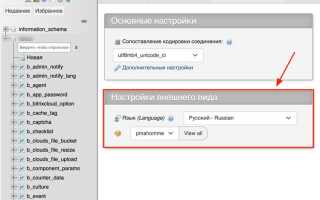
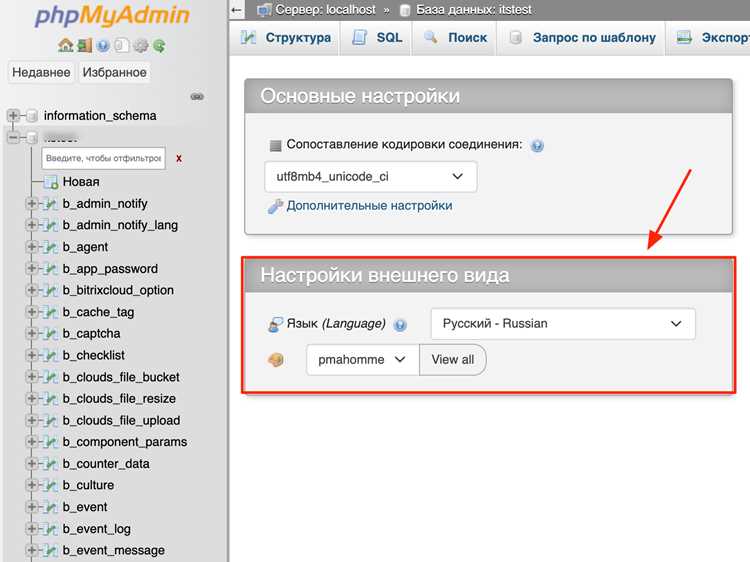
В интерфейсе phpMyAdmin необходимо выбрать целевую базу данных. Если база отсутствует, создайте её с указанием кодировки UTF-8 и сравнения utf8_general_ci для корректного хранения символов. После этого перейдите на вкладку Импорт и укажите путь к SQL-файлу.
Для регулярного обновления данных рекомендуется использовать автоматизированные скрипты импорта или настроить cron-задачи для регулярной загрузки SQL-файлов на сервер, минимизируя ручные действия и риск ошибок при ручном импорте.
Подготовка SQL-файла для загрузки в phpMyAdmin
Перед импортом необходимо убедиться, что SQL-файл сохранён в кодировке UTF-8 без BOM. Это исключит проблемы с отображением кириллических символов после загрузки. Проверить и изменить кодировку можно через текстовый редактор, например Notepad++ или Visual Studio Code.
Если база данных экспортировалась из другого сервера, стоит открыть файл и убедиться, что в нём присутствуют инструкции CREATE DATABASE и USE. Если их нет, нужно либо добавить их вручную, либо заранее создать базу в phpMyAdmin с тем же именем, которое используется в таблицах.
Размер файла имеет значение. Если SQL-файл превышает лимит загрузки на сервере (обычно 2–50 МБ), его следует сжать в архив ZIP или GZIP. phpMyAdmin поддерживает импорт таких форматов напрямую. Альтернатива – разбить файл на части с помощью утилит, например BigDump или SplitSQL.
Перед импортом желательно удалить из SQL-файла команды, несовместимые с используемой версией MySQL или MariaDB. Например, директивы DEFINER или параметры, относящиеся к другой версии сервера. Для этого можно сравнить версии серверов и при необходимости отредактировать файл вручную.
Также стоит проверить наличие строк с установкой кодировки, например SET NAMES utf8mb4;. Если их нет, добавьте их в начало файла – это предотвратит искажения текста при импорте.
Создание новой базы данных перед импортом
Для корректного импорта SQL-файла необходимо заранее подготовить пустую базу данных. В phpMyAdmin откройте вкладку «Базы данных» в верхней панели и найдите форму «Создать базу данных».
Введите название базы, например site_backup. Используйте только латинские буквы, цифры и символ подчеркивания. Указанное имя должно совпадать с тем, что прописано в конфигурационных файлах вашего проекта, если импорт выполняется для работающего сайта.
В поле «Сопоставление» выберите utf8mb4_general_ci или utf8mb4_unicode_ci. Эти варианты обеспечивают корректное хранение символов разных языков и устойчивость к ошибкам кодировки.
Нажмите «Создать». После выполнения действия база появится в списке слева. Откройте её, чтобы убедиться, что она пустая – таблицы должны отсутствовать. Только после этого переходите к разделу «Импорт».
Если требуется создать базу через SQL-запрос, используйте команду:
CREATE DATABASE site_backup CHARACTER SET utf8mb4 COLLATE utf8mb4_general_ci;
После выполнения запроса обновите список баз данных и выберите созданную для импорта SQL-файла.
Выбор базы данных и переход к функции импорта
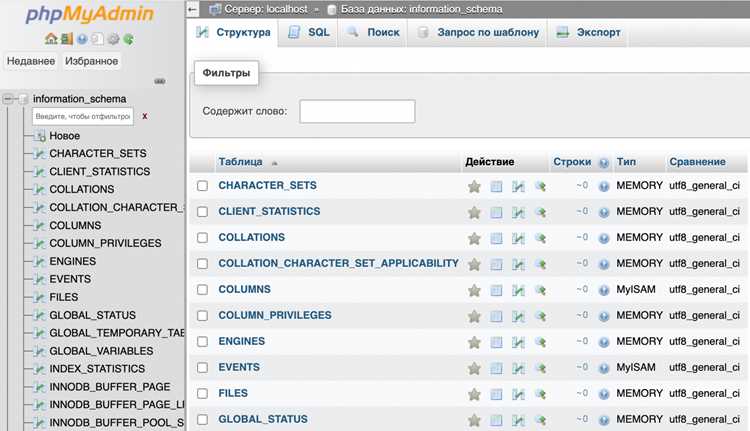
После входа в phpMyAdmin открой левую панель, где отображается список доступных баз данных. Если требуется добавить данные в существующую базу, выбери её название, чтобы перейти к панели управления таблицами. При создании новой базы воспользуйся вкладкой «Базы данных» в верхнем меню, введи имя и нажми «Создать».
После выбора нужной базы открой вкладку «Импорт». Она находится в верхней части интерфейса рядом с разделами «Структура», «SQL» и «Экспорт». Переход к этой вкладке открывает форму загрузки файла, где можно выбрать SQL-дамп с локального компьютера. Проверь, чтобы размер файла не превышал ограничение, указанное под полем выбора, и чтобы формат соответствовал SQL.
Если база содержит существующие таблицы, можно предварительно очистить их через раздел «Структура», чтобы избежать конфликтов при импорте. Это особенно важно при повторной загрузке дампа с обновлёнными данными. После выполнения этих действий можно переходить к настройке параметров импорта и загрузке файла.
Настройка параметров импорта и формата файла

Перед началом импорта в phpMyAdmin необходимо убедиться, что выбран корректный формат файла. Наиболее часто используется SQL, так как он содержит команды создания таблиц и вставки данных. Поддерживаются также CSV, XML, JSON и OpenDocument Spreadsheet. Формат выбирается в выпадающем списке «Формат файла» после загрузки документа.
При импорте SQL-файла важно проверить кодировку. Если база данных использует UTF-8, укажите этот вариант в поле «Кодировка файла». Несоответствие кодировок вызывает ошибки с отображением символов или потерю данных.
Параметр «Совместимость SQL» позволяет адаптировать команды под разные серверы, например, MySQL, MariaDB или PostgreSQL. Если файл экспортирован из другой системы, стоит выбрать соответствующий вариант совместимости.
Поле «Максимальный размер файла» ограничивает загрузку больших архивов. Если база превышает лимит, рекомендуется использовать сжатие ZIP или GZIP – phpMyAdmin автоматически распакует файл при импорте.
Для CSV-файлов нужно указать разделитель полей (например, запятая или точка с запятой), символ ограничителя строк и вариант кодировки. Ошибочные настройки приведут к некорректному разбору данных.
Опция «Режим частичного импорта» полезна при работе с крупными файлами. Она позволяет обрабатывать данные порциями, снижая риск тайм-аута соединения. Также стоит активировать параметр «Прерывать при ошибке» – это поможет быстро выявить сбой и предотвратить некорректную загрузку оставшейся части данных.
После выбора всех параметров рекомендуется предварительно просмотреть их перед подтверждением. Это минимизирует вероятность конфликтов структуры таблиц и ускорит процесс восстановления базы данных.
Запуск процесса импорта и контроль ошибок
После выбора файла SQL и нужной базы данных нажмите кнопку «Импорт» в нижней части страницы phpMyAdmin. Процесс начнётся сразу, а индикатор загрузки покажет ход выполнения. При больших объёмах данных рекомендуется дождаться завершения без перезагрузки страницы.
Если импорт успешен, появится сообщение с зелёным фоном: «Импорт завершён». При ошибках система выдаст красное уведомление с описанием проблемы. Чаще всего ошибки связаны с неверной кодировкой, несоответствием версий MySQL, превышением upload_max_filesize или нарушением структуры SQL-файла.
Для диагностики ошибок:
- Проверьте, совпадает ли кодировка файла с выбранной при импорте (например, UTF-8).
- Сравните версии MySQL сервера и источника данных – некоторые операторы могут быть несовместимы.
- Если сообщение указывает на превышение лимита загрузки, измените параметры upload_max_filesize и post_max_size в файле php.ini.
- При ошибках синтаксиса откройте SQL-файл в текстовом редакторе и найдите указанную строку – phpMyAdmin указывает точный номер.
После исправления проблем перезапустите импорт, предварительно очистив таблицы, если часть данных была уже загружена. Это исключит дублирование записей и обеспечит корректное восстановление базы.
Проверка корректности данных после импорта
После завершения импорта базы данных в phpMyAdmin необходимо убедиться, что структура и содержимое таблиц полностью совпадают с исходными данными. Ошибки могут возникнуть из-за несовпадения кодировок, неполной загрузки или нарушений связей между таблицами.
- Проверка количества записей: откройте каждую таблицу и сравните число строк с оригинальной базой. Для быстрого сравнения используйте запрос
SHOW TABLE STATUS, обращая внимание на значениеRows. - Сравнение структуры: выполните
SHOW CREATE TABLE имя_таблицы;и убедитесь, что типы полей, индексы и ключи совпадают. Особое внимание уделите автоинкрементным полям и внешним ключам. - Кодировка и сортировка: проверьте настройки
collationиcharsetв каждой таблице. Несоответствие может привести к искажению текста. Корректные значения задаются через вкладку «Операции». - Тест выборок: выполните несколько запросов
SELECT, чтобы убедиться, что данные отображаются корректно и связи между таблицами работают. Например, проверьте целостность данных черезJOIN. - Проверка связей и ограничений: откройте вкладку «Структура» и убедитесь, что внешние ключи сохранены. При необходимости используйте запрос
SHOW ENGINE INNODB STATUSдля поиска нарушений связей. - Сравнение контрольных сумм: если доступна оригинальная база, используйте
CHECKSUM TABLE имя_таблицы;для сверки с импортированной версией.
При обнаружении расхождений повторите импорт проблемных таблиц, предварительно очистив их содержимое. Рекомендуется создать резервную копию перед выполнением любых исправлений.
Вопрос-ответ:
Почему при импорте SQL-файла в phpMyAdmin появляется ошибка «Размер файла превышает допустимый предел»?
Эта ошибка возникает, если размер SQL-файла больше, чем установленный лимит загрузки в настройках PHP. Обычно он задаётся в файле **php.ini** параметрами `upload_max_filesize` и `post_max_size`. Чтобы решить проблему, можно временно увеличить эти значения, например до 128M, перезапустить сервер и повторить импорт. Если нет доступа к настройкам, можно использовать инструмент **mysql** в консоли или загрузить базу через команду **BigDump**.
Можно ли импортировать базу данных, если она находится в формате .zip или .gz?
Да, phpMyAdmin поддерживает импорт архивированных SQL-файлов. При загрузке не нужно распаковывать архив вручную — система автоматически распознает форматы `.zip`, `.gzip` и `.bzip2`. Главное — чтобы внутри архива был только один файл с расширением `.sql`. Если в архиве несколько файлов, импорт может завершиться ошибкой.
Как поступить, если после импорта таблицы отображаются с неправильной кодировкой?
Обычно это связано с тем, что исходный файл SQL был создан с одной кодировкой, а база, в которую производится импорт, использует другую. При импорте в phpMyAdmin стоит выбрать правильную кодировку в поле **“Сопоставление” (collation)**, например `utf8mb4_general_ci`. Если база уже загружена, можно изменить кодировку таблиц через вкладку **Операции** или выполнить SQL-команды `ALTER TABLE` с указанием нужного `CHARACTER SET`.
Что делать, если при импорте появляется ошибка «Unknown collation»?
Эта ошибка указывает на то, что SQL-файл содержит ссылку на кодировку, отсутствующую в вашей версии MySQL. Например, при переносе базы с MySQL 8 на MySQL 5.7. Чтобы исправить, можно открыть SQL-файл в текстовом редакторе и заменить неизвестную кодировку на аналогичную — например, заменить `utf8mb4_0900_ai_ci` на `utf8mb4_general_ci`. После этого импорт обычно проходит успешно.

 Загрузка...