Переход с Microsoft Access на SQL Server требует точного понимания структуры исходной базы данных. Access использует формат .accdb или .mdb с ограниченными типами данных: текстовые поля поддерживают до 255 символов, числовые поля делятся на Byte, Integer, Long и Double. В SQL Server аналогичные поля – VARCHAR, NVARCHAR, INT, BIGINT и FLOAT. Ошибки при сопоставлении типов данных приводят к потерям информации или некорректным вычислениям.
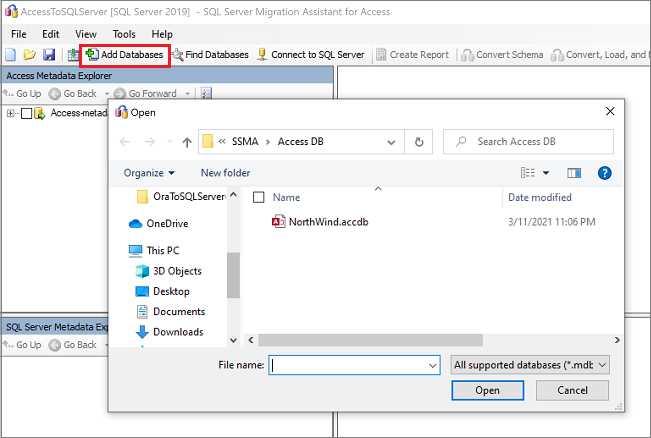
Для конвертации рекомендуется использовать инструмент SQL Server Migration Assistant (SSMA) для Access. Он автоматически анализирует таблицы, запросы, связи и индексы, а затем генерирует T-SQL скрипты для создания аналогичных объектов на SQL Server. SSMA позволяет выявлять несоответствия типов данных и настраивать правила преобразования перед запуском миграции.
Особое внимание следует уделить связям между таблицами. Access поддерживает каскадное удаление и обновление, но при переносе в SQL Server необходимо вручную проверить ограничения FOREIGN KEY. Кроме того, сложные запросы с выражениями IIF и специфическими функциями Access требуют переписывания в стандартный T-SQL для корректного выполнения.
После миграции важно провести проверку целостности данных. Сравнение количества строк в таблицах, контроль уникальности ключей и тестирование основных запросов гарантируют, что база данных работает корректно и соответствует исходной логике Access.
Подготовка базы Access к переносу: проверка структуры и целостности данных
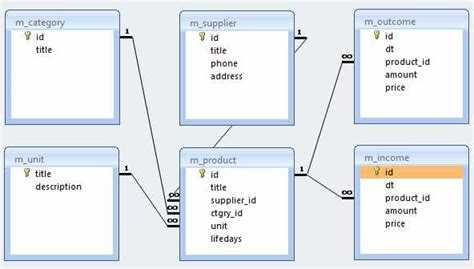
Перед переносом базы Access в SQL необходимо выполнить анализ структуры таблиц. Проверьте наличие первичных ключей во всех таблицах: отсутствие ключей усложнит создание связей в SQL. Убедитесь, что типы данных соответствуют целям переноса: Access использует типы, которые не всегда совместимы с SQL, например, поле «Да/Нет» следует конвертировать в BIT, а «Дата/Время» – в DATETIME или TIMESTAMP.
Проведите проверку ссылочной целостности. Для каждой внешней связи убедитесь, что в дочерних таблицах нет значений, не существующих в родительских таблицах. Используйте запросы SELECT с LEFT JOIN для выявления «осиротевших» записей.
Удалите избыточные или временные таблицы и поля. Для SQL-переноса важна чистота схемы – поля типа OLE Object или Attachment следует экспортировать отдельно, так как их прямой перенос может привести к ошибкам.
Проверьте наличие повторяющихся записей. Используйте запрос SELECT с GROUP BY или DISTINCT для выявления дубликатов по ключевым полям. Дубликаты необходимо удалить или корректно объединить, иначе при импорте в SQL возникнут конфликты уникальности.
Проведите проверку данных на корректность форматов. Например, числовые поля не должны содержать текст, даты – быть в одном стандарте. Для этого подходят запросы с функциями ISNUMERIC, ISDATE или CAST/CONVERT, если Access поддерживает аналогичные проверки.
Создайте резервную копию базы перед переносом. Использование встроенного Compact and Repair помогает устранить поврежденные индексы и оптимизировать структуру. Это снизит риск потери данных и ускорит процесс экспорта в SQL.
Документируйте текущую структуру: создайте список таблиц, полей, типов данных, индексов и связей. Этот документ станет ориентиром при создании схемы в SQL и поможет избежать несоответствий при дальнейшем импорте.
Выбор подходящего SQL-сервера для импорта данных
При переносе базы данных Access в SQL важно выбрать сервер, который соответствует объему данных, нагрузке и требованиям к интеграции. Рассмотрим ключевые параметры выбора.
- Совместимость с Access: Для Microsoft Access оптимально подходят SQL Server и Azure SQL Database, так как они поддерживают ODBC и прямой импорт через SSIS или встроенные мастера миграции.
- Объем и производительность: Для баз до 2 ГБ подойдет MySQL или PostgreSQL. Для больших корпоративных решений (от 5 ГБ и выше) предпочтительнее SQL Server или Oracle, учитывая индексацию и оптимизацию запросов.
- Поддержка транзакций: Если база Access активно использует транзакции и связи между таблицами, стоит выбирать сервер с полной поддержкой ACID – SQL Server, PostgreSQL или Oracle.
- Средства миграции: SQL Server предоставляет Data Migration Assistant и SSIS, MySQL – MySQL Workbench. Эти инструменты позволяют сохранять структуру таблиц и ключи.
- Лицензирование и стоимость: Для бесплатного использования MySQL, PostgreSQL или SQL Server Express подходят для небольших проектов. Полные версии SQL Server и Oracle требуют лицензий для корпоративного развертывания.
- Облачные возможности: Azure SQL и Amazon RDS позволяют развернуть сервер без локальной инфраструктуры, обеспечивают резервное копирование и масштабирование по требованию.
- Поддержка типов данных: Access использует Date/Time, Memo, AutoNumber. Перед выбором сервера важно проверить, как эти типы будут конвертироваться, чтобы избежать потери данных или точности.
Рекомендуется составить таблицу с оценкой ключевых параметров сервера: поддержка транзакций, объем данных, типы данных, лицензирование, наличие инструментов миграции. Это позволит объективно выбрать оптимальный SQL-сервер для импорта.
Экспорт таблиц из Access в формат CSV для последующей загрузки в SQL
При экспорте важно учесть следующие параметры:
| Параметр | Рекомендации |
|---|---|
| Разделитель | Использовать запятую или точку с запятой, в зависимости от региональных настроек SQL-сервера. |
| Кавычки для текста | Всегда оборачивать текстовые поля в двойные кавычки, чтобы сохранить запятые и переносы строк внутри данных. |
| Кодировка | UTF-8 без BOM для корректной обработки кириллических символов. |
| Заголовки | Включать строку с именами полей для упрощения сопоставления столбцов при импорте в SQL. |
| Форматы дат и чисел | Даты преобразовать в ISO 8601 (YYYY-MM-DD), числа без разделителей тысяч, десятичный разделитель – точка. |
После настройки параметров Access генерирует CSV-файл, готовый к загрузке через инструменты SQL, такие как BULK INSERT или утилиты импорта в MySQL/PostgreSQL.
Рекомендуется проверять CSV на наличие лишних кавычек, пустых строк и некорректных символов перед загрузкой. Для больших таблиц стоит разбивать экспорт на несколько файлов по 100–500 тысяч строк, чтобы избежать ошибок при импорте.
При регулярном переносе данных целесообразно создавать шаблоны экспорта с заранее настроенными параметрами, чтобы минимизировать ручные ошибки и ускорить процесс миграции.
Использование мастера импорта Access в SQL Server
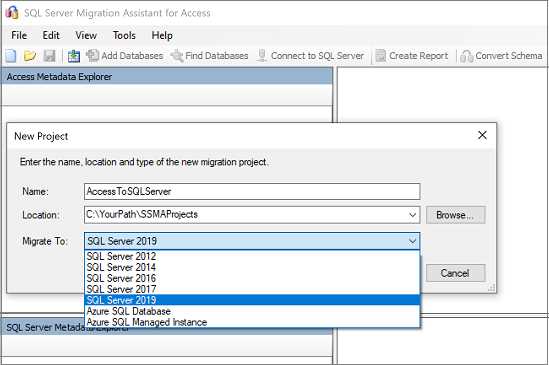
Мастер импорта Access встроен в SQL Server Management Studio (SSMS) и позволяет перенести таблицы, связи и данные из файла .mdb или .accdb напрямую в базу SQL Server без промежуточных инструментов.
Для запуска мастера выберите в SSMS нужную базу данных, кликните правой кнопкой мыши и выберите пункт Tasks → Import Data. В открывшемся окне источником данных укажите Microsoft Access Database и путь к файлу Access. Если файл защищён паролем, введите его сразу, иначе подключение не будет установлено.
На следующем этапе выберите целевой сервер SQL и укажите базу, в которую будут перенесены данные. Если базы нет, можно создать её прямо из мастера, нажав New….
При выборе таблиц отметьте нужные объекты и включите опцию Edit Mappings, чтобы задать точные типы данных. Например, поля Access с типом Yes/No следует конвертировать в bit, а текстовые поля с типом Memo – в nvarchar(max). Это позволит избежать ошибок при вставке.
После настройки сопоставлений запустите процесс импорта и сохраните пакет SSIS для последующего повторного использования. По завершении рекомендуется проверить корректность типов и связей командой sp_help или через обозреватель объектов SSMS.
Если импорт завершился с предупреждениями, проанализируйте журнал – часто они связаны с несоответствием типов или отсутствием индексов. В таких случаях можно перезапустить импорт только для проблемных таблиц, скорректировав сопоставление вручную.
Настройка типов данных при переносе и устранение конфликтов
При автоматической миграции часто возникают конфликты длины строк. Например, поля Text(255) из Access не всегда корректно импортируются в SQL Server с тем же ограничением. Рекомендуется вручную задать длину поля с запасом, например NVARCHAR(300), чтобы избежать обрезки данных. Для больших текстов используйте NVARCHAR(MAX), так как TEXT в SQL Server считается устаревшим.
Числовые типы также требуют проверки. Access хранит значения типа AutoNumber как Long Integer, тогда как в SQL Server корректно использовать INT IDENTITY. Если в таблицах Access использовались отрицательные значения в AutoNumber, при переносе нужно отключить ограничение автоинкремента и задать значения вручную.
Особое внимание следует уделить типам Date/Time. В Access отсутствует поддержка точных миллисекунд, в отличие от SQL Server. Для сохранения временной точности рекомендуется использовать тип DATETIME2. При наличии значений до 1753 года SQL Server их не примет – требуется конвертация в формат ISO или использование DATETIMEOFFSET.
После конверсии выполните проверку выборкой: сравните количество строк и типы данных в обеих базах. Любые несоответствия фиксируются в отдельной таблице или отчёте. Автоматизированные инструменты, такие как SQL Server Migration Assistant (SSMA), позволяют задать пользовательские правила преобразования, что снижает риск конфликтов при массовом переносе.
Конвертация запросов Access в SQL-запросы
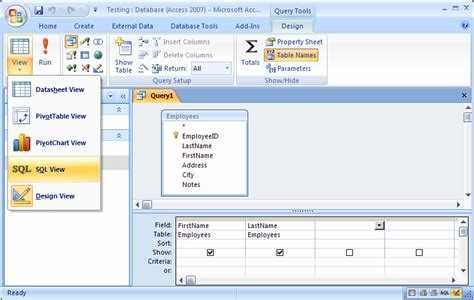
При переносе базы данных Access в SQL Server основная сложность заключается в различиях синтаксиса и функций языка запросов. Access использует диалект Jet SQL, который частично несовместим с T-SQL. Для корректной миграции необходимо вручную адаптировать каждое выражение.
В первую очередь заменяются специфические функции Access. Например, Nz() преобразуется в ISNULL(), IIf() – в конструкцию CASE WHEN ... THEN ... ELSE ... END, а Date() и Now() – в GETDATE(). Функции работы со строками также требуют корректировки: Len() заменяется на LEN(), а Mid() – на SUBSTRING().
Необходимо внимательно проверять типы данных в критериях отбора. Access допускает неявные преобразования, тогда как SQL Server требует строгого соответствия типов. Например, фильтр по дате должен использовать формат 'YYYY-MM-DD', а не региональные представления.
Если запросы Access включают параметры (например, [Введите дату:]), то их нужно заменить переменными T-SQL или внешними параметрами при использовании хранимых процедур. Это исключает ошибки при автоматическом выполнении.
В объединениях таблиц Access часто применяет INNER JOIN, LEFT JOIN и неявные связи в разделе WHERE. В SQL Server рекомендуется всегда использовать явные операторы JOIN с четко указанными условиями связи, чтобы избежать неоднозначных результатов.
После замены функций и корректировки синтаксиса стоит проверить результаты выполнения каждого запроса в SQL Server Management Studio. Для сложных запросов рекомендуется использовать инструмент SQL Server Migration Assistant (SSMA) – он автоматически конвертирует большинство выражений и указывает на проблемные участки, требующие ручной доработки.
Проверка целостности и корректности данных после миграции
1. Сравнение количества записей
- Для каждой таблицы выполните запрос
SELECT COUNT(*)в обеих базах и сравните результаты. - При расхождениях проверьте наличие фильтров, ограничений или триггеров, влияющих на импорт.
2. Контроль уникальных ключей и связей
- Сверьте первичные ключи и индексы:
SELECT COLUMN_NAME FROM INFORMATION_SCHEMA.KEY_COLUMN_USAGE. - Проверьте внешние ключи – корректность связей
FOREIGN KEYи отсутствие осиротевших записей с помощьюLEFT JOINи фильтраWHERE child.id IS NULL.
3. Проверка типов данных
- Сопоставьте типы в Access и SQL, особенно для полей
Date/Time,Yes/NoиCurrency, где часто возникают несоответствия. - Используйте запрос:
SELECT COLUMN_NAME, DATA_TYPE FROM INFORMATION_SCHEMA.COLUMNSдля сверки типов.
4. Анализ значений и форматов
- Проверяйте кодировки текстовых данных – неправильная локаль может привести к искажению символов.
- Для числовых полей проверьте округление и точность:
CASTв SQL может изменять масштаб значений. - Проведите контроль выборок: сравните 10–20 случайных записей из каждой таблицы по ключевым полям.
5. Проверка ограничений и правил целостности
- Проверьте, что все ограничения
CHECKиDEFAULTперенесены и активно применяются. - Убедитесь, что каскадные действия при удалении и обновлении работают корректно.
6. Тестирование бизнес-логики
- Запустите основные запросы и процедуры, использующие данные, чтобы проверить их корректное выполнение.
- Проверьте результаты отчетов, агрегатов и расчетов на совпадение с исходной базой.
Только после успешного прохождения всех проверок можно считать миграцию завершенной и безопасной для эксплуатации.
Автоматизация обновлений базы SQL из Access с помощью скриптов
Для синхронизации данных между Access и SQL Server целесообразно использовать автоматизированные скрипты, исключающие ручное вмешательство и минимизирующие риск несогласованности данных. Основной подход – экспорт изменённых записей из Access и их обновление в SQL с помощью планируемых задач Windows или PowerShell.
Первый шаг – создание в Access запроса, возвращающего только новые или изменённые записи. Например, можно добавить в таблицу поле LastModified и фильтровать строки по дате последнего изменения. Такой запрос сохраняется как макрос или модуль VBA, который выполняет экспорт данных в промежуточный CSV-файл.
Далее используется скрипт PowerShell для загрузки этих данных в SQL Server. Пример минимального сценария:
$data = Import-Csv "C:\Data\Update.csv"

$connection = New-Object System.Data.SqlClient.SqlConnection("Server=SERVER;Database=DB;Integrated Security=True")

$connection.Open()

foreach ($row in $data) {

  $cmd = $connection.CreateCommand()

  $cmd.CommandText = "MERGE TargetTable AS T USING (SELECT '$($row.ID)' AS ID, '$($row.Name)' AS Name) AS S ON T.ID=S.ID WHEN MATCHED THEN UPDATE SET T.Name=S.Name WHEN NOT MATCHED THEN INSERT (ID,Name) VALUES (S.ID,S.Name);"

  $cmd.ExecuteNonQuery()
}

$connection.Close()
Сценарий можно запускать автоматически через Планировщик заданий Windows, настроив выполнение по расписанию или при изменении файла экспорта. Это обеспечивает регулярное обновление данных без участия пользователя.
Для крупных объёмов данных предпочтительно использовать пакетную загрузку через bcp или SQL Server Integration Services (SSIS), где процесс можно параметризовать и отслеживать по логам. Такой подход исключает дублирование и гарантирует целостность данных при передаче между системами.
Вопрос-ответ:
Можно ли конвертировать базу данных Access в SQL без потери данных и связей между таблицами?
Да, можно, но это требует внимательной подготовки. Перед началом конвертации стоит проверить целостность базы Access и удалить временные или тестовые записи. При переносе в SQL Server важно использовать утилиту «SQL Server Migration Assistant for Access» (SSMA), которая сохраняет связи, ключи и типы данных. После импорта нужно проверить корректность индексов и ограничений, поскольку Access и SQL по-разному обрабатывают целостность данных. В некоторых случаях потребуется ручная настройка внешних ключей или изменение типов полей, особенно если в Access использовались нестандартные форматы.

 Загрузка...