Работа 1С с СУБД Microsoft SQL Server требует внимательного подхода к обновлению. От корректности действий зависит стабильность базы, сохранность данных и производительность после перехода на новую версию платформы. Ошибки на этом этапе часто приводят к блокировкам, конфликтам версий или даже повреждению базы.
Перед началом обновления необходимо проверить текущее состояние SQL-сервера: версия, уровень совместимости базы и включённые параметры. Важно убедиться, что экземпляр SQL соответствует требованиям новой версии 1С и поддерживает все функции, которые будут использоваться. Например, начиная с 1С 8.3.22 минимальная версия SQL должна быть не ниже Microsoft SQL Server 2016 SP2.
Резервное копирование – обязательный шаг. Создаётся полная копия базы средствами SQL Server Management Studio или командой BACKUP DATABASE. Дополнительно рекомендуется выгрузить базу через утилиту 1С (dt-файл), чтобы иметь альтернативный вариант восстановления.
После подготовки выполняется обновление конфигурации в режиме конфигураторa 1С, а затем проверка технических настроек на уровне SQL: индексы, статистика, параметры автогровинга файлов базы. Эти действия позволяют минимизировать риск замедления системы и ошибок в работе после обновления.
Подготовка резервной копии базы SQL перед обновлением
Перед началом обновления конфигурации 1С необходимо создать полную резервную копию базы данных SQL. Это позволит восстановить систему при сбое или ошибке в процессе обновления.
Для Microsoft SQL Server используйте команду BACKUP DATABASE. Рекомендуется сохранять копию на отдельный диск или сетевой ресурс, исключая хранение на том же разделе, где расположены файлы базы. Пример запроса:
BACKUP DATABASE [ИмяБазы] TO DISK = N'\\BackupServer\SQL\ИмяБазы.bak' WITH INIT, COMPRESSION;
Опция WITH COMPRESSION сокращает размер файла, что уменьшает время копирования и экономит место. Параметр WITH INIT перезаписывает существующий файл, предотвращая накопление устаревших копий.
После создания резервной копии проверьте её целостность с помощью команды RESTORE VERIFYONLY:
RESTORE VERIFYONLY FROM DISK = N'\\BackupServer\SQL\ИмяБазы.bak';
Рекомендуется вести журнал копий с указанием даты, имени базы и пути к файлу. Это упростит поиск нужного архива при необходимости восстановления.
Проверка текущей версии платформы 1С и конфигурации
Чтобы определить установленную версию платформы 1С, запустите «1С:Предприятие» и в окне выбора базы нажмите «О программе». В открывшемся окне отображается номер платформы, например: 8.3.24.1555. Этот показатель нужно учитывать при подборе дистрибутива для обновления.
Версию конфигурации можно проверить из режима «Конфигуратор». В главном меню выберите «Конфигурация» → «Открыть конфигурацию». В верхней части окна отображается название и версия, например: «Бухгалтерия предприятия, редакция 3.0 (3.0.167.31)». Запишите номер релиза – он понадобится для сравнения с актуальной версией на сайте поддержки.
При работе с базой на SQL-сервере важно сверить совпадение версий клиентской и серверной части платформы. Несоответствие может вызвать ошибки при запуске или обновлении. Проверить версию сервера можно в журнале регистрации SQL или через консоль «Администрирование серверов 1С».
Если используется несколько баз, рекомендуется сформировать таблицу с данными по каждой: версия платформы, версия конфигурации, СУБД. Это ускорит подготовку к обновлению и снизит риск путаницы.
Остановка сервисов и завершение активных сеансов пользователей
Перед обновлением необходимо исключить любые изменения в базе. Для этого нужно корректно завершить работу пользователей и остановить сервисы, связанные с 1С.
- В «Администрировании» кластера серверов 1С закройте все сеансы. Используйте консоль «Администрирование сервера 1С:Предприятия» или команду
rasс параметрамиterminateдля завершения соединений. - Заранее уведомите пользователей и установите ограничение на новые подключения через консоль администрирования.
- При работе с SQL-сервером убедитесь, что нет активных транзакций, выполняя запрос:
SELECT * FROM sys.dm_exec_sessions WHERE program_name LIKE '%1C%'. - Прекратите работу сервиса «Агент сервера 1С» (обычно
ras.exe) и служб «Рабочий процесс 1С» (rphost.exe), остановив их через «Службы Windows» или командой:
net stop "1C:Enterprise 8.3 Server Agent". - Если используется веб-клиент, остановите службу «1C:Enterprise 8.3 Web Services».
- Проверьте, что после остановки процессов
rphost.exe,ras.exeиrmngr.exeне осталось в памяти.
Только после полной остановки сервисов и отсутствия активных сеансов можно переходить к резервному копированию и обновлению базы.
Загрузка и установка новой версии платформы 1С
Перед обновлением необходимо убедиться, что используемая версия SQL Server поддерживается новой платформой 1С. Список совместимых СУБД всегда указан в официальной документации на сайте 1С.
- Зайдите в раздел «Поддержка пользователей» на сайте users.v8.1c.ru.
- Авторизуйтесь под своей учетной записью и откройте подраздел «Загрузки».
- Выберите актуальную версию платформы 1С, соответствующую разрядности сервера (x86 или x64).
- Скачайте дистрибутив в формате *.exe или *.msi.
Установка выполняется стандартным установщиком Windows:
- Запустите установочный файл от имени администратора.
- Выберите режим «Обновление установленной версии» – при этом конфигурации и лицензии сохраняются.
- При необходимости укажите каталог установки, совпадающий с текущим путем.
- Дождитесь завершения процесса, проверьте корректность записи компонентов в «Программы и компоненты».
После установки:
- Перезапустите сервер 1С:Предприятия и агент кластера.
- Проверьте наличие новой версии через «Администрирование» → «О программе».
- Протестируйте подключение к базе на SQL, чтобы убедиться в отсутствии ошибок совместимости.
Обновление конфигурации базы через конфигуратор
Перед началом необходимо убедиться, что пользователи отключены от базы и создана резервная копия SQL. Для работы запускается Конфигуратор с параметром /DESIGNER и указанием строки подключения к SQL-серверу.
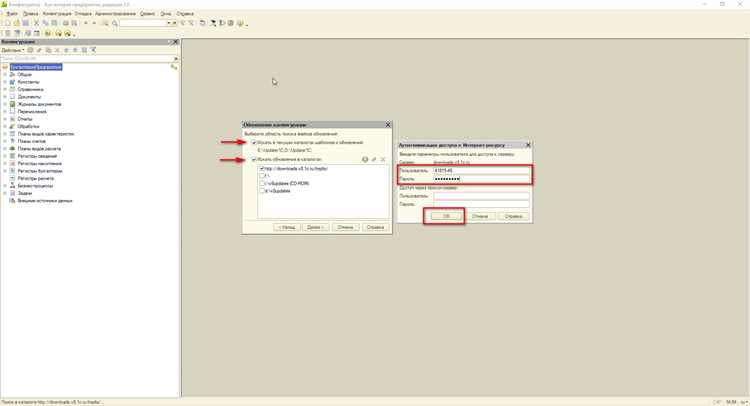
В меню выбирается пункт Конфигурация → Открыть конфигурацию. После загрузки текущей структуры выполняется Конфигурация → Поддержка → Обновить конфигурацию из поставщика. Если используется типовое решение, выбирается файл *.cfu, соответствующий новой версии.
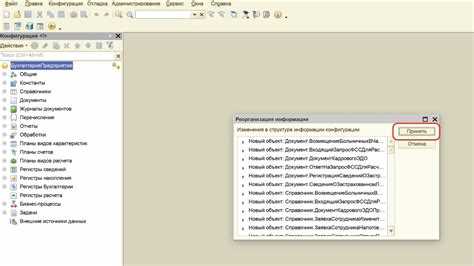
Система предлагает список изменений. Важно внимательно проверить объекты с пометкой «Изменено» – здесь решается, оставить доработки или принять вариант поставщика. При больших объемах изменений рекомендуется выгрузить файл cf для анализа и использовать сравнение конфигураций.
После подтверждения обновления конфигурации запускается команда Конфигурация → Обновить базу данных. Процесс может занять значительное время при больших базах SQL. На этом этапе структура таблиц приводится к новой версии, поэтому прерывать процедуру нельзя.
По завершении следует выполнить тестирование и исправление базы через Администрирование → Тестирование и исправление. Это позволяет выявить нарушения целостности данных после изменения структуры. При обнаружении ошибок проверяются журналы регистрации и корректность обновления расширений.
Рекомендуется протестировать ключевые бизнес-процессы в отдельной копии базы до начала работы пользователей, особенно если применялись нестандартные доработки или интеграции с внешними системами.
Запуск и проверка скриптов обновления структуры SQL
Перед запуском скриптов обновления убедитесь, что выполнена полная резервная копия базы данных, включая файлы журналов транзакций. Это позволит восстановить исходное состояние в случае ошибок.
Скрипты обновления обычно поставляются в виде файлов с расширением .sql или пакетных файлов для SQL Server. Для корректного запуска рекомендуется использовать SQL Server Management Studio (SSMS) или аналогичный инструмент с поддержкой выполнения скриптов.
Перед применением скриптов выполните их проверку синтаксиса через SSMS, используя команду Parse. Это выявит ошибки в структурах таблиц, индексах и триггерах без внесения изменений в базу.
Запуск следует производить поэтапно: сначала создаются новые таблицы и поля, затем обновляются индексы и внешние ключи. Если скрипт большой, делите его на блоки по 50–100 строк, чтобы облегчить контроль выполнения и откат при ошибке.
После каждого этапа проверяйте результат с помощью запросов:
- SELECT * FROM INFORMATION_SCHEMA.TABLES – проверка наличия новых таблиц.
- SELECT * FROM INFORMATION_SCHEMA.COLUMNS WHERE TABLE_NAME=’ИмяТаблицы’ – проверка добавленных полей.
- EXEC sp_helpindex ‘ИмяТаблицы’ – проверка обновленных индексов.
Логируйте все действия, фиксируя время запуска скриптов и возникающие ошибки. После завершения обновления выполните тестовую выборку данных и сверку контрольных сумм ключевых таблиц, чтобы убедиться в целостности структуры и корректной работе 1С.
При обнаружении ошибок применяйте откат через резервную копию и корректируйте проблемные блоки скрипта перед повторным запуском.
Тестирование работы базы после обновления
После обновления 1С на базе SQL необходимо выполнить детальную проверку работоспособности базы. В первую очередь проверяется целостность данных и корректность структуры таблиц. Используйте встроенную консоль 1С или SQL Server Management Studio для выполнения запросов:
DBCC CHECKDB('ИмяБазы') – проверка целостности базы.
Далее проводится функциональное тестирование основных документов, справочников и отчетов. Проверяются три ключевых сценария: создание документа, проведение документа, формирование отчетов. Все тестовые операции фиксируются в журнале, включая время выполнения и выявленные ошибки.
Важно провести нагрузочное тестирование для оценки производительности после обновления. Используются выборочные объемы данных и массовые операции:
| Тест | Описание | Методика |
|---|---|---|
| Создание документов | Проверка корректного формирования и проведения | Создать 1000 документов, проверить обработку и отражение в регистрах |
| Отчеты | Сравнение результатов до и после обновления | Сформировать ключевые отчеты за последний месяц и сверить суммы |
| Регистры накопления | Контроль правильного отражения движений | Проверить остатки и движения по 10 случайным счетам |
| Интеграции | Проверка обмена с внешними системами | Отправить и принять тестовые данные через обменники |
После тестирования фиксируются все несоответствия и формируются исправления. При необходимости создается резервная копия до внесения исправлений для отката. Только после успешного прохождения всех проверок база считается готовой к работе в продуктивной среде.
Настройка прав пользователей и перезапуск сервисов
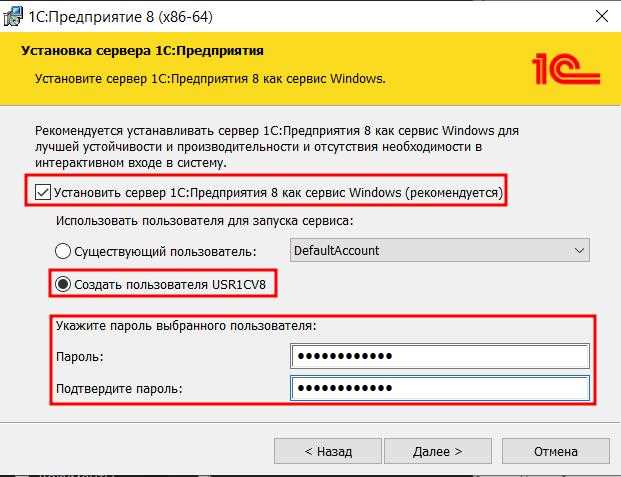
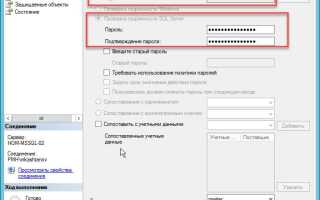
Перед обновлением 1С на базе SQL убедитесь, что все пользователи имеют корректные права. В SQL Server создайте отдельную учетную запись для сервиса 1С с ролью db_owner на базе данных информационной базы. Для пользователей 1С предоставьте роли db_datareader и db_datawriter, исключая права на изменение схемы базы.
В клиентских настройках 1С проверьте, что пользователи подключаются через учетные записи Windows или через SQL-аутентификацию в соответствии с политикой безопасности. Ограничьте доступ к административным функциям обновления только для администраторов базы.
После настройки прав выполните остановку всех сервисов 1С: сервер приложений, сервер кластера, и агент 1С. Это необходимо для корректного обновления файлов конфигурации и базы данных. В Windows это делается через Services.msc или командой net stop <имя_сервиса>. В Linux используйте systemctl stop <имя_сервиса>.
После завершения обновления перезапустите сервисы в обратном порядке: сначала SQL-сервер, затем сервер приложений 1С, агент 1С и сервер кластера. Убедитесь, что службы запущены под учетной записью с необходимыми правами, а журналы событий не содержат ошибок подключения к базе.
Проверьте корректность прав пользователей, войдя под тестовыми учетными записями и выполнив типичные операции: добавление документов, отчеты, обновление справочников. Любое ограничение доступа должно быть зафиксировано и скорректировано до начала активной работы пользователей.
Вопрос-ответ:
Какие шаги нужно выполнить перед обновлением 1С на базе SQL?
Перед обновлением важно создать резервные копии всех баз данных 1С, проверить права пользователей и убедиться, что текущая версия платформы совместима с новой. Также рекомендуется закрыть все сеансы пользователей и остановить фоновые задания, чтобы исключить конфликт данных при обновлении.
Как обновление 1С влияет на базу данных SQL?
Обновление может менять структуру таблиц, добавлять новые поля и индексы, а также корректировать существующие процедуры и триггеры. SQL-сервер сохраняет все данные, но важно проверить корректность связей и ограничений после обновления, чтобы исключить возможные ошибки при работе системы.
Можно ли обновлять 1С на SQL сервере, если база очень большая?
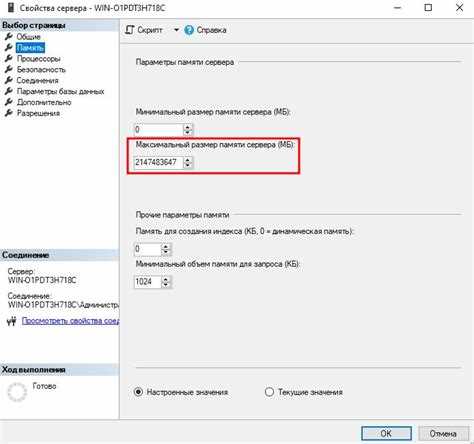
Да, но процесс может занять значительное время. Для больших баз рекомендуется использовать отдельный тестовый сервер, провести пробное обновление, оценить время выполнения операций и нагрузку на сервер. Также стоит убедиться, что у SQL-сервера достаточно ресурсов для выполнения обновления без сбоев.
Что делать, если обновление 1С завершилось с ошибкой на SQL?
В случае ошибки сначала нужно просмотреть журнал обновления, чтобы понять причину сбоя. Затем можно восстановить базу из резервной копии, устранить выявленные проблемы (например, недостаток прав, блокировки или повреждения данных) и повторить процесс обновления.
Нужны ли специальные права на SQL-сервере для обновления 1С?
Да, для обновления требуется учетная запись с правами администратора базы данных или эквивалентными правами на создание, изменение и удаление объектов. Без соответствующих прав обновление может завершиться с ошибками при попытке изменить структуру таблиц или создать новые индексы.

 Загрузка...