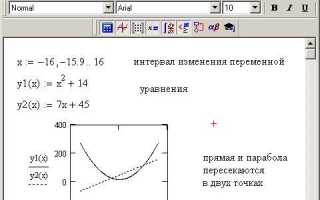
Mathcad создает множество файлов конфигурации и временных данных при установке, которые не удаляются стандартными средствами Windows. Чтобы полностью избавиться от программы, необходимо удалить не только саму директорию установки, но и все связанные ключи реестра, пользовательские настройки и кэш.
Первый шаг – закрыть все процессы Mathcad через Диспетчер задач и сохранить важные проекты. Затем следует использовать официальный деинсталлятор или Панель управления для удаления основной программы. После этого остаются скрытые папки в AppData и ProgramData, которые хранят шаблоны, библиотеки и временные файлы.
Дальнейшая очистка требует внимательного редактирования реестра. Ключи, связанные с Mathcad, расположены в разделах HKEY_CURRENT_USER\Software\PTC и HKEY_LOCAL_MACHINE\SOFTWARE\PTC. Игнорирование этого шага может привести к ошибкам при повторной установке или конфликтам с другими приложениями PTC.
Завершающий этап – удаление остаточных файлов из системных папок и проверка диска на наличие логов и резервных копий. Использование специализированных утилит для поиска оставшихся файлов ускоряет процесс и минимизирует риск пропуска критических компонентов программы.
Полное удаление Mathcad с компьютера: пошаговая инструкция
1. Закройте Mathcad и все связанные процессы через Диспетчер задач (Ctrl+Shift+Esc). Проверьте наличие процессов с именами Mathcad.exe и PTC Licensing Service.
2. Откройте Панель управления → Программы и компоненты. Найдите все записи, связанные с Mathcad (например, PTC Mathcad Prime), и нажмите Удалить. Следуйте инструкциям деинсталлятора, не пропуская шаги удаления компонентов и библиотек.
3. После стандартного удаления удалите оставшиеся папки: C:\Program Files\PTC\Mathcad, C:\ProgramData\PTC\Mathcad и пользовательские каталоги Mathcad в Documents. Если папки защищены, предоставьте права администратора.
4. Очистите реестр. Нажмите Win+R, введите regedit, и удалите ветки:
- HKEY_CURRENT_USER\Software\PTC\Mathcad
- HKEY_LOCAL_MACHINE\SOFTWARE\PTC\Mathcad
Перед удалением создайте резервную копию реестра.
5. Удалите временные файлы. Введите %temp% в строке поиска Windows, откройте папку и удалите файлы, начинающиеся с Mathcad или PTC.
6. Проверьте автозагрузку и службы. Убедитесь, что PTC Licensing Service и другие процессы Mathcad отсутствуют в msconfig и списке служб Windows.
7. Перезагрузите компьютер. После этого проверьте, что папки и записи реестра Mathcad отсутствуют, а система работает стабильно без ошибок.
Если хочешь, я могу подготовить ещё вариант с дополнительными рекомендациями по использованию сторонних утилит для полного удаления Mathcad.
Проверка текущей версии Mathcad на компьютере

Чтобы определить установленную версию Mathcad, откройте программу через меню «Пуск» или ярлык на рабочем столе. В верхней панели выберите пункт «Справка» → «О программе». В появившемся окне будет указана полная версия, включая номер сборки и разрядность (32-bit или 64-bit).
Альтернативный метод – через Панель управления Windows. Перейдите в «Программы и компоненты», найдите Mathcad в списке установленных приложений. В столбце «Версия» отобразится установленная версия продукта. Если столбец пуст, кликните правой кнопкой по программе → «Свойства» → вкладка «Подробно».
Для точной идентификации версии можно использовать системный реестр:
| Путь реестра | Описание |
|---|---|
| HKEY_LOCAL_MACHINE\SOFTWARE\PTC\Mathcad | Содержит ключи «Version» и «Build», определяющие установленную версию и номер сборки Mathcad. |
| HKEY_LOCAL_MACHINE\SOFTWARE\Wow6432Node\PTC\Mathcad | Для 64-битных систем отображает версию 32-битного Mathcad. |
После выявления версии рекомендуется записать данные для последующего удаления или обновления. Указание точной версии исключает ошибки при удалении компонентов, связанных с различными сборками Mathcad.
Закрытие всех процессов Mathcad перед удалением

Перед удалением Mathcad убедитесь, что все связанные процессы полностью завершены. Это предотвратит ошибки удаления и сохранит целостность системы.
Откройте Диспетчер задач с помощью комбинации клавиш Ctrl + Shift + Esc. Перейдите на вкладку Процессы и найдите все процессы с именем Mathcad.exe или аналогичное, включающее версии Mathcad (например, Mathcad Prime 8).
Выделите процесс и нажмите Снять задачу. Повторите действие для всех экземпляров Mathcad, включая фоновые службы, которые могут быть указаны как PTC Mathcad Engine или PTC Licensing.
Проверьте автозагрузку: нажмите Win + R, введите msconfig и откройте вкладку Автозагрузка. Отключите все элементы, связанные с Mathcad, чтобы исключить повторный запуск программ при удалении.
Для окончательной проверки используйте командную строку с правами администратора. Выполните команду tasklist | findstr Mathcad. Если список пустой, все процессы успешно закрыты.
После выполнения этих шагов переходите к удалению программ через Панель управления или специализированный деинсталлятор Mathcad без риска блокировки файлов.
Удаление Mathcad через панель управления Windows
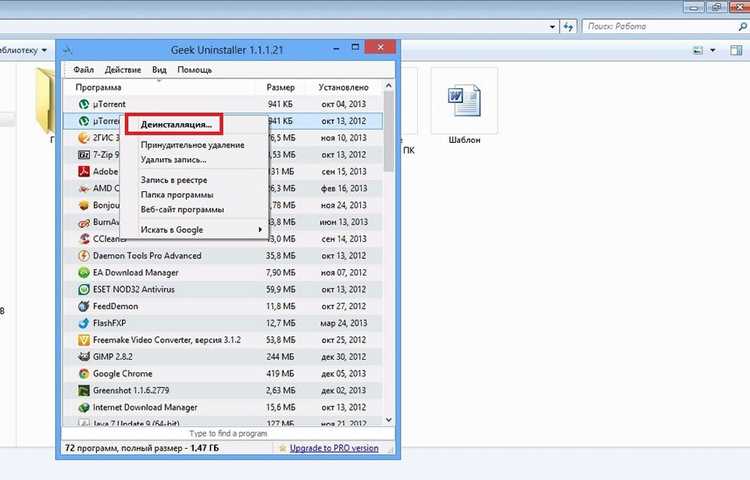
Для корректного удаления Mathcad рекомендуется использовать встроенные инструменты Windows. Следуйте пошаговой инструкции:
- Откройте меню Пуск и перейдите в Панель управления. Если используется Windows 10/11, нажмите Win + S и введите «Панель управления».
- Выберите раздел Программы и компоненты или Удаление программы в зависимости от версии Windows.
- В списке установленных программ найдите PTC Mathcad. Обратите внимание на версию (например, Mathcad Prime 7 или Mathcad 15), чтобы удалить все связанные компоненты.
- Выделите программу и нажмите Удалить или Удаление/Изменение. Подтвердите запуск мастера удаления.
- Следуйте инструкциям мастера, выбирая опцию полного удаления. Если предложено сохранить пользовательские файлы или проекты, решите самостоятельно, нужно ли их сохранить.
- После завершения процесса перезагрузите компьютер для корректного удаления всех системных записей.
Дополнительно проверьте следующие папки, чтобы убедиться, что остаточные файлы Mathcad удалены:
- C:\Program Files\PTC\Mathcad – основная директория программы.
- C:\Users\Имя_Пользователя\AppData\Roaming\PTC\Mathcad – пользовательские настройки.
- C:\Users\Имя_Пользователя\Documents\PTC\Mathcad – проекты и шаблоны, если не сохраняли вручную.
Если после удаления программа отображается в списке или возникают ошибки при установке новой версии, используйте встроенный инструмент Восстановление и удаление программ или специальные утилиты PTC для очистки реестра и файлов.
Очистка оставшихся файлов программы на диске
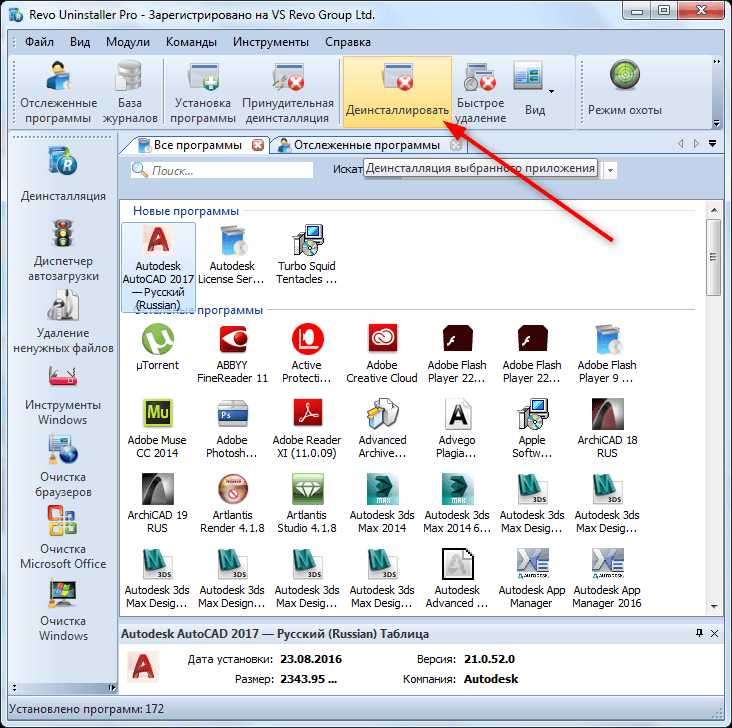
После удаления Mathcad стандартными средствами часто остаются служебные и пользовательские файлы. Для полной очистки выполните следующие действия:
- Удалите папки программы в системных директориях:
- Откройте проводник и перейдите в
C:\Program Files\PTC\MathcadилиC:\Program Files (x86)\PTC\Mathcadв зависимости от версии. - Удалите все содержимое этих папок.
- Откройте проводник и перейдите в
- Очистите пользовательские данные:
- Перейдите в
C:\Users\<Имя_пользователя>\Documents\PTC\Mathcadи удалите папку Mathcad. - Проверьте скрытые папки:
C:\Users\<Имя_пользователя>\AppData\Local\PTC\MathcadиC:\Users\<Имя_пользователя>\AppData\Roaming\PTC\Mathcad.
- Перейдите в
- Очистите временные файлы:
- Нажмите
Win + R, введите%temp%и удалите все файлы, относящиеся к Mathcad. - Проверьте папку
C:\Windows\Tempна наличие оставшихся инсталляционных файлов.
- Нажмите
- Удалите записи из реестра (только опытным пользователям):
- Откройте редактор реестра (
regedit). - Перейдите к
HKEY_CURRENT_USER\Software\PTC\MathcadиHKEY_LOCAL_MACHINE\SOFTWARE\PTC\Mathcad, удалите все ключи Mathcad.
- Откройте редактор реестра (
- Перезагрузите компьютер после удаления файлов и записей реестра для завершения очистки.
После выполнения всех шагов диск будет полностью освобожден от файлов Mathcad, включая конфигурационные и временные данные.
Удаление записей Mathcad из реестра Windows
Откройте редактор реестра Windows, нажав Win + R и введя regedit, затем подтвердите действие правами администратора.
Перед изменениями создайте резервную копию реестра: в меню «Файл» выберите «Экспорт», задайте имя и сохраните полный реестр.
Перейдите к ключам, где сохраняются данные Mathcad:
HKEY_CURRENT_USER\Software\PTC
HKEY_LOCAL_MACHINE\SOFTWARE\PTC
HKEY_LOCAL_MACHINE\SOFTWARE\Wow6432Node\PTC
Удалите все папки и записи, связанные с Mathcad, включая версии и подкаталоги типа MathcadPrime, Mathcad15 и ProductData.
Используйте поиск по реестру (Ctrl + F) с ключевым словом «Mathcad» для обнаружения оставшихся записей. Удаляйте их по одной, проверяя контекст, чтобы не удалить сторонние данные.
После удаления всех записей перезагрузите компьютер для применения изменений.
При необходимости восстановите резервную копию через меню «Файл» → «Импорт», если были случайные удаления.
Очистка временных файлов и папок пользователя

После удаления Mathcad необходимо удалить временные файлы и каталоги, созданные программой в профиле пользователя. Основные директории: C:\Users\Имя_Пользователя\AppData\Local\Mathcad и C:\Users\Имя_Пользователя\AppData\Roaming\Mathcad. Эти папки содержат кэш, настройки и временные проекты.
Откройте проводник и вручную удалите указанные каталоги. Для полного удаления используйте комбинацию клавиш Win + R, введите %temp% и нажмите Enter. В открывшейся папке выделите все файлы и папки, связанные с Mathcad, включая *.tmp и MC*.tmp, и удалите их.
Проверку остатков можно провести через поиск Windows по ключевым словам Mathcad и PTC в папках AppData и Documents. Любые найденные элементы следует удалить, чтобы исключить конфликт при повторной установке или хранении лишних данных.
После удаления временных файлов рекомендуется очистить корзину и выполнить команду Disk Cleanup с выбором системных временных файлов, чтобы освободить место и удалить оставшиеся кэши, включая логи установки Mathcad.
Для продвинутой очистки используйте PowerShell: Remove-Item -Path "$env:LOCALAPPDATA\Mathcad" -Recurse -Force и Remove-Item -Path "$env:APPDATA\Mathcad" -Recurse -Force. Эти команды удаляют скрытые и защищённые файлы без необходимости вручную подтверждать каждый элемент.
Проверка полной очистки и восстановление системы при необходимости

После удаления Mathcad необходимо убедиться, что все файлы и записи реестра удалены. Откройте проводник и перейдите в папки: C:\Program Files\PTC\Mathcad и C:\Users\%USERNAME%\AppData\Roaming\PTC\Mathcad. Если остаются файлы или папки, удалите их вручную.
Проверьте реестр Windows: запустите regedit и выполните поиск по ключам Mathcad и PTC. Удаляйте только явно связанные записи. Создайте резервную копию реестра перед изменениями.
Очистите временные файлы через Win + R → %temp%, удаляя все элементы, связанные с Mathcad или PTC. Перезагрузите систему.
Для полной проверки используйте инструмент «Программы и компоненты» и убедитесь, что Mathcad отсутствует в списке установленных приложений. Дополнительно можно использовать утилиты типа CCleaner для удаления остаточных записей и файлов.
Если система нестабильна после удаления или обнаружены ошибки запуска других приложений, выполните восстановление через Панель управления → Восстановление → Восстановление системы, выбрав точку до установки Mathcad. После восстановления повторно проверьте отсутствие остаточных файлов.
После всех действий создайте новую точку восстановления системы для безопасного состояния.
Вопрос-ответ:
Как полностью удалить Mathcad с компьютера без использования дополнительных программ?
Для удаления Mathcad вручную сначала закройте все запущенные приложения. Затем перейдите в «Панель управления» → «Программы и компоненты», найдите Mathcad в списке и выберите «Удалить». После этого проверьте, остались ли папки в директориях C:\Program Files и C:\Program Files (x86), и при необходимости удалите их вручную. Также стоит очистить реестр, используя редактор regedit: найдите ветки с названием Mathcad и удалите их, но делайте это осторожно, чтобы не повредить другие записи.
Почему после удаления Mathcad остаются файлы и папки на диске?
Даже после стандартного удаления некоторые компоненты могут оставаться на диске. Это связано с тем, что установщик не всегда удаляет пользовательские настройки, временные файлы или файлы лицензий. Их можно найти в папках ProgramData, AppData и Documents. Чтобы полностью очистить систему, нужно удалить эти каталоги вручную, а также проверить наличие связанных библиотек и плагинов.
Как удалить остатки Mathcad из реестра Windows?
Откройте редактор реестра, нажав Win+R, затем введите regedit и нажмите Enter. Перед внесением изменений рекомендуется создать резервную копию реестра. Далее используйте поиск (Ctrl+F) по ключевым словам Mathcad и удаляйте найденные записи, проверяя, чтобы они действительно относились к программе. После завершения всех удалений перезагрузите компьютер, чтобы изменения вступили в силу.
Можно ли восстановить работу Mathcad после полного удаления и чистки системы?
Да, восстановление возможно, но потребуется заново установить программу. После полной очистки системы все настройки, библиотеки и лицензии будут удалены, поэтому установка будет эквивалентна первичной. Рекомендуется иметь под рукой установочный файл и ключ активации для корректной переустановки.
Существуют ли риски при ручном удалении Mathcad?
Ручное удаление связано с определёнными рисками, особенно при работе с реестром. Неправильное удаление записей может вызвать сбои в работе других программ или самой системы. Также случайное удаление нужных файлов в Program Files может привести к неполадкам. Поэтому важно тщательно проверять каждый элемент перед удалением и создавать резервные копии важных данных.
Как полностью удалить Mathcad с компьютера без оставления следов в системе?
Для полного удаления Mathcad необходимо удалить программу через стандартный деинсталлятор Windows, затем проверить папки установки на наличие оставшихся файлов (обычно это «C:\Program Files\Mathcad» или «C:\Program Files (x86)\Mathcad»). После этого нужно очистить системный реестр, удалив ключи, связанные с Mathcad. Наконец, рекомендуется перезагрузить компьютер, чтобы изменения вступили в силу и исключить любые остаточные файлы.
Что делать, если после удаления Mathcad программа продолжает отображаться в списке установленных приложений?
Если Mathcad остаётся в списке программ, возможно, стандартный деинсталлятор не завершил процесс полностью. В этом случае можно воспользоваться инструментами очистки, такими как встроенный «Программы и компоненты» с функцией устранения неполных установок, либо специальными утилитами для удаления оставшихся записей реестра и файлов. После очистки следует проверить наличие скрытых папок и временных файлов в каталоге пользователя и системных папках, а затем перезагрузить компьютер.

 Загрузка...