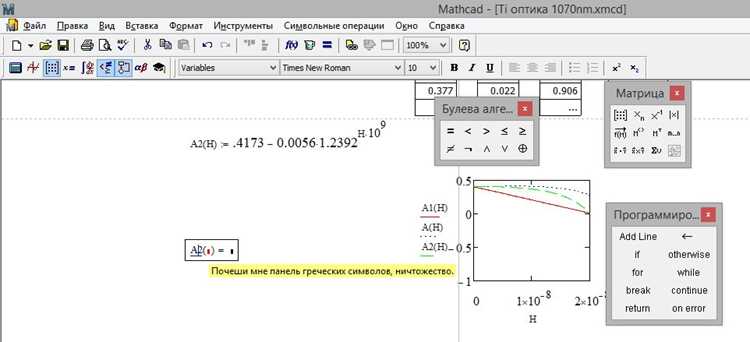
Mathcad позволяет создавать рабочие листы, где формулы, графики и текст объединены в единую структуру. Для точных инженерных расчетов рекомендуется использовать встроенные функции для векторных и матричных операций: векторизация операций ускоряет вычисления на 30–40% по сравнению с пошаговым вводом данных.
При работе с физическими величинами необходимо использовать систему единиц Mathcad. Автоматическая конверсия единиц минимизирует ошибки при пересчете из СИ в англосаксонскую систему и обратно. Для сложных расчетов, включающих несколько физических величин, рекомендуется заранее задать диапазоны переменных и использовать функции range и table для генерации наборов значений.
Графические инструменты Mathcad позволяют не только строить зависимости, но и проводить анализ чувствительности. Использование команд plot и contour с интерактивными маркерами позволяет визуально определить точки экстремума и оптимальные параметры. Для повышения точности расчетов с нелинейными уравнениями следует применять встроенные численные методы: solve, root, minimize, контролируя шаг и точность вычислений.
Эффективное документирование расчетов достигается через объединение текста и формул в одном листе. Подписи к формулам и краткие пояснения сокращают время на проверку и повторное использование расчетов на 25–35%. Использование этих приемов делает Mathcad не только инструментом вычислений, но и системой для ведения инженерной документации.
Настройка рабочих листов для инженерных вычислений
Эффективная работа в Mathcad начинается с корректной настройки рабочего листа. Оптимизация интерфейса и структуры документа ускоряет вычисления и минимизирует ошибки.
Рекомендации по настройке:
- Единицы измерения: Включите автоматическую проверку единиц в разделе Tools → Unit Check. Для инженерных задач используйте SI или локальные стандарты. Настройка единиц на уровне всего документа предотвращает ошибки при сложных расчетах.
- Шаблоны документов: Создавайте шаблоны с заранее определенными блоками: данные, формулы, графики. Для часто повторяющихся расчетов это сокращает время подготовки на 30–50%.
- Организация блоков: Разделяйте расчет на секции с использованием текста и комментариев. Используйте Text Region для пояснений формул и Math Region для вычислений.
- Форматирование чисел: Настройте отображение с фиксированным числом знаков после запятой для физических величин. Для напряжений и температур обычно используют 3–4 значащих цифры.
- Графики и визуализация: Задавайте диапазоны осей и единицы измерения заранее. Используйте подписи и легенды для всех осей. Для инженерных расчетов удобно включать сетку и маркеры на кривых.
- Автосохранение: Установите интервал автосохранения не более 5 минут, особенно при работе с большими матрицами и интегралами.
- Библиотеки и функции: Подключайте заранее созданные пользовательские функции и библиотеки через Tools → Add-ons. Это снижает вероятность опечаток и ускоряет повторное использование кода.
Практическая рекомендация: при создании нового листа создавайте сразу блоки для данных, промежуточных вычислений и итогов. Это упрощает проверку на корректность расчетов и позволяет легко масштабировать проект.
Для многопользовательской работы используйте единые стандарты форматирования и именования переменных. Это повышает читаемость и уменьшает риск конфликтов при совместном редактировании.
Создание и использование переменных с единицами измерения
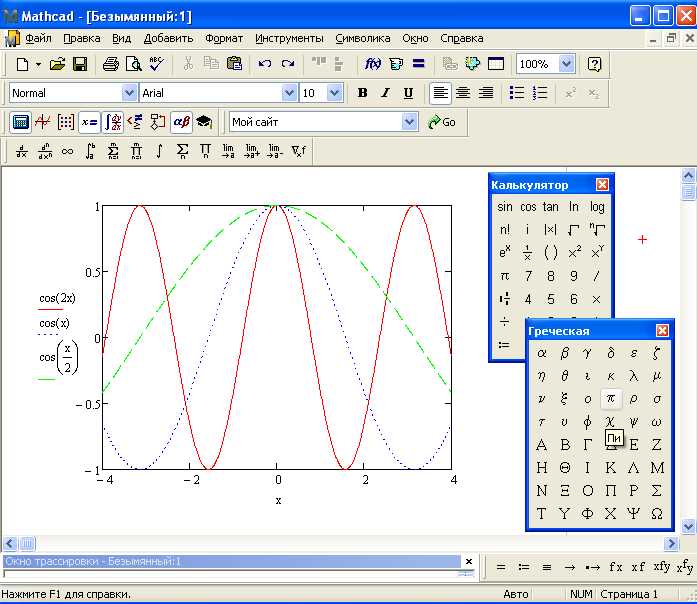
В Mathcad переменные с единицами измерения создаются путем присвоения числового значения и указания соответствующей единицы. Для этого используйте двоеточие или знак равенства. Например, для длины:
L := 5 m присваивает переменной L значение 5 метров.
Для комбинированных единиц используйте математические операции с единицами: F := 10 N, A := 2 m^2, тогда давление вычисляется как P := F / A, Mathcad автоматически выдаст 5 Pa.
При создании переменных с единицами рекомендуется использовать осмысленные имена, отражающие физический смысл, чтобы избежать ошибок при сложных расчетах. Mathcad отслеживает размерности и предупредит о несовместимых операциях, например, если попытаться сложить 5 m + 3 s.
Для ввода единиц используйте панель «Units» или клавиатурные сокращения. Mathcad поддерживает конвертацию через оператор in, например, 1000 g in kg выдаст 1 kg. Это упрощает работу с расчетами, включающими разные системы единиц.
При создании функций с параметрами, имеющими единицы, указывайте размерности для всех аргументов. Например, F(x: m, y: s) := x / y. Mathcad проверит корректность единиц при вызове функции, предотвращая ошибки вычислений.
Пошаговое выполнение численных расчетов и проверка результатов
Начните с четкого определения задачи: запишите уравнения и условия в Mathcad в виде блоков с обозначениями переменных. Используйте фиксированные значения для констант, чтобы минимизировать ошибки при вводе данных. Например, для вычисления сопротивления резистора по закону Ома используйте: R := U / I, где U и I заданы численно.
Следующий шаг – проверка единиц измерений. Mathcad позволяет автоматически конвертировать и проверять размерности. Для электрических цепей убедитесь, что напряжение в вольтах, ток в амперах, сопротивление в омах. Ошибки в единицах часто дают некорректные результаты даже при правильной формуле.
Разбейте сложные вычисления на мелкие шаги. Например, при численном интегрировании функции f(x) используйте отдельный блок для расчета значений функции на сетке, другой – для применения метода Симпсона или трапеций. Это облегчает локализацию ошибок и упрощает анализ промежуточных результатов.
Для итерационных методов, таких как решение нелинейных уравнений, задайте контрольное число итераций и порог точности. В Mathcad используйте функции root() или solve() с ограничением по tolerance, чтобы избежать бесконечных циклов и оценить сходимость.
После получения численного результата выполните проверку корректности. Сравните с аналитическим решением, если оно доступно, или с известными граничными значениями. Например, при расчете скорости жидкости в трубе убедитесь, что при нулевом перепаде давления скорость равна нулю, а при максимальном – соответствует ожидаемой величине.
Используйте графический контроль для выявления аномалий. Постройте зависимость результатов от параметров и проверьте на наличие нелогичных скачков. Mathcad позволяет строить динамические графики, которые сразу выявляют ошибки в формулах или исходных данных.
Документируйте каждый блок расчетов и сопровождайте результат кратким пояснением, включая проверочные формулы. Это облегчает повторное использование моделей и ускоряет аудит расчетов. Например: R_calc := U/I с примечанием «проверка: R_calc должно совпадать с паспортным сопротивлением резистора ±5%».
Применение встроенных функций для математического моделирования
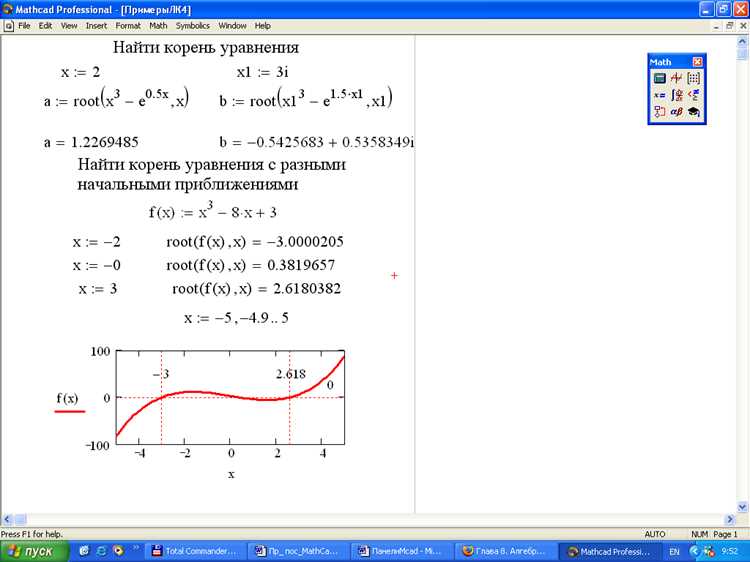
Mathcad предоставляет обширный набор встроенных функций для анализа и моделирования систем. Среди них ключевое место занимают функции для работы с матрицами, дифференциальными уравнениями, интерполяцией и статистикой. Например, функции `det()` и `eig()` позволяют вычислять определитель и собственные значения матриц, что критично при анализе устойчивости линейных систем.
Для решения дифференциальных уравнений применяются функции `rkfixed()` и `odesolve()`. `rkfixed()` подходит для явного решения систем с фиксированным шагом, тогда как `odesolve()` автоматически адаптирует шаг и обеспечивает точность до заданного уровня `ε`. При моделировании динамики механических систем рекомендуется задавать начальные условия в виде вектора, чтобы `odesolve()` корректно формировал решение.
Интерполяция данных осуществляется функциями `interp()` и `spline()`. `interp()` обеспечивает линейную и полиномиальную аппроксимацию для разреженных наборов данных, а `spline()` строит кубические сплайны, минимизируя кривизну графика. Для больших массивов данных рекомендуется использовать `spline()`, чтобы избежать локальных выбросов и сохранить гладкость кривой.
Статистические функции `mean()`, `stdev()`, `cov()` и `corr()` позволяют проводить количественный анализ результатов моделирования. В комбинации с графическими инструментами Mathcad они дают возможность быстро выявлять тренды и зависимость между переменными без ручного вычисления промежуточных значений.
Для оптимизации параметров модели применяются функции `minimize()` и `maximize()`. Их использование требует явного задания целевой функции и диапазонов переменных. Практически эффективной стратегией является сначала выполнять грубый поиск с низкой точностью, затем уточнять результаты с высоким уровнем точности, что существенно сокращает время вычислений.
Встроенные функции Mathcad интегрируются друг с другом: результаты интерполяции можно напрямую подставлять в дифференциальные уравнения, а вычисленные статистические показатели использовать для задания начальных условий и ограничений при оптимизации. Такой подход позволяет создавать полные модели, где все этапы расчетов связаны и проверяемы на каждом шаге.
Построение графиков и визуализация зависимостей
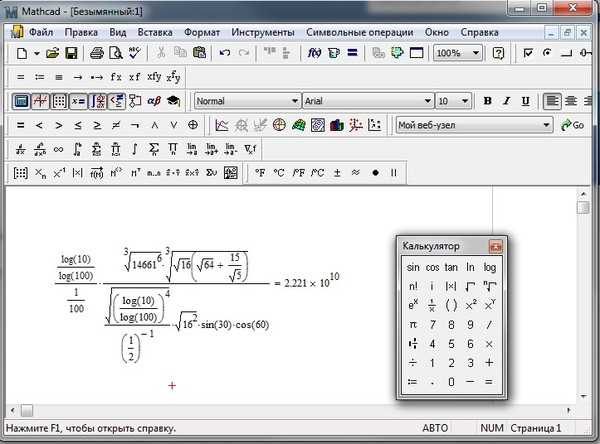
Mathcad позволяет создавать точные графики функций, массивов данных и экспериментальных зависимостей с минимальными усилиями. Для построения графика необходимо определить функцию или массив значений и выбрать соответствующий тип графика: линейный, точечный, столбчатый или комбинированный.
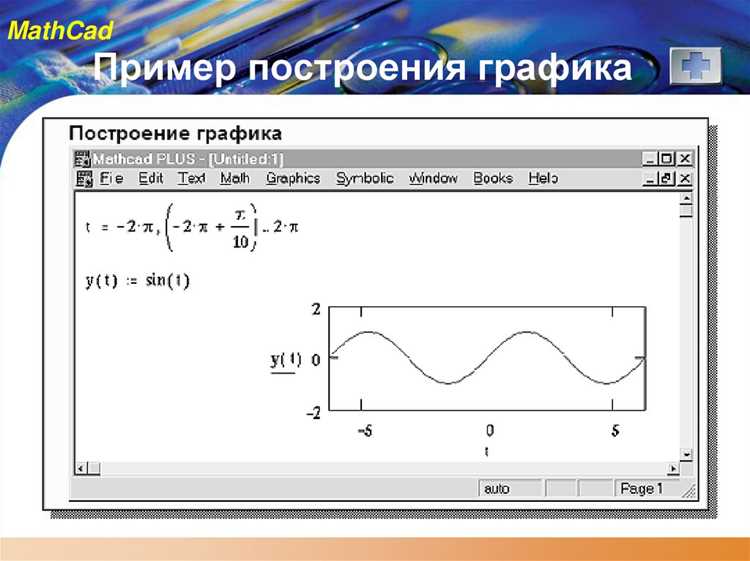
Пример построения линейного графика функции:
- Определите переменную диапазона, например:
x := 0, 0.1 .. 10 - Задайте функцию:
y := sin(x) + 0.5*x - Выберите команду вставки графика и укажите переменные x и y.
Для анализа данных из экспериментов используйте массивы:
- Создайте массивы значений:
X := [1, 2, 3, 4, 5]
Y := [2.1, 4.5, 6.2, 8.0, 10.1] - Вставьте точечный график для наглядного отображения зависимостей.
- Добавьте линию тренда через встроенную функцию аппроксимации.
Для более сложной визуализации:
- Используйте параметрические графики, задавая обе координаты как функции одной переменной:
x(t) := cos(t), y(t) := sin(2*t), t := 0, 0.01 .. 6.28 - Для отображения нескольких функций на одном графике объединяйте массивы или создавайте отдельные графические элементы и объединяйте их в одну диаграмму.
- Используйте настройки осей для точного контроля масштаба, интервалов делений и подписей.
- Добавляйте сетку, легенду и аннотации для улучшения читаемости графиков.
В Mathcad можно динамически менять значения переменных и наблюдать мгновенное обновление графиков, что полезно для анализа чувствительности и проверки математических моделей.
Для автоматизации визуализации применяйте циклы и массивы:
for i in 1..5 y[i := i^2] позволяет быстро строить серию графиков без ручного ввода каждой функции.
Комплексный подход к построению графиков в Mathcad сочетает точное задание данных, использование параметров и автоматизацию, что обеспечивает эффективную визуализацию любых зависимостей.
Решение систем уравнений и оптимизационных задач
Mathcad предоставляет инструменты для численного и аналитического решения систем линейных и нелинейных уравнений. Для линейных систем вида Ax = b используется встроенная функция linalg или оператор обратной матрицы. Например, система:
A = [[2, 3], [5, -1]]
b = [8, 2]
решается командой:
x := A^-1 * b
Для больших матриц предпочтительнее функция linsolve(A, b), которая минимизирует вычислительные ошибки и ускоряет обработку.
Нелинейные системы вида:
f1(x, y) = x^2 + y^2 — 5 = 0
f2(x, y) = x*y — 1 = 0
решаются с помощью функции Find или root, задавая начальные приближения. Рекомендуется указывать диапазоны переменных для ускорения сходимости:
roots := Find({f1(x,y)=0, f2(x,y)=0}, {x, y}, {x=1..3, y=0..3})
Для оптимизационных задач Mathcad использует функцию minimize для поиска минимума и maximize для максимума целевой функции с учетом ограничений. Пример задачи:
Минимизировать F(x, y) = x^2 + 2y^2 при условиях x + y ≥ 3, x ≥ 0, y ≥ 0.
| Шаг | Действие |
|---|---|
| 1 | Задаем функцию F(x, y) = x^2 + 2*y^2 |
| 2 | Определяем ограничения: x + y ≥ 3, x ≥ 0, y ≥ 0 |
| 3 | Используем команду: minimize(F(x, y), constraints) |
| 4 | Получаем оптимальное решение и проверяем выполнение ограничений |
Для систем с большим числом переменных рекомендуется предварительно анализировать градиенты и использовать метод Ньютона или квазиньютоновские алгоритмы. Mathcad позволяет визуализировать функцию и ограничения, что облегчает поиск локальных минимумов и предотвращает ошибки, связанные с неправильным выбором начальных условий.
При работе с оптимизацией стоит сохранять промежуточные результаты в таблицах и массивы значений, чтобы сравнивать эффективность разных подходов и обеспечивать воспроизводимость расчетов.
Импорт данных из таблиц и внешних файлов

Mathcad поддерживает прямой импорт данных из Excel, CSV и текстовых файлов. Для работы с Excel используйте команду `Insert -> Excel Spreadsheet`. После вставки файла можно выбрать диапазон ячеек и сопоставить его с переменной в Mathcad. Данные автоматически обновляются при изменении исходного файла, если включена опция связывания.
При импорте CSV-файлов применяйте функцию `READCSV(«путь_к_файлу.csv», delimiter, header)`. Параметр `delimiter` определяет разделитель (например, запятая или точка с запятой), а `header` указывает на наличие заголовка. Для текстовых файлов используйте `READPRN(«путь_к_файлу.txt»)`, которая возвращает массив чисел, разделенных пробелами или табуляцией.
После загрузки данных рекомендуется проверять размеры массивов с помощью функций `rows()` и `cols()`, чтобы избежать ошибок индексации. Для конвертации столбцов в строки или наоборот используйте транспонирование через апостроф `’` или функцию `transpose()`. Для фильтрации данных применяйте логические условия, например `A[A>0]`, чтобы оставить только положительные значения.
При регулярном обновлении данных создавайте именованные диапазоны и сохраняйте их в отдельных рабочих листах, чтобы минимизировать риск потери ссылок. Mathcad корректно обрабатывает числовые, текстовые и смешанные форматы, но для смешанных массивов рекомендуется предварительно разделять данные на числовую и текстовую части.
Для автоматизации импорта и обновления данных используйте скрипты с функцией `ImportData()`, где указываются путь к файлу, диапазон и формат обработки. Это позволяет интегрировать внешние таблицы в расчеты без ручного копирования и ускоряет повторное использование проектов.
Автоматизация повторяющихся вычислений через скрипты Mathcad
Для автоматизации повторяющихся вычислений в Mathcad целесообразно использовать встроенный язык программирования и функции скриптов. Основной инструмент – регулярные функции и процедуры, которые позволяют задавать входные параметры и возвращать результаты без ручного ввода формул.
Создавая скрипт, рекомендуется структурировать его через локальные и глобальные переменные. Локальные переменные внутри функции защищают от случайного перезаписывания данных, а глобальные можно использовать для передачи результатов между различными процедурами.
Пример эффективного подхода: если необходимо многократно вычислять интеграл функции с разными параметрами, создайте функцию вида IntegralCalc(x_min, x_max, f(x)). Внутри нее используйте стандартную функцию int(f(x), x, x_min, x_max), а результат сохраняйте в массив для последующего анализа. Такой подход исключает повторное переписывание формул.
Для массового вычисления значений удобно применять цикл for или map-функции по списку входных данных. Например, при расчете серии сопротивлений R = ρ * L / S для 100 проводников можно передать массив длины L и сечения S, а функция автоматически вернет массив результатов.
Mathcad поддерживает условные операторы внутри скриптов, что позволяет строить вычисления с ветвлением. Например, можно автоматически выбирать метод решения уравнения в зависимости от величины параметра, избегая ручной проверки каждого случая.
Оптимизация скриптов достигается через избегание повторных вычислений. Если одна и та же формула используется в нескольких местах, создайте вспомогательную функцию и вызывайте ее, вместо дублирования. Это снижает риск ошибок и ускоряет работу документа.
Сохранение скриптов в виде библиотек (.xmcd или .mcdx) позволяет повторно использовать процедуры в разных документах. Для больших проектов рекомендуется разбивать вычисления на модули по функциональным блокам: математические операции, обработка данных, визуализация графиков.
Вопрос-ответ:
Как в Mathcad задавать пользовательские функции с несколькими переменными?
В Mathcad можно создавать собственные функции, используя синтаксис с определением переменных через двоеточие. Например, чтобы задать функцию f(x, y) = x² + y², нужно написать f(x, y) := x^2 + y^2. После этого функция доступна для подстановки любых численных значений. Также можно комбинировать встроенные функции и условные операторы для сложных вычислений.
Какие методы удобнее использовать для решения систем нелинейных уравнений в Mathcad?
Для систем нелинейных уравнений Mathcad предлагает несколько инструментов. Один из простых способов — использование функции «solve block», где указываются уравнения и переменные. Mathcad применяет численные методы, такие как Ньютона–Рафсона. При работе с системой стоит задавать начальные приближения для переменных, чтобы ускорить сходимость и избежать ошибок вычислений.
Можно ли в Mathcad работать с таблицами и массивами данных для расчетов?
Да, Mathcad позволяет создавать и использовать массивы и матрицы, что удобно для обработки табличных данных. Например, можно задать массив чисел a := [1, 2, 3, 4], выполнять арифметические операции с ним и применять встроенные функции, такие как sum(a) или mean(a). Также можно комбинировать массивы и графики для визуализации результатов расчетов.
Как строить графики функций с несколькими параметрами в Mathcad?
Для функций с несколькими параметрами в Mathcad можно использовать двумерные и трехмерные графики. Для двумерного графика обычно строят зависимость одной переменной при фиксированных значениях других параметров. Для трехмерного графика используют поверхность, где оси X и Y задают переменные, а Z — значение функции. Mathcad позволяет настраивать сетку, масштаб и отображение подписи осей.
Какие особенности стоит учитывать при численном интегрировании в Mathcad?
При численном интегрировании важно правильно задавать пределы интеграла и шаг вычислений. В Mathcad есть встроенные функции, такие как «integral» для определенного интеграла. Если функция сложная или сильно колеблется, стоит проверять результат с разными шагами или использовать дополнительную разбивку интервала для повышения точности. Также полезно визуализировать функцию на графике, чтобы оценить характер интегрируемой кривой.
Как в Mathcad задавать переменные с единицами измерения и правильно выполнять вычисления с ними?
В Mathcad переменные можно связывать с конкретными единицами измерения, например, метр, секунда, килограмм. Для этого рядом с числовым значением указывают нужную единицу через встроенную панель единиц. При последующих операциях Mathcad автоматически проверяет совместимость единиц и производит пересчет при необходимости. Например, если переменная длины выражена в метрах, а скорость в километрах в час, Mathcad корректно приведет их к совместимой системе для вычисления времени движения. Такой подход снижает вероятность ошибок при сложных расчетах и позволяет наглядно видеть, как изменяются величины в разных системах единиц.
Какие методы решения систем уравнений предлагает Mathcad и чем они отличаются друг от друга?
Mathcad позволяет решать системы уравнений аналитически и численно. Аналитический метод применим, когда система имеет точное решение и выражается через известные функции — например, линейные или некоторые типы нелинейных систем. Численный метод используется для более сложных уравнений, где прямое выражение решения невозможно. В Mathcad это реализуется через встроенные функции численного решения, такие как «Given» и «Find». Численные методы часто требуют задания начальных приближений, и результаты зависят от точности этих приближений, а также от выбранного метода итераций. Различие между подходами заключается в том, что аналитический способ дает формулу для всех значений переменных, а численный — конкретные численные решения для заданных условий.

 Загрузка...