

Размер текста в Telegram напрямую влияет на удобство чтения сообщений и скорость работы с приложением. Пользователи часто сталкиваются с мелким шрифтом, особенно на экранах с высоким разрешением, что делает настройку масштаба текста важной функцией.
На смартфонах Telegram позволяет менять размер шрифта через встроенные параметры без установки сторонних программ. Достаточно открыть «Настройки» → «Чат настройки» и сдвинуть ползунок «Размер текста», чтобы подобрать оптимальный вариант.
На компьютере доступ к регулировке также встроен в клиент. В меню «Settings» → «Chat Settings» можно изменить масштаб шрифта как для чатов, так и для интерфейса. Эта настройка помогает снизить нагрузку на глаза при длительной работе.
Введение в возможности изменения шрифта позволяет сразу перейти к конкретным шагам настройки и избежать дискомфорта при использовании Telegram на любых устройствах.
Открытие настроек отображения в Telegram на Android
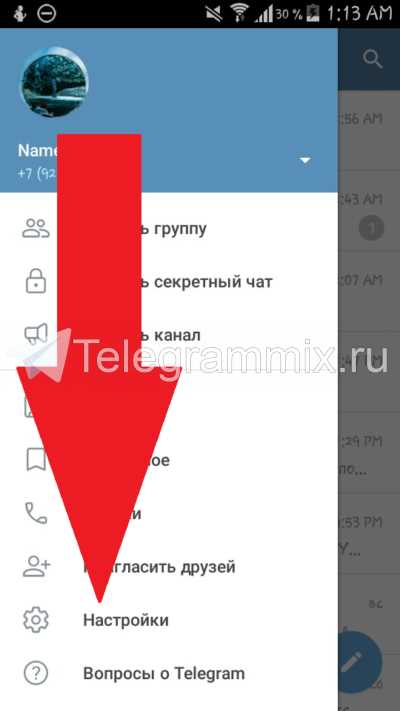
Чтобы изменить размер текста, сначала необходимо перейти в раздел параметров интерфейса мессенджера. На Android доступ к нужным пунктам осуществляется через меню профиля.
Пошаговый порядок действий:
| Действие | Описание |
|---|---|
| 1 | Откройте приложение Telegram и нажмите на значок с тремя горизонтальными линиями в левом верхнем углу. |
| 2 | Выберите пункт «Настройки» в появившемся боковом меню. |
| 3 | Перейдите в раздел «Чат настройки» (на некоторых версиях он может называться «Интерфейс»). |
| 4 | Найдите параметр «Размер текста» для последующей корректировки шрифта. |
После выполнения этих шагов откроется экран, где доступна настройка масштаба текста для чатов.
Изменение размера текста через меню «Чат» на Android
В Telegram для Android размер шрифта можно настроить прямо в меню чатов. Этот способ не требует перехода в общие настройки приложения.
- Откройте Telegram и перейдите на главный экран со списком чатов.
- Нажмите на три вертикальные точки в правом верхнем углу.
- Выберите пункт «Настройки».
- Перейдите в раздел «Чат».
- Используйте ползунок «Размер текста» для изменения масштаба. Сдвигая его влево, уменьшаете шрифт, вправо – увеличиваете.
Настройка применяется сразу: текст в списке чатов и в переписке отображается в выбранном размере.
- Минимальное значение подходит для экономии места на экране и отображения большего количества сообщений.
- Средние значения обеспечивают баланс между читаемостью и компактностью.
- Максимальный размер полезен при работе без очков или на маленьких экранах.
Дополнительно можно изменить стиль сообщений, включив или отключив анимацию эмодзи и автозагрузку медиа, что ускоряет работу при увеличенном шрифте.
Регулировка шрифта с помощью системных настроек Android
Изменение размера текста в Telegram на Android возможно через параметры системы. Приложение автоматически подстраивается под выбранный масштаб, поэтому достаточно настроить его один раз.
Пошаговые действия:
| Шаг | Действие |
|---|---|
| 1 | Откройте «Настройки» телефона. |
| 2 | Перейдите в раздел «Экран» или «Дисплей». |
| 3 | Выберите пункт «Размер шрифта» или «Шрифт и масштабирование». |
| 4 | Передвиньте ползунок, увеличив или уменьшив текст. |
| 5 | Сохраните изменения – Telegram сразу применит новый размер. |
На некоторых моделях доступна отдельная настройка «Масштаб экрана», которая меняет не только текст, но и элементы интерфейса. Если требуется максимальное увеличение шрифта в Telegram, рекомендуется отрегулировать оба параметра.
Настройка масштаба текста в Telegram на iPhone
В iOS масштаб текста в Telegram регулируется отдельно от системных параметров. Для изменения размера выполните следующие шаги:
- Откройте приложение Telegram.
- Перейдите в раздел Настройки.
- Выберите пункт Внешний вид.
- В блоке Размер текста переместите ползунок вправо для увеличения или влево для уменьшения шрифта.
Изменения применяются сразу во всех чатах, списке диалогов и меню. Это позволяет подобрать оптимальный масштаб без изменения системного размера шрифта на iPhone.
- Минимальное значение подходит для компактного отображения диалогов.
- Средний вариант обеспечивает баланс между читаемостью и количеством строк на экране.
- Крупный шрифт полезен при чтении длинных сообщений и для пользователей с нарушением зрения.
Дополнительно можно включить опцию Жирный шрифт в настройках iOS (Раздел «Экран и яркость»), что сделает текст в Telegram более контрастным.
Увеличение шрифта через системные параметры iOS
Откройте Настройки → Экран и яркость → Размер текста. Передвиньте ползунок, чтобы задать комфортный масштаб. Изменения сразу затронут Telegram и другие приложения, поддерживающие динамический шрифт.
Для ещё более крупного отображения активируйте режим Крупный текст. Перейдите в Настройки → Универсальный доступ → Дисплей и размер текста → Крупный текст. Здесь доступны дополнительные уровни увеличения.
Если требуется максимальное значение, включите пункт Больше размеров в том же разделе. После этого диапазон регулировки в меню «Размер текста» расширится, и Telegram автоматически применит новые параметры.
Изменение размера текста в Telegram Desktop на Windows
Откройте Telegram Desktop и перейдите в меню Настройки через значок трёх линий в левом верхнем углу. В разделе Чаты найдите ползунок Размер текста. Он регулирует масштаб сообщений, списков чатов и меню.
Ползунок имеет пять фиксированных уровней: Очень маленький, Малый, Средний, Большой, Очень большой. Выберите подходящий уровень, наблюдая за мгновенной визуализацией в окне чата.
Для дополнительной настройки можно использовать сочетания клавиш: Ctrl + + увеличивает текст, Ctrl + — уменьшает, Ctrl + 0 возвращает стандартный размер. Эти команды работают вне зависимости от положения ползунка в настройках.
После изменения размера текста рекомендуется перезапустить Telegram Desktop, чтобы корректно применились все элементы интерфейса, включая панели контактов и всплывающие уведомления.
Если интерфейс выглядит слишком крупным или мелким на экранах с высоким разрешением, используйте масштабирование интерфейса в разделе Дополнительно. Это влияет на элементы программы, не затрагивая масштаб сообщений в чатах.
Настройка масштаба интерфейса Telegram на macOS

Откройте Telegram и перейдите в меню Настройки через значок шестеренки в левом нижнем углу окна.
Выберите раздел Продвинутые и найдите пункт Масштаб интерфейса. Здесь доступны значения 100%, 125%, 150%, 175% и 200%.
Для изменения масштаба просто отметьте нужное значение. Telegram применяет изменение сразу без перезапуска приложения.
Если текст выглядит слишком крупным или мелким, дополнительно можно использовать комбинации клавиш Cmd + для увеличения и Cmd — для уменьшения масштаба окна, что изменяет размеры всех элементов интерфейса пропорционально.
Для возврата к стандартному размеру выберите 100% или используйте Cmd 0. Масштаб сохраняется для всех чатов и окон после закрытия программы.
На мониторах с Retina дисплеями рекомендуется устанавливать 150%, чтобы избежать мелких элементов и улучшить читаемость текста и кнопок.
Использование горячих клавиш для увеличения шрифта на компьютере
В десктопной версии Telegram изменить размер текста можно с помощью сочетаний клавиш. На Windows для увеличения шрифта используется комбинация Ctrl + Shift + +. Каждое нажатие увеличивает текст на 1 уровень. Для уменьшения размера применяется Ctrl + Shift + —. Сброс к стандартному размеру достигается нажатием Ctrl + 0.
На macOS используются аналогичные комбинации с клавишей Command. Увеличение текста: Command + Shift + +, уменьшение: Command + Shift + —, сброс: Command + 0. Эти комбинации действуют во всех чатах и меню Telegram, изменяя только визуальный размер текста без влияния на настройки системы.
Для более точной настройки шрифта можно одновременно удерживать Ctrl (или Command на Mac) и прокручивать колесо мыши. Прокрутка вверх увеличивает текст, вниз уменьшает. Этот способ удобен при необходимости временно изменить размер текста для удобства чтения без постоянного изменения настроек приложения.
Все изменения сохраняются автоматически и применяются ко всем диалогам, включая групповые чаты и каналы. Если шрифт стал слишком крупным или мелким, сочетания клавиш позволяют быстро вернуть оптимальный размер без перехода в настройки.
Вопрос-ответ:
Как изменить размер шрифта в Telegram на телефоне с Android?
На Android откройте Telegram и перейдите в «Настройки». Далее выберите «Чаты» и найдите пункт «Размер текста». Там можно перемещать ползунок, увеличивая или уменьшая шрифт по вашему желанию. Изменения применяются сразу к сообщениям в диалогах.
Можно ли увеличить шрифт в Telegram на компьютере под Windows?
Да, это возможно. Для этого откройте приложение Telegram на ПК, нажмите на три горизонтальные линии в верхнем левом углу, затем выберите «Настройки». В разделе «Чаты» найдите «Размер шрифта» и настройте его. После изменения шрифт в диалогах станет больше или меньше в зависимости от выбранного значения.
Какие варианты шрифта доступны для настройки в мобильной версии Telegram?
В мобильной версии Telegram на iOS и Android доступно несколько вариантов размера текста: маленький, средний, большой и очень большой. Ползунок позволяет плавно регулировать размер, а выбранный уровень сразу отражается в окнах чатов, делая чтение удобнее для глаз.
Изменится ли размер шрифта в групповых чатах после настройки на телефоне?
Да, настройка шрифта распространяется на все чаты, включая групповые и каналы. После изменения текста в настройках мобильного приложения или на компьютере, сообщения во всех диалогах будут отображаться в новом размере. При этом шрифт других пользователей останется прежним, изменяется только ваш интерфейс.
Можно ли настроить размер шрифта отдельно для списка чатов и сообщений?
Telegram не предлагает отдельной настройки для списка чатов и содержимого сообщений. Размер шрифта регулируется единым ползунком в разделе «Чаты» в настройках. При увеличении текста изменяются одновременно и сообщения, и отображение чатов в списке, что упрощает чтение.

 Загрузка...


