
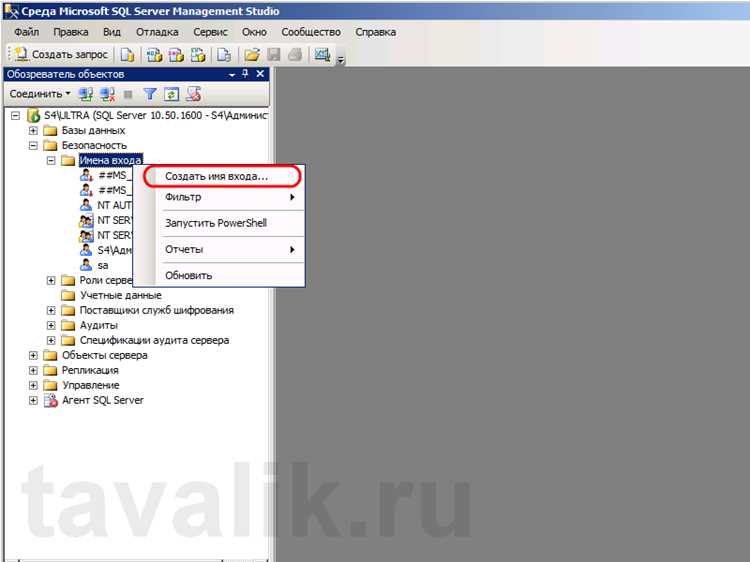
Для эффективного управления данными первым шагом является создание базы данных в SQL Server Management Studio (SSMS). Процесс начинается с выбора серверного экземпляра и проверки прав пользователя: учетная запись должна обладать ролью dbcreator или соответствующими административными привилегиями. Без корректной настройки прав создать базу данных невозможно.
При создании базы данных важно определить её структуру заранее. Рекомендуется задавать имя базы данных, соответствующее содержимому, чтобы облегчить администрирование. Не менее важно выбрать местоположение файлов данных и журнала транзакций, учитывая размер предполагаемой нагрузки и доступное дисковое пространство. Разделение файлов на разные физические диски повышает производительность и снижает риск потери данных.
Настройки Initial Size, Autogrowth и Max Size для файлов данных и журналов требуют особого внимания. Рекомендуется установить начальный размер, превышающий ожидаемый минимальный объём данных на несколько процентов, чтобы уменьшить фрагментацию. Автоматический рост файлов лучше ограничивать разумными значениями, например, по 100 МБ, чтобы избежать чрезмерного потребления дискового пространства.
После создания базы данных целесообразно настроить пользователей и роли безопасности. Использование встроенных ролей, таких как db_owner, db_datareader и db_datawriter, позволяет контролировать доступ и минимизировать риск случайного изменения структуры или данных. Одновременно стоит включить резервное копирование сразу после создания, чтобы зафиксировать исходное состояние базы данных.
Настройка подключения к серверу в SSMS
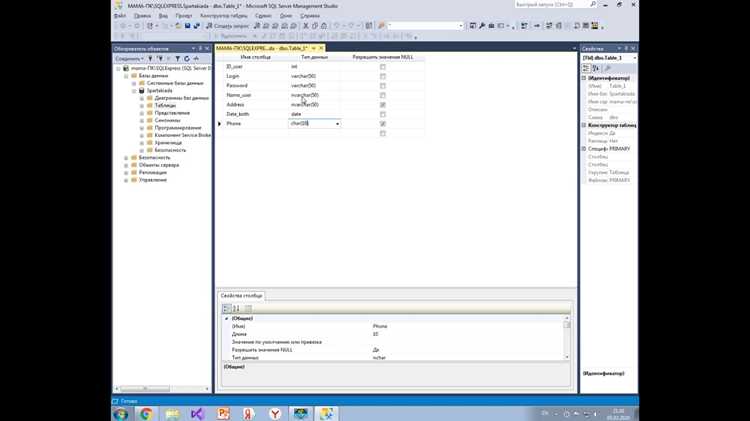
Откройте SQL Server Management Studio и в окне «Подключение к серверу» укажите точное имя экземпляра SQL Server в формате ИмяСервера\ИмяЭкземпляра. Для локального экземпляра по умолчанию достаточно указать localhost или ..
Выберите тип аутентификации: Windows Authentication использует учетные данные текущего пользователя, SQL Server Authentication требует логин и пароль, заранее созданные в SQL Server. При SQL Server Authentication обязательно проверьте, что выбранный логин имеет права на создание базы данных, если это необходимо.
Для нестандартного порта добавьте его через запятую после имени сервера: ИмяСервера,1435. Если сервер использует динамические порты, предварительно уточните порт в конфигурации SQL Server Configuration Manager.
В разделе «Дополнительно» можно настроить параметры таймаута подключения и уровня шифрования. Рекомендуется установить таймаут не менее 15 секунд при работе с удаленными серверами. Шифрование следует включать при работе через открытые сети или VPN.
После заполнения всех полей нажмите «Подключить». Если соединение не устанавливается, проверьте работу службы SQL Server и разрешение TCP/IP в SQL Server Configuration Manager. Логи ошибок находятся в папке LOG экземпляра сервера и помогут определить причину отказа подключения.
Для частого использования можно сохранить подключение через «Сохранить подключение в список», указав уникальное имя. Это ускоряет повторное подключение и позволяет управлять несколькими серверами одновременно.
Создание новой базы данных через графический интерфейс

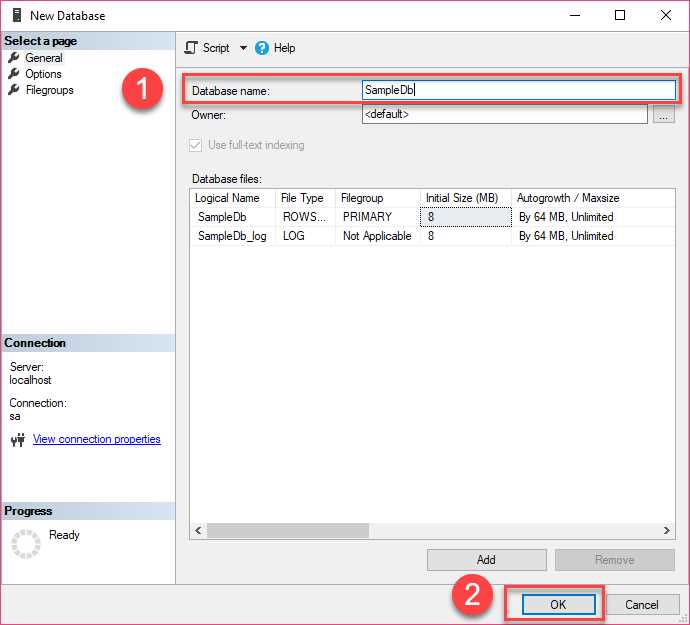
Откройте SQL Server Management Studio и подключитесь к нужному серверу. В окне «Объекты» щёлкните правой кнопкой мыши на папке Databases и выберите New Database….
В появившемся окне укажите имя базы данных. Оно должно быть уникальным на сервере и состоять из латинских символов, цифр или знаков подчеркивания. Избегайте пробелов и специальных символов.
Раздел Owner позволяет указать пользователя, который будет обладать полными правами на базу. По умолчанию устанавливается sa, но рекомендуется назначить конкретного пользователя с ограниченными правами, если это рабочая база.
В секции Database files можно настроить логические имена файлов, физические пути, начальный размер и автозаполнение. Для Data-файлов рекомендуется установить размер, превышающий ожидаемый объём данных на 20–30%, чтобы избежать частого увеличения файлов. Для Log-файла установите размер, достаточный для ведения транзакций, и включите автозаполнение по фиксированному шагу.
Если требуется, используйте Options для задания Recovery Model (Full, Bulk-Logged или Simple). Для систем, где важен полный журнал транзакций, выбирайте Full. Для тестовых баз или небольших приложений подходит Simple.
После проверки всех параметров нажмите OK. База данных появится в списке Databases, готовая к созданию таблиц и внесению данных.
Определение параметров базы данных: имя, путь и размер файлов
Имя базы данных
- Имя должно быть уникальным на сервере и отражать назначение базы данных.
- Рекомендуется использовать латиницу, цифры и подчеркивания; избегать пробелов и специальных символов.
- Пример:
SalesDB,Inventory_2025.
Пути файлов
- База данных состоит минимум из двух типов файлов: данных (.mdf) и журнала транзакций (.ldf).
- Указывайте отдельные директории для данных и журналов, чтобы повысить производительность и упростить резервное копирование.
- Пример структуры:
- Данные:
D:\SQLData\SalesDB.mdf - Журнал:
L:\SQLLogs\SalesDB_log.ldf
- Данные:
Размер файлов
- Для файлов данных рекомендуется установить начальный размер исходя из ожидаемой нагрузки, чтобы избежать частого авторасширения. Пример: 500 МБ для небольшой базы, 2 ГБ для средней.
- Журнал транзакций обычно начинает с меньшего размера, но следует предусмотреть авторасширение с шагом 100–200 МБ.
- Файлы можно настроить на автопереразмер (autogrowth), указывая фиксированный размер или процент от текущего размера. Например, +10% для данных и +50 МБ для журнала.
Установка этих параметров заранее обеспечивает стабильность работы базы данных и упрощает администрирование, снижая риск нехватки пространства и потери производительности.
Выбор модели восстановления и проверка логов транзакций
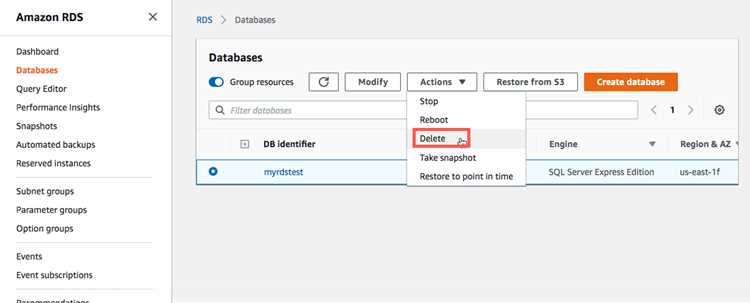
В SQL Server доступны три модели восстановления базы данных: Simple, Full и Bulk-Logged. Каждая модель определяет способ ведения журнала транзакций и возможности восстановления после сбоев.
Модель Simple минимизирует размер логов транзакций, автоматически обрезая их после контрольных точек. Используется для баз с невысокими требованиями к восстановлению, где допустима потеря последних транзакций.
Модель Full сохраняет все изменения в журнале до выполнения резервного копирования. Обеспечивает точное восстановление на любую точку времени. Рекомендуется для критически важных баз, где потеря данных недопустима.
Модель Bulk-Logged подходит для операций массовой загрузки данных, снижая объем журнала при больших вставках. Восстановление возможно только до последнего полного или дифференциального резервного копирования, за исключением обычных транзакций, где поддерживается точка времени.
Проверка логов транзакций выполняется с помощью команды:
DBCC SQLPERF(LOGSPACE)
Она отображает процент использования журнала, размер файла и доступное пространство. Для анализа активности конкретной базы можно использовать запрос:
SELECT name, log_reuse_wait_desc FROM sys.databases;
Поле log_reuse_wait_desc указывает причину, по которой журнал не очищается: например, CHECKPOINT, ACTIVE_TRANSACTION или REPLICATION. Это позволяет оперативно принимать решения о резервном копировании или увеличении размера логов.
Рекомендуется устанавливать регулярное резервное копирование логов при модели Full или Bulk-Logged каждые 15–30 минут для баз с высокой нагрузкой, чтобы минимизировать риск потери данных и контролировать рост файлов журнала.
Создание таблиц и определение типов данных
В SQL Server таблица создается с помощью команды CREATE TABLE. Каждое поле таблицы требует указания имени и типа данных. Например:
CREATE TABLE Employees (EmployeeID INT PRIMARY KEY, FirstName NVARCHAR(50), LastName NVARCHAR(50), BirthDate DATE, Salary DECIMAL(10,2));
Тип INT используется для целых чисел. Для больших диапазонов применяется BIGINT, для маленьких – SMALLINT или TINYINT. DECIMAL(p,s) или NUMERIC(p,s) подходят для точных денежных значений, где p – общая длина числа, s – количество знаков после запятой.
Строковые данные хранятся в типах CHAR(n) для фиксированной длины и VARCHAR(n) для переменной длины. Для поддержки Unicode рекомендуется использовать NCHAR(n) и NVARCHAR(n). TEXT и NTEXT устарели, вместо них следует применять VARCHAR(MAX) и NVARCHAR(MAX).
Дата и время можно хранить с помощью DATE, TIME, DATETIME, DATETIME2. DATETIME2 позволяет задавать точность до наносекунд и является предпочтительным для современных приложений.
Для логических значений используется BIT, где 0 – ложь, 1 – истина. Поля с BIT эффективно экономят память при больших таблицах.
Каждое поле должно иметь ограничение на допустимые значения: PRIMARY KEY, FOREIGN KEY, UNIQUE, CHECK, NOT NULL. Например, Salary DECIMAL(10,2) CHECK(Salary >= 0) гарантирует отсутствие отрицательных зарплат.
Рекомендуется явно указывать размеры строковых типов и точность числовых, избегая значений по умолчанию, чтобы оптимизировать хранение данных и индексацию.
При проектировании таблицы важно продумать индексацию, уникальность и связи между таблицами заранее, чтобы последующие изменения структуры были минимальными и не влияли на производительность.
Настройка первичных ключей и ограничений целостности
Первичный ключ (PRIMARY KEY) обеспечивает уникальность записей в таблице и автоматически создаёт индекс для ускорения поиска. В SQL Server Management Studio (SSMS) первичный ключ можно задать при создании таблицы или изменить существующую таблицу через вкладку «Design». Рекомендуется использовать целочисленные идентификаторы с автоинкрементом (IDENTITY) для простоты ссылок и ускорения индексации.
Пример создания таблицы с первичным ключом:
| CREATE TABLE Клиенты ( |
| ID INT IDENTITY(1,1) PRIMARY KEY, |
| Фамилия NVARCHAR(50) NOT NULL, |
| Имя NVARCHAR(50) NOT NULL, |
| Email NVARCHAR(100) UNIQUE |
| ); |
Ограничения целостности (CONSTRAINTS) гарантируют корректность данных. Основные типы:
| Тип | Описание | Пример |
|---|---|---|
| PRIMARY KEY | Уникальный идентификатор строки | PRIMARY KEY (ID) |
| FOREIGN KEY | Ссылка на первичный ключ другой таблицы | FOREIGN KEY (ЗаказчикID) REFERENCES Клиенты(ID) |
| UNIQUE | Уникальное значение в столбце | UNIQUE (Email) |
| CHECK | Ограничение по значению столбца | CHECK (Возраст >= 18) |
| NOT NULL | Обязательное заполнение поля | Имя NVARCHAR(50) NOT NULL |
Для добавления ограничения к существующей таблице используют команду ALTER TABLE. Например, установка внешнего ключа:
| ALTER TABLE Заказы |
| ADD CONSTRAINT FK_Заказчик |
| FOREIGN KEY (КлиентID) REFERENCES Клиенты(ID); |
При проектировании базы данных следует соблюдать следующие рекомендации:
| Рекомендация | Обоснование |
|---|---|
| Использовать простые, короткие ключи | Ускоряет индексацию и запросы |
| Применять NOT NULL к критичным полям | Предотвращает вставку пустых значений |
| Создавать CHECK для логических ограничений | Защищает от некорректных данных |
| Ограничивать внешние ключи на уровне БД | Поддерживает ссылочную целостность без дополнительных проверок в приложении |
| Использовать UNIQUE для уникальных идентификаторов кроме PK | Обеспечивает уникальность бизнес-логики |
Следование этим принципам минимизирует ошибки данных и повышает производительность запросов в SQL Server.
Импорт и начальное заполнение таблиц данными
Для импорта данных в SQL Server Management Studio (SSMS) используйте мастер импорта и экспорта данных. Он доступен через правый клик на базе данных → Tasks → Import Data. Выберите источник данных: Excel, CSV, Access или другой SQL Server. Укажите целевую таблицу и сопоставьте столбцы.
При импорте из CSV рекомендуется установить кодировку UTF-8, чтобы избежать проблем с кириллицей. Для Excel-файлов выбирайте диапазон данных вручную, исключая пустые строки и заголовки, если они не соответствуют структуре таблицы.
Начальное заполнение таблиц можно реализовать через INSERT INTO с явным перечислением столбцов или через BULK INSERT для больших объёмов. Пример BULK INSERT:
BULK INSERT dbo.Employees
FROM 'C:\Data\employees.csv'
WITH (
FIELDTERMINATOR = ',',
ROWTERMINATOR = '\n',
FIRSTROW = 2
);
Перед массовой загрузкой данных создайте временные таблицы для проверки корректности типов данных и целостности. После валидации выполняйте перенос в основную таблицу с использованием INSERT INTO … SELECT.
При заполнении таблиц рекомендуется использовать транзакции, чтобы откатить изменения при ошибках. Пример:
BEGIN TRANSACTION;
INSERT INTO dbo.Products (ProductName, Price, CategoryID)
VALUES ('Монитор', 12500, 3);
COMMIT TRANSACTION;
Для автоматизации повторяющихся загрузок создайте SQL Server Integration Services (SSIS) пакеты, где можно настроить трансформацию данных, фильтрацию и контроль ошибок до помещения данных в целевую таблицу.
После импорта и начального заполнения таблиц обязательно проверяйте индексы, ограничения и триггеры, чтобы новые данные соответствовали логике базы данных и не нарушали целостность.
Проверка работоспособности базы данных через запросы
После создания базы данных в SQL Server Management Studio важно убедиться, что она функционирует корректно. Основная проверка выполняется через SQL-запросы, позволяющие оценить доступность, целостность данных и правильность структуры таблиц.
-
Проверка соединения с базой данных:
- Используйте команду
SELECT DB_NAME();для подтверждения текущей базы. - Проверка списка баз:
SELECT name, state_desc FROM sys.databases;– убедитесь, что ваша база в состоянииONLINE.
- Используйте команду
-
Проверка структуры таблиц:
- Проверка столбцов таблицы:
SELECT COLUMN_NAME, DATA_TYPE FROM INFORMATION_SCHEMA.COLUMNS WHERE TABLE_NAME = 'ИмяТаблицы';
- Проверка столбцов таблицы:
-
Проверка целостности данных:
- Используйте
SELECT COUNT(*) FROM ИмяТаблицы;для подтверждения наличия записей. - Проверка уникальности ключей:
SELECT PrimaryKeyColumn, COUNT(*) FROM ИмяТаблицы GROUP BY PrimaryKeyColumn HAVING COUNT(*) > 1;– должно возвращать пустой результат. - Контроль внешних ключей:
SELECT * FROM INFORMATION_SCHEMA.REFERENTIAL_CONSTRAINTS;
- Используйте
-
Тестовые вставки и выборка данных:
- Создайте тестовую запись:
INSERT INTO ИмяТаблицы (Колонка1, Колонка2) VALUES (Значение1, Значение2); - Выборка тестовой записи:
SELECT * FROM ИмяТаблицы WHERE Колонка1 = Значение1;– запись должна появиться. - Удаление тестовой записи:
DELETE FROM ИмяТаблицы WHERE Колонка1 = Значение1;для восстановления исходного состояния.
- Создайте тестовую запись:
-
Проверка выполнения хранимых процедур и функций:
- Вызов процедуры:
EXEC ИмяПроцедуры Параметры;– проверка корректности выполнения. - Тест функции:
SELECT dbo.ИмяФункции(Параметры);– результат должен соответствовать ожидаемому значению.
- Вызов процедуры:
Регулярное выполнение этих запросов позволяет выявить ошибки на раннем этапе и поддерживать работоспособность базы данных на всех стадиях эксплуатации.
Вопрос-ответ:
Какие шаги нужно выполнить для создания новой базы данных в SQL Server Management Studio?
Для создания базы данных в SSMS необходимо открыть окно подключения к серверу, выбрать узел «Databases» в Object Explorer, щелкнуть правой кнопкой мыши и выбрать «New Database». В открывшемся окне нужно указать имя базы данных, задать размеры файлов данных и журнала транзакций, а также при необходимости настроить параметры восстановления. После этого нажмите «OK», и база данных появится в списке.
Можно ли задать пользовательские параметры для файлов данных при создании базы?
Да, при создании базы через окно «New Database» можно изменить имя и путь файлов данных и журнала транзакций. Также есть возможность задать начальный размер файла, максимальный размер и прирост файла. Это позволяет оптимизировать работу базы и избежать частого расширения файлов при интенсивной работе с данными.
Какая разница между созданием базы данных через графический интерфейс и с помощью T-SQL?
Создание через графический интерфейс удобнее для новичков, так как все параметры доступны в виде форм и полей. T-SQL предоставляет больше гибкости и позволяет автоматизировать процесс. Например, с помощью команды CREATE DATABASE ИмяБазы можно сразу указать размеры файлов, путь, параметры колlation и другие настройки, что особенно полезно при создании нескольких баз или при повторяющихся задачах.
Как проверить, что база данных создана корректно и готова к использованию?
После создания базы в Object Explorer она должна появиться в списке. Для проверки можно открыть новую вкладку запроса и выполнить команду SELECT name, state_desc FROM sys.databases WHERE name = 'ИмяБазы';. Если состояние базы данных отображается как ONLINE, значит, она доступна для работы. Также можно создать простую таблицу и вставить данные для проверки корректного функционирования.
Можно ли создать базу данных с определённой кодировкой или языковыми настройками?
Да, в настройках новой базы данных есть поле Collation, которое отвечает за сортировку и кодировку текста. Здесь можно выбрать нужный язык и набор символов, что влияет на сравнение строк, порядок сортировки и хранение текстовой информации. Это особенно важно, если база будет использоваться для данных на нескольких языках или при интеграции с другими системами, требующими конкретной кодировки.
Как создать новую базу данных в SQL Server Management Studio?
Чтобы создать базу данных в SQL Server Management Studio, сначала откройте программу и подключитесь к нужному серверу. В окне «Объекты сервера» кликните правой кнопкой мыши на раздел «Базы данных» и выберите «Создать базу данных». В появившемся окне введите имя базы данных, настройте параметры файлов данных и журналов, если необходимо, и нажмите «ОК». После этого база данных появится в списке, и вы сможете добавлять таблицы, представления и другие объекты.

 Загрузка...


