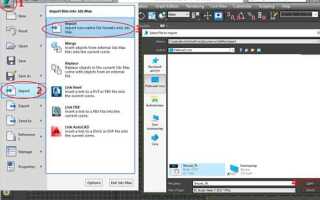
Процесс переноса 3D-моделей из 3ds Max в ArchiCAD требует точного соблюдения форматов файлов и структуры сцен. Оптимальный путь – экспортировать объекты в формате FBX, сохранив геометрию, материалы и текстуры. Важно проверить, чтобы все названия объектов соответствовали стандартам ArchiCAD для корректного распознавания при импорте.
Перед экспортом из 3ds Max необходимо выполнить очистку сцены: удалить скрытые объекты, пустые слои и ненужные модификаторы. Рекомендуется конвертировать все сплайны и нестандартные примитивы в Editable Poly, чтобы избежать искажений геометрии при импорте в ArchiCAD.
При настройке параметров FBX-экспорта нужно указать единицы измерения, соответствующие проекту в ArchiCAD, и активировать опцию Embed Media для включения текстур в файл. Это снижает риск потери материалов и упрощает дальнейшую работу с моделями в ArchiCAD.
После импорта в ArchiCAD следует проверить структуру слоев и корректность привязки материалов. При необходимости применяются инструменты Renovation Filter и Surface Mapping для точного соответствия визуализации из 3ds Max. Такой подход минимизирует ручную доработку объектов и ускоряет процесс интеграции модели в архитектурный проект.
Пошаговая конвертация объектов из 3D Max в ArchiCAD

Для точной передачи моделей из 3D Max в ArchiCAD рекомендуется использовать формат FBX, обеспечивающий сохранение геометрии, текстур и материалов.
- Подготовка модели в 3D Max
- Удалите все лишние объекты и вспомогательные элементы (камера, свет).
- Объедините все элементы, которые должны быть одним объектом, с помощью инструмента Attach.
- Проверьте нормали и исправьте перевёрнутые с помощью Normal или Flip.
- Примените Reset XForm ко всем объектам для корректной трансформации при экспорте.
- Экспорт из 3D Max
- Выберите формат FBX 2020 или выше для совместимости с ArchiCAD 26+.
- В настройках FBX отметьте Embed Media, чтобы включить текстуры.
- Выберите Mesh для типов объектов, избегая Nurms и Spline, которые не поддерживаются напрямую.
- Установите единицы измерения в метры, чтобы избежать масштабных искажений.
- Импорт в ArchiCAD
- Используйте меню Файл → Интерфейс → Импорт → FBX.
- В диалоге импорта выберите Сохранять материалы и Применить масштаб (1:1).
- После импорта проверьте текстуры: в случае их пропажи используйте Переназначить текстуры через палитру материалов.
- Оптимизируйте сетку, используя инструмент Объединение поверхностей, чтобы уменьшить количество полигонов.
- Проверка и корректировка модели
- Проверьте расположение объектов по координатам и высотам относительно уровня проекта.
- Сравните материалы и текстуры с оригиналом; при необходимости замените или подкорректируйте.
- Убедитесь, что все элементы имеют правильные свойства слоя и категории в ArchiCAD для последующего проектирования.
Следуя этим шагам, вы обеспечите корректную передачу геометрии, материалов и масштаба объектов из 3D Max в ArchiCAD без потерь данных и с минимальной необходимостью ручной доработки.
Подготовка модели в 3D Max для экспорта
Перед экспортом убедитесь, что все объекты имеют корректные трансформации. Используйте команду Reset XForm для каждого объекта, чтобы сбросить масштаб, вращение и перемещение, предотвращая искажения при импорте в ArchiCAD.
Объедините объекты по материалам, чтобы уменьшить количество элементов в ArchiCAD. Для этого примените Editable Poly и команду Attach к логически связанным частям модели.
Удалите скрытые или ненужные элементы, включая вспомогательные объекты, камеры и источники света. ArchiCAD не обрабатывает их корректно, что может увеличить размер файла и нагрузку на систему.
Проверьте нормали всех полигонов: они должны быть направлены наружу. Используйте модификатор Normal и функцию Flip, если наблюдаются инверсии, чтобы текстуры корректно отображались в ArchiCAD.
Оптимизируйте геометрию: удалите дубликаты вершин через Collapse или Remove Doubles. Слишком плотная сетка увеличивает вес файла и замедляет работу при импорте.
Переименуйте объекты и слои с понятными именами, соответствующими логике проекта. Это облегчит навигацию и редактирование в ArchiCAD.
Сконвертируйте нестандартные примитивы и сплайны в Editable Poly. ArchiCAD корректно распознает только полигональные объекты.
Проверьте масштабы и единицы измерения: настройте System Units и убедитесь, что размеры совпадают с проектными стандартами ArchiCAD, чтобы избежать искажений при импорте.
Перед экспортом сохраните резервную копию файла. Используйте Export Selected для отдельных элементов, если планируется частичная передача модели в ArchiCAD.
Очистка и оптимизация геометрии перед переносом

Перед экспортом объектов из 3ds Max в Archicad необходимо удалить все ненужные элементы: скрытые полигоны, пустые сплайны и неиспользуемые модификаторы. Используйте команду Reset XForm для сброса трансформаций и корректного масштабирования.
Объединяйте смежные полигоны с одинаковыми материалами через Editable Poly → Collapse, чтобы уменьшить количество вершин и граней. Проверяйте нормали объектов: они должны быть направлены наружу, чтобы избежать некорректного отображения в Archicad.
Удаляйте лишние элементы сетки, которые не видны в конечном проекте. Используйте ProOptimizer с минимальным уровнем редукции до 5–10% для сохранения формы, но уменьшения веса модели. Для объектов с повторяющимися деталями применяйте Instance вместо копий, чтобы снизить нагрузку на сцену.
Конвертируйте сложные модификаторы, такие как TurboSmooth и MeshSmooth, в сетку с контролируемым уровнем подразделения, чтобы Archicad корректно интерпретировал геометрию. Минимизируйте количество полигонов до 50–70 тыс. на крупный объект, иначе возможны зависания при импорте.
Удаляйте все нестандартные материалы и текстуры, оставляя только те, которые поддерживаются Archicad. Переименовывайте объекты и слои по логике проекта, чтобы сохранить структуру при импорте и упростить последующую работу.
Проверяйте масштаб модели относительно проекта Archicad и корректируйте единицы измерения в 3ds Max через Customize → Units Setup. После всех операций сохраняйте резервную копию сцены перед экспортом в формат IFC или DWG.
Выбор подходящего формата файла для передачи в ArchiCAD

Для переноса моделей из 3ds Max в ArchiCAD оптимальными считаются форматы IFC, DWG, 3DS и OBJ. Формат IFC обеспечивает сохранение структурных и информационных параметров объектов, поддерживает многослойность и позволяет корректно интегрировать модели в BIM-проект. DWG подходит для 2D- и 3D-геометрии, но требует проверки масштабов и ориентации осей после импорта. Формат 3DS сохраняет основную геометрию и текстуры, однако теряет информацию о материалах и свойствах объектов. OBJ сохраняет точные сетки и UV-развертки, что критично при переносе сложных текстурных моделей, но не поддерживает слои и материалы ArchiCAD напрямую.
При выборе формата следует учитывать тип объекта: архитектурные элементы лучше передавать через IFC, интерьерные детали и мебель – через 3DS или OBJ. Для инженерных систем и технических чертежей DWG обеспечивает совместимость с ArchiCAD и сторонними CAD-модулями. Перед экспортом необходимо привести единицы измерения к метрам, оптимизировать полигоны и проверить названия слоев для корректного сопоставления с ArchiCAD.
Рекомендуется использовать связку форматов: IFC для конструктивных элементов и DWG/OBJ для детализированных моделей, чтобы сохранить точность геометрии и параметры объектов. Также важно тестировать импорт на небольших участках проекта для выявления возможных искажений масштаба, пропадания текстур или нарушений иерархии слоев.
Настройка экспортных параметров в 3D Max
Для корректной передачи модели из 3D Max в ArchiCAD важно точно настроить параметры экспорта, чтобы сохранить геометрию, материалы и масштаб.
- Выбор формата файла:
- Для ArchiCAD оптимальны форматы
.fbxили.obj. .fbxподдерживает анимацию, материалы и текстуры,.obj– только геометрию и UV-развертки.
- Для ArchiCAD оптимальны форматы
- Единицы измерения:
- Перед экспортом проверьте единицы сцены: Customize → Units Setup.
- Рекомендуется выставить миллиметры или метры в зависимости от проекта.
- Оптимизация геометрии:
- Удалите ненужные вспомогательные объекты и пустышки.
- Примените Reset XForm к объектам с модификаторами.
- Объедините похожие объекты для уменьшения количества мешей.
- Материалы и текстуры:
- Используйте стандартные материалы 3D Max или преобразуйте нестандартные в Standard/Physical Material.
- Убедитесь, что текстуры находятся в относительном пути и подключены через Bitmap.
- Включите экспорт текстур: Embed Media в настройках FBX.
- Настройки экспорта FBX:
- Включите только необходимые элементы: Geometry, Smoothing Groups, Tangents and Binormals.
- Выставьте Up Axis = Z для совместимости с ArchiCAD.
- Отключите Cameras, Lights, если они не нужны.
- Проверка перед экспортом:
- Включите Editable Poly или Editable Mesh для всех объектов.
- Просмотрите сцену на наличие пересекающихся полигонов и дублирующихся вершин.
- Сделайте тестовый экспорт на небольшой фрагмент модели, чтобы проверить корректность материалов и масштаба.
Следование этим настройкам минимизирует ошибки при импорте в ArchiCAD и сохраняет точность модели и текстур. Конкретная последовательность и параметры зависят от формата файла и особенностей проекта, но базовая структура экспорта должна быть неизменной.
Импорт модели в ArchiCAD и проверка структуры

После экспорта из 3ds Max в формат .fbx или .obj откройте ArchiCAD и выберите «Файл → Интероперабельность → Импорт 3D-модели». Убедитесь, что в настройках импорта включены параметры «Сохранять иерархию групп» и «Импортировать материалы», чтобы сохранить структуру сцены и присвоенные текстуры.
После загрузки модели проверьте панель «Навигатор проекта» на наличие всех слоев и групп объектов. В ArchiCAD каждая группа из 3ds Max должна отображаться как отдельная сборка или компонент. Если объекты отображаются как единый меш, вернитесь в 3ds Max и экспортируйте с включенной опцией «Split by Objects».
Для проверки точности геометрии используйте инструмент «Измерение». Сравните ключевые размеры основных элементов модели с исходными данными из 3ds Max. Это особенно важно для стен, колонн и перекрытий, чтобы избежать ошибок при последующем проектировании.
Проверьте материалы и текстуры: откройте «Материалы проекта» и убедитесь, что все текстуры корректно отображаются. В случае отсутствующих текстур используйте «Назначение материалов», чтобы сопоставить оригинальные материалы 3ds Max с доступными в ArchiCAD.
Для выявления скрытых ошибок структуры откройте «3D-план» и примените режим отображения «Каркас». Это позволит увидеть пересечения, дублирующие объекты и неправильно ориентированные элементы. Исправьте ошибки в ArchiCAD или при необходимости вернитесь в 3ds Max для корректировки исходной модели.
Сохраните проект после первой проверки под новым именем, чтобы сохранить оригинальную модель и иметь возможность вернуться к исправлениям без потери данных. Такой подход минимизирует риски при дальнейшей детализации и работе с BIM-компонентами.
Исправление текстур и материалов после переноса
После импорта модели из 3ds Max в ArchiCAD большинство материалов теряют корректные пути к текстурам. Первым шагом необходимо проверить все текстуры в Менеджере материалов ArchiCAD и убедиться, что ссылки на файлы изображений актуальны.
Для материалов с bitmap текстурами используйте опцию Relink Bitmaps в ArchiCAD, указывая на папку с исходными изображениями. Это позволяет автоматически восстановить большинство текстур без ручного переназначения.
Материалы, созданные с использованием сложных шейдеров 3ds Max, таких как VRay или Corona, часто несовместимы с ArchiCAD. В таких случаях заменяйте их на стандартные материалы ArchiCAD с аналогичными параметрами отражения, прозрачности и рельефа. Для сохранения деталей поверхности применяйте Bump или Normal Map через Texture Mapping.
Текстуры с несоразмерными координатами требуют корректировки масштаба и ориентации UV. ArchiCAD использует собственные координаты UV, поэтому рекомендуется вручную выставлять Tile Size и Rotation для каждого материала, чтобы сохранить визуальное соответствие оригиналу.
При работе с прозрачными и отражающими поверхностями следует проверять режимы отображения. ArchiCAD использует Opacity вместо стандартного альфа-канала, а отражения реализуются через Reflectance. Необходимо корректно перенести эти параметры для сохранения реалистичности.
Для ускорения работы создайте шаблон материалов с уже настроенными текстурами, масштабами и отражениями. Это позволит при последующих переносах 3D-объектов минимизировать ручную корректировку и обеспечить единообразие визуализации.
Проверка и корректировка масштаба и расположения объектов

После импорта модели из 3ds Max в Archicad необходимо убедиться, что размеры объектов соответствуют реальным параметрам проекта. В Archicad основной инструмент проверки масштаба – командная панель «Измерение» (Measure). Сравните ключевые длины и высоты объектов с исходными значениями в 3ds Max. Например, стандартная дверь должна иметь высоту 2100 мм и ширину 900 мм; если размеры отличаются более чем на 5%, требуется корректировка.
Для масштабирования отдельных элементов используйте инструмент «Масштабирование» (Rescale). Введите точный коэффициент: например, если объект из 3ds Max экспортирован в сантиметрах, а проект в Archicad ведется в миллиметрах, коэффициент масштабирования будет 10. Масштабирование нескольких элементов выполняется через групповое выделение с фиксированным базовым узлом для сохранения пропорций.
Расположение объектов проверяется по координатной сетке Archicad. Убедитесь, что базовая точка объекта совпадает с точкой привязки плана. Для корректировки используйте инструмент «Перемещение» (Move), задавая точные координаты X, Y, Z. Для элементов с несколькими уровнями важно проверять Z-позицию относительно этажей, чтобы избежать пересечения с перекрытиями.
| Объект | Тип проверки | Рекомендованное действие |
|---|---|---|
| Двери | Высота, ширина | Использовать Measure, корректировка через Rescale при расхождении более 5% |
| Окна | Высота подоконника, ширина | Проверка по сетке, коррекция координат и масштаба |
| Мебель | Габариты, позиция | Сравнить с планом, переместить на точные координаты, масштабировать при необходимости |
| Стены и перегородки | Длина, высота, положение | Проверка на пересечение с другими элементами, корректировка через Move и Rescale |
| Техоборудование | Габариты и точка установки | Использовать координаты Z и базовую точку, корректировать точное расположение |
После всех корректировок рекомендуется провести повторную проверку критических элементов, чтобы исключить ошибки, которые могут повлиять на чертежи и спецификации. Для массовой корректировки одинаковых объектов используйте шаблоны или групповые операции с привязкой к базовой точке.
Вопрос-ответ:
Какие основные шаги нужно выполнить для конвертации объектов из 3D Max в ArchiCAD?
Процесс конвертации объектов из 3D Max в ArchiCAD включает несколько этапов. Во-первых, нужно подготовить модель в 3D Max: убедиться, что геометрия корректно сглажена, а текстуры оптимизированы для экспорта. Далее экспортируется файл в формат, поддерживаемый ArchiCAD, например, .obj или .3ds. После этого в ArchiCAD открывается экспортированный файл, где модель корректируется, при необходимости, для лучшего отображения в архитектурной среде. Важно проверить масштабы и ориентацию объекта, так как они могут измениться при импорте. В конце нужно удостовериться в корректной работе всех материалов и текстур.
Какие форматы файлов лучше всего подходят для конвертации объектов из 3D Max в ArchiCAD?
Для импорта моделей из 3D Max в ArchiCAD наилучшим образом подходят форматы .obj и .3ds. Формат .obj удобен тем, что сохраняет геометрию и текстуры объекта, что важно для точной передачи модели. Формат .3ds поддерживает большее количество объектов и их структуры, однако он может иметь некоторые ограничения по сравнению с .obj в плане сохранения текстур и материалов. Оба формата широко поддерживаются ArchiCAD, что позволяет легко интегрировать модели из 3D Max.
Какие проблемы могут возникнуть при конвертации объектов из 3D Max в ArchiCAD и как их решить?
При конвертации объектов из 3D Max в ArchiCAD могут возникнуть несколько распространенных проблем. Одна из них — неправильное отображение текстур или их отсутствие. Это можно решить, проверив пути к текстурам перед экспортом и убедившись, что они находятся в правильной папке. Другой возможной проблемой является неправильный масштаб модели. Чтобы избежать этого, перед экспортом нужно точно настроить размеры в 3D Max и убедиться в правильных настройках масштаба при импорте в ArchiCAD. Также иногда могут возникать сложности с анимацией или сложной геометрией, которые не всегда корректно интерпретируются в другом программном обеспечении. В таком случае лучше использовать упрощенные версии моделей для экспорта.
Как можно ускорить процесс конвертации объектов из 3D Max в ArchiCAD?
Для ускорения процесса конвертации можно выполнить несколько действий. Во-первых, стоит заранее подготовить модели в 3D Max, уменьшив количество полигонов и оптимизируя текстуры, чтобы избежать лишней нагрузки при импорте в ArchiCAD. Также важно выбрать правильный формат файла для экспорта — .obj или .3ds. Эти форматы проще для импорта и не содержат лишней информации, что ускоряет процесс. Кроме того, полезно создать шаблоны экспорта для будущих проектов, чтобы не тратить время на настройку параметров каждый раз.
Что делать, если при конвертации объектов из 3D Max в ArchiCAD не отображаются материалы или текстуры?
Если материалы или текстуры не отображаются после импорта, сначала нужно проверить, что пути к текстурам указаны правильно и что сами текстуры находятся в доступной папке. В 3D Max можно использовать относительные пути для текстур, чтобы избежать ошибок при экспорте. Также стоит убедиться, что используемый формат поддерживает текстуры (например, .obj поддерживает текстуры в формате .jpg или .png). Если проблема не устраняется, можно вручную переназначить текстуры в ArchiCAD после импорта или использовать более подходящие форматы для передачи материалов, такие как .fbx.
Как правильно конвертировать объекты из 3D Max в Archicad?
Процесс конвертации объектов из 3D Max в Archicad требует несколько последовательных шагов. Начните с подготовки модели в 3D Max: убедитесь, что все элементы имеют правильные масштабы и текстуры. Затем экспортируйте модель в формате, который поддерживает Archicad, например, .obj или .fbx. В Archicad откройте файл, используя опцию импорта, и проверьте, что все элементы корректно перенесены. Возможно, вам придется скорректировать некоторые параметры, такие как текстуры или материалы, так как они могут отличаться по настройкам в обеих программах. Завершив импорт, проведите проверку и настройку масштабов и пропорций для точности.

 Загрузка...