
При работе с Visual Studio часто возникает необходимость создать новый проект внутри уже существующего решения или в отдельной директории. От правильного выбора шаблона, настроек и параметров зависит структура кода, подключение библиотек и дальнейшее сопровождение.
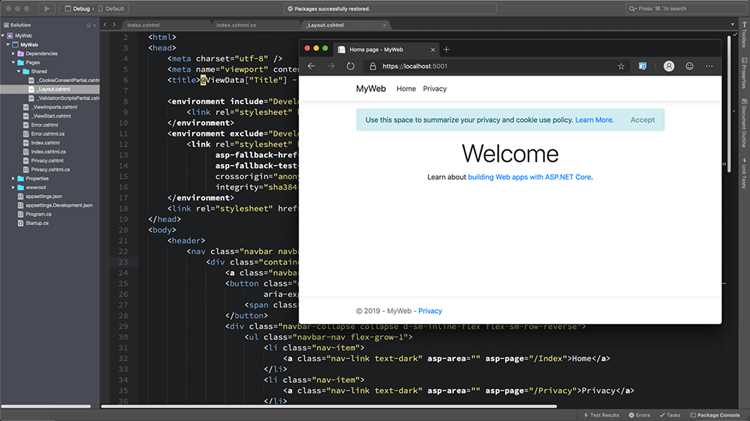
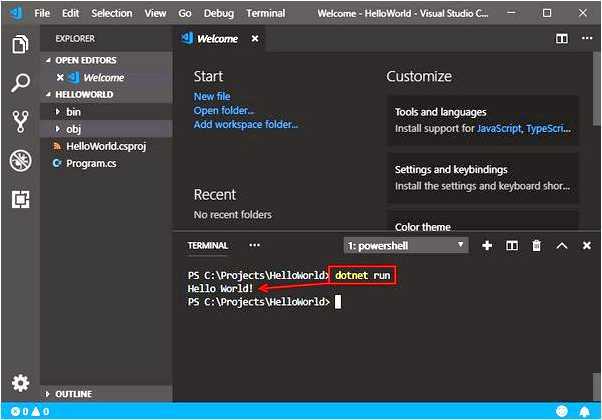
Чтобы начать, нужно открыть меню File → New → Project. Здесь доступен выбор языка программирования, типа приложения и целевой платформы. Например, для разработки под .NET можно указать Console App, Class Library или ASP.NET Core Web Application. Каждый вариант автоматически формирует базовые файлы и подключает необходимые пакеты.
При создании нового проекта важно корректно задать путь сохранения и имя. Если планируется работа в составе одного решения, стоит активировать опцию добавления в существующий .sln-файл. Это упростит сборку и отладку нескольких модулей в одном окружении.
После выбора шаблона и параметров Visual Studio предложит задать целевую версию .NET или фреймворка. Рекомендуется ориентироваться на требования проекта и совместимость с внешними библиотеками, чтобы избежать конфликтов на этапе сборки.
Открытие стартового окна Visual Studio

- Нажмите View → Start Window, чтобы открыть окно вручную.
- Для более быстрого доступа используйте сочетание клавиш Ctrl + Alt + Home.
Стартовое окно предоставляет быстрый доступ к ключевым действиям:
- Create a new project – переход к мастеру создания проекта.
- Open a project or solution – загрузка существующего файла
.slnили проекта. - Clone a repository – клонирование удалённого репозитория Git.
- Continue without code – запуск среды без привязки к проекту.
Если требуется автоматически открывать окно при каждом запуске Visual Studio, настройка включается через Tools → Options → Environment → Startup, где в выпадающем списке выбирается пункт Start Window.
Выбор пункта «Создать проект» в меню
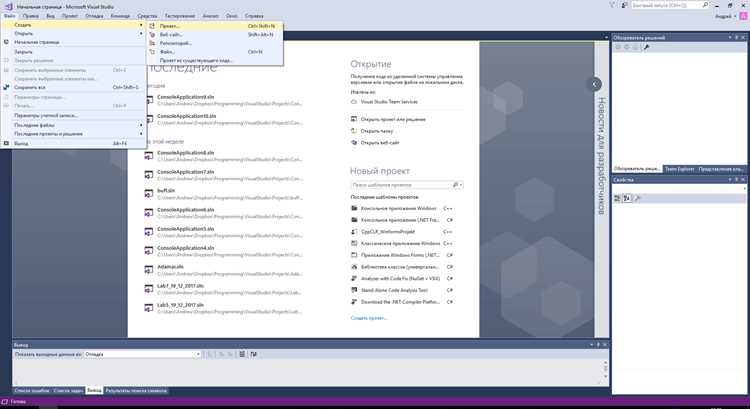
Путь в меню: Файл → Создать → Проект… (англ. File → New → Project…). Альтернативный быстрый вызов – Ctrl+Shift+N.
Если у вас открыто окно приветствия, нажмите кнопку «Создать новый проект» в нём – открывается тот же диалог, что и через меню.
Когда пункт неактивен: закройте модальные диалоги, остановите отладку и убедитесь, что установка Visual Studio завершена (отключённый компонент шаблонов делает некоторые пункты недоступными).
Совет по выбору: сразу после открытия диалога используйте строку поиска и фильтры Язык, Платформа, Тип проекта – это сокращает список шаблонов. Для пустого решения выберите шаблон Blank Solution (в поиске введите «solution»).
Если нужны дополнительные шаблоны, откройте Управление расширениями и установите нужный пакет шаблонов, затем повторно вызовите Файл → Создать → Проект….
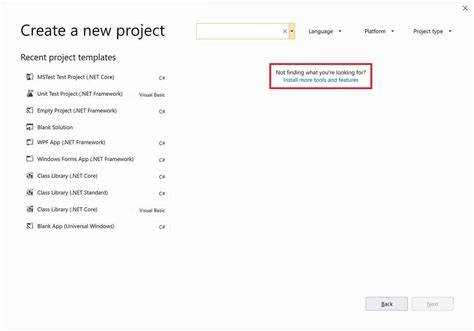
Использование поиска шаблонов проектов
В окне создания проекта Visual Studio строка поиска позволяет быстро находить нужный шаблон. Поиск работает по ключевым словам, языку программирования, платформе и типу проекта.
Для точных результатов используйте фильтры: укажите язык (например, C#, C++, Python), платформу (Windows, Android, iOS) и категорию (консольное приложение, библиотека классов, веб-приложение). Это сокращает список доступных шаблонов и избавляет от ручного пролистывания.
Если название шаблона неизвестно, вводите ключевые термины, связанные с функциональностью. Например, вместо «ASP.NET Core Web API» можно ввести «API», и список выдачи отобразит подходящие варианты.
При частом использовании одинаковых шаблонов их удобно закрепить в списке избранных через контекстное меню. Это ускоряет создание новых проектов без повторного ввода параметров поиска.
Фильтрация шаблонов по языку и платформе

В окне создания проекта Visual Studio доступно поле «Язык», где можно выбрать C#, C++, Visual Basic, F#, Python или другой установленный язык. Это сразу исключает из списка все шаблоны, не относящиеся к выбранному варианту.
Поле «Платформа» позволяет сузить выбор по среде выполнения: .NET, .NET Core, .NET Framework, Windows Desktop, UWP, Android, iOS, MAUI, Azure и др. Например, выбор «.NET Core» убирает проекты для .NET Framework и наоборот.
Для ускорения поиска рекомендуется сначала указать язык, затем платформу. Такой порядок исключает пересечение лишних категорий и делает список максимально точным.
Если установлено несколько версий SDK, в фильтре появятся соответствующие подпункты. Например, при выборе платформы «.NET» можно отдельно видеть варианты для .NET 6 и .NET 8.
Фильтры можно комбинировать с поисковой строкой. Ввод ключевого слова вместе с выбранными параметрами позволяет быстро отобрать один конкретный шаблон из десятков доступных.
Настройка имени и расположения проекта

В поле Project name укажите краткое и понятное название без пробелов и специальных символов. Для разделения слов используйте CamelCase или подчёркивания. Такое имя автоматически станет названием основной сборки и пространств имён.
В поле Location выберите папку, где будет храниться проект. Лучше использовать каталог без кириллицы и пробелов, например C:\Projects\, чтобы избежать проблем с путями и сторонними инструментами.
Если планируется групповая работа или несколько приложений в одном решении, включите опцию Place solution and project in the same directory. Это упростит структуру и сделает перенос проекта предсказуемым.
После ввода данных проверьте, чтобы итоговый путь не превышал лимит файловой системы Windows (260 символов). Слишком длинные пути могут привести к ошибкам при компиляции и подключении зависимостей.
Выбор версии.NET или другой среды выполнения
Для проектов на .NET Framework выбор версии зависит от целевой платформы и доступных библиотек. Visual Studio поддерживает версии от 4.5 до 4.8. Для интеграции с Windows Forms или WPF предпочтительна версия 4.8, так как она обеспечивает максимальную совместимость с современными компонентами Windows.
При использовании других сред выполнения, например Mono или .NET Core на Linux и macOS, следует проверять совместимость с пакетом NuGet и поддержкой выбранной ОС. В Visual Studio можно сразу указать целевую среду выполнения, что позволяет избежать проблем с несовместимыми библиотеками на этапе компиляции.
Рекомендуется заранее определить, будет ли проект ориентирован на кроссплатформенность или исключительно на Windows. Для кроссплатформенных проектов выбор .NET 7 или 8 обеспечит поддержку последних стандартов C# и минимизирует конфликты при сборке на разных ОС.
После выбора версии среды выполнения Visual Studio автоматически подстраивает шаблоны проекта и подключаемые пакеты. Это снижает риск ошибок и ускоряет начальную настройку, но важно проверять, что все зависимости соответствуют выбранной версии .NET.
Задание дополнительных параметров конфигурации
После создания проекта в Visual Studio важно настроить параметры сборки для разных конфигураций. Это делается через меню Свойства проекта → Конфигурация. Здесь можно управлять оптимизациями, уровнями предупреждений компилятора и путями включаемых файлов.
Для добавления нового набора параметров конфигурации выполните следующие действия:
1. Откройте Свойства проекта.
2. В выпадающем списке Конфигурация выберите <Создать новую…>.
3. Введите имя конфигурации, например ReleaseOptimized, и выберите конфигурацию-образец для копирования существующих параметров.
В таблице ниже приведены основные параметры, которые можно настроить для каждой конфигурации:
| Параметр | Описание | Рекомендации |
|---|---|---|
| Оптимизация кода | Включение оптимизаций компилятора для повышения скорости выполнения | Для конфигурации Release включить, для Debug отключить |
| Уровень предупреждений | Контроль сообщений компилятора о потенциальных ошибках | Debug – высокий уровень, Release – средний |
| Путь к включаемым файлам | Список директорий для поиска заголовочных файлов | Добавлять только необходимые пути для текущего проекта |
| Препроцессорные определения | Макросы, которые влияют на условную компиляцию | Debug – DEBUG; Release – NDEBUG |
| Выходной каталог | Папка, куда будут помещены скомпилированные файлы | Разделять каталоги для Debug и Release |
После настройки параметров необходимо сохранить изменения и убедиться, что выбранная конфигурация активна перед сборкой проекта. Это гарантирует корректное применение всех настроек к создаваемым исполняемым файлам и библиотекам.
Завершение создания и открытие проекта в IDE
После настройки всех параметров нового проекта нажмите кнопку Создать. Visual Studio автоматически сформирует структуру каталогов и файлы конфигурации согласно выбранному шаблону.
Для проверки успешного создания проекта откройте Обозреватель решений (Solution Explorer). Там должны отображаться:
- Файл проекта с расширением
.csprojили.vcxprojв зависимости от языка. - Основной файл исходного кода (например,
Program.csилиmain.cpp). - Каталоги
PropertiesиDependencies, если они предусмотрены шаблоном.
Если проект не отображается корректно:
- Закройте и повторно откройте Visual Studio.
- В меню Файл выберите Открыть → Проект/Решение и укажите путь к
.slnфайлу. - Проверьте, что выбран правильный Target Framework и конфигурация сборки (
DebugилиRelease).
После успешного открытия проекта выполните его первую сборку через Build → Build Solution. Это создаст папку bin с исполняемыми файлами и проверит отсутствие критических ошибок конфигурации.
Для удобства работы настройте панель Среда выполнения и Отладчик, чтобы при запуске проекта сразу отображался главный модуль или стартовая форма.
Вопрос-ответ:
Как создать новый проект в Visual Studio с нуля?
Чтобы создать новый проект, откройте Visual Studio и выберите в меню «Файл» пункт «Создать» → «Проект». В появившемся окне вы сможете выбрать шаблон проекта, указать имя и расположение файлов. После подтверждения Visual Studio создаст структуру проекта с нужными папками и файлами, готовую к работе.
Можно ли добавить проект в существующее решение?
Да, Visual Studio позволяет добавлять новые проекты в уже существующее решение. Для этого откройте решение, затем в меню «Файл» выберите «Добавить» → «Новый проект». После выбора типа проекта и указания имени он появится в структуре решения рядом с другими проектами, и вы сможете настраивать зависимости между ними.
Какие типы проектов можно создавать в Visual Studio?
Visual Studio поддерживает множество типов проектов: консольные приложения, веб-приложения, библиотеки классов, приложения на WPF или WinForms, мобильные приложения на Xamarin, а также проекты для облачных сервисов и баз данных. При создании нового проекта доступные шаблоны зависят от установленных компонентов и рабочих нагрузок.
Можно ли изменить путь сохранения проекта после его создания?
После создания проекта изменить его расположение сложнее, чем при создании. Обычно проще создать новый проект в нужной папке и перенести в него файлы. Однако при необходимости можно вручную переместить папку проекта, а затем открыть файл решения (.sln) в Visual Studio и обновить пути к проектам.
Как подключить библиотеку или другой проект к новому проекту?
Если вы хотите использовать библиотеку или другой проект внутри вашего проекта, нужно добавить ссылку. Для этого щёлкните правой кнопкой на разделе «Ссылки» или «Dependencies» в дереве проекта и выберите «Добавить ссылку». Можно выбрать существующий проект в решении или DLL-файл. После добавления ссылки Visual Studio позволит обращаться к методам и классам подключённой библиотеки.

 Загрузка...