Установка пакета OpenGL через vcpkg
Для управления библиотеками в Visual Studio 2019 удобно использовать vcpkg. Если он ещё не установлен, клонируйте репозиторий:
git clone https://github.com/microsoft/vcpkg.git
Перейдите в каталог и выполните bootstrap:
cd vcpkg
.\bootstrap-vcpkg.bat
Интегрируйте vcpkg с Visual Studio:
.\vcpkg integrate install
Для OpenGL необходимы пакеты glew и glfw3. Установите их командой:
.\vcpkg install glew:x64-windows glfw3:x64-windows
После установки vcpkg автоматически подключит заголовочные файлы и библиотеки к проектам Visual Studio. Для проверки можно создать проект и добавить строку #include <GL/glew.h>. Если заголовки распознаются без ошибок, настройка выполнена успешно.
Добавление библиотек OpenGL в проект

Для корректной работы OpenGL необходимо подключить заголовочные файлы и библиотеки, а также указать путь к ним в настройках проекта Visual Studio 2019.
- Откройте свойства проекта через меню Project → Properties.
- Перейдите в раздел Configuration Properties → VC++ Directories.
- В поле Include Directories добавьте путь к папке с заголовочными файлами OpenGL (например,
C:\Program Files (x86)\Microsoft SDKs\OpenGL\Include). - В поле Library Directories укажите путь к библиотекам (обычно
C:\Program Files (x86)\Microsoft SDKs\OpenGL\Lib).
После этого необходимо привязать библиотеки:
- Перейдите в Configuration Properties → Linker → Input.
- В Additional Dependencies добавьте:
opengl32.lib– основная библиотека OpenGL;glu32.lib– дополнительные утилиты (если используются);glut32.libилиfreeglut.lib– при использовании GLUT.
Если используется GLFW или GLEW, добавьте их .lib-файлы в список зависимостей и укажите соответствующие каталоги include/lib.
Файлы DLL (например, glut32.dll, freeglut.dll, glew32.dll) необходимо скопировать в папку с исполняемым файлом (Debug или Release), иначе приложение не запустится.
Настройка include-путей для заголовочных файлов
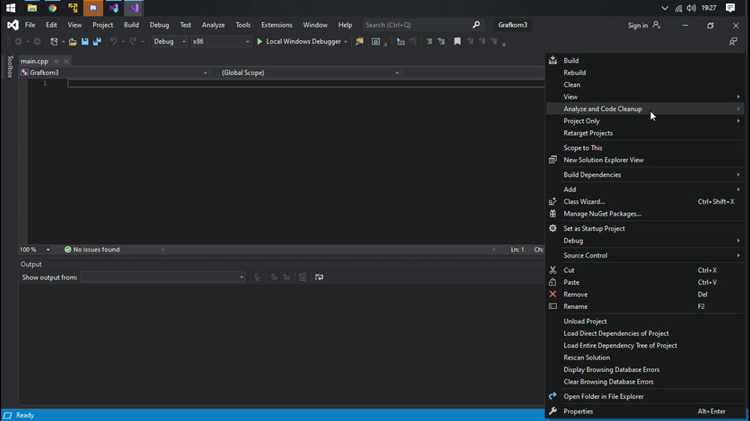
Откройте свойства проекта через меню Project → Properties. В левой панели выберите раздел Configuration Properties → VC++ Directories.
В поле Include Directories добавьте путь к папке, где находятся заголовочные файлы OpenGL и дополнительных библиотек. Например:
C:\Program Files (x86)\Microsoft SDKs\OpenGL\Include
Если используется библиотека GLFW, добавьте её папку include, например:
D:\Libraries\GLFW\include
Для GLEW укажите путь:
D:\Libraries\GLEW\include
При работе с несколькими конфигурациями (Debug/Release) рекомендуется использовать макросы Visual Studio. Пример с переменной проекта:
$(SolutionDir)Dependencies\GLFW\include
Порядок директорий имеет значение: вначале системные пути OpenGL, затем пользовательские библиотеки. Это исключает конфликты одинаковых заголовков.
Настройка рабочей директории для.dll файлов

По умолчанию Visual Studio ищет подключаемые библиотеки (.dll) в рабочей директории проекта. Если библиотека не будет найдена, приложение завершится с ошибкой «не удалось запустить приложение, так как отсутствует .dll».
Чтобы избежать подобных ошибок, откройте свойства проекта (Project → Properties), перейдите в раздел Configuration Properties → Debugging и в поле Working Directory укажите путь, где находятся необходимые .dll файлы. Обычно это папка $(OutDir), совпадающая с Debug или Release.
Если библиотеки размещены в отдельной директории, например external\bin, пропишите полный путь или используйте макросы среды: $(ProjectDir)external\bin. Это избавит от необходимости копировать одни и те же .dll в каждую сборочную папку.
После изменения параметра обязательно проверьте запуск проекта через Local Windows Debugger, чтобы убедиться, что рабочая директория корректно указывает на расположение библиотек.
Создание базового окна с WinAPI для OpenGL

Для инициализации OpenGL в Windows требуется создать окно через WinAPI и привязать к нему контекст рендеринга. Ниже приведены ключевые шаги.
- Подключите заголовочные файлы:
windows.h– для работы с WinAPI;gl/GL.h– основной OpenGL;gl/GLU.h– дополнительные утилиты.
- Опишите функцию окна:
- Создайте
LRESULT CALLBACK WndProc(HWND hWnd, UINT message, WPARAM wParam, LPARAM lParam)для обработки сообщений; - Обработайте
WM_DESTROYс вызовомPostQuitMessage(0).
- Создайте
- Зарегистрируйте класс окна через структуру
WNDCLASS:style = CS_OWNDCдля выделенного контекста устройства;lpfnWndProc = WndProcдля обработки сообщений;lpszClassName– уникальное имя.
- Создайте окно:
- Используйте
CreateWindowExс флагамиWS_OVERLAPPEDWINDOW | WS_VISIBLE; - Установите размеры окна, например 800×600.
- Используйте
- Настройте пиксельный формат:
- Получите
HDCчерезGetDC(hWnd); - Заполните
PIXELFORMATDESCRIPTORс параметрами: RGBA, 32-битный цвет, буфер глубины 24 бита, двойная буферизация; - Вызовите
ChoosePixelFormatиSetPixelFormat.
- Получите
- Создайте контекст OpenGL:
HGLRC hRC = wglCreateContext(hDC);wglMakeCurrent(hDC, hRC);
- Организуйте цикл сообщений:
- Используйте
PeekMessageдля асинхронной обработки; - После каждой отрисовки вызывайте
SwapBuffers(hDC);.
- Используйте
Таким образом формируется минимальное окно с активным контекстом OpenGL, готовое к дальнейшей отрисовке.
Инициализация контекста OpenGL в Visual Studio
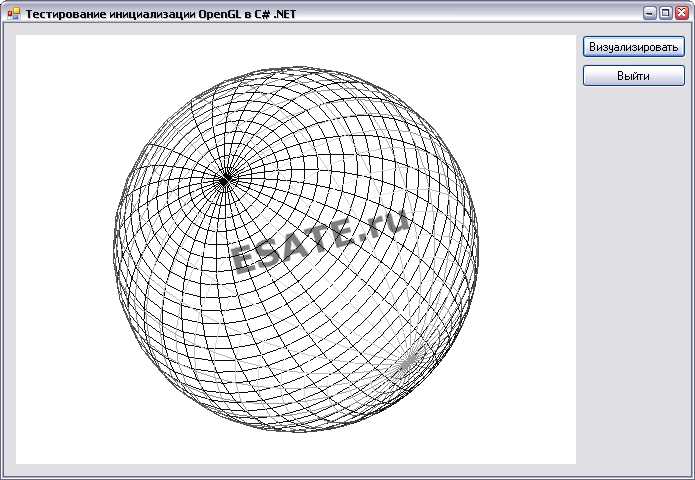
После подключения заголовков GL/gl.h и библиотеки opengl32.lib, необходимо создать окно и связать его с контекстом OpenGL. В Windows это выполняется через WinAPI с использованием HDC и HGLRC.
Основные шаги:
| Этап | Описание |
|---|---|
| Создание окна | Регистрируется класс окна с WNDCLASS, создаётся окно через CreateWindowEx. |
| Получение HDC | Вызывается GetDC(hwnd) для получения дескриптора контекста устройства. |
| Настройка пиксельного формата | Заполняется структура PIXELFORMATDESCRIPTOR, затем используется ChoosePixelFormat и SetPixelFormat. |
| Создание OpenGL-контекста | Вызывается wglCreateContext(hdc) для создания контекста. |
| Привязка контекста | Используется wglMakeCurrent(hdc, hglrc), чтобы активировать контекст для текущего потока. |
После активации контекста можно использовать функции OpenGL. Для загрузки расширений рекомендуется подключить GLEW или GLAD. Без этого доступ к современным версиям API будет ограничен.
Проверка работоспособности с простым рендером

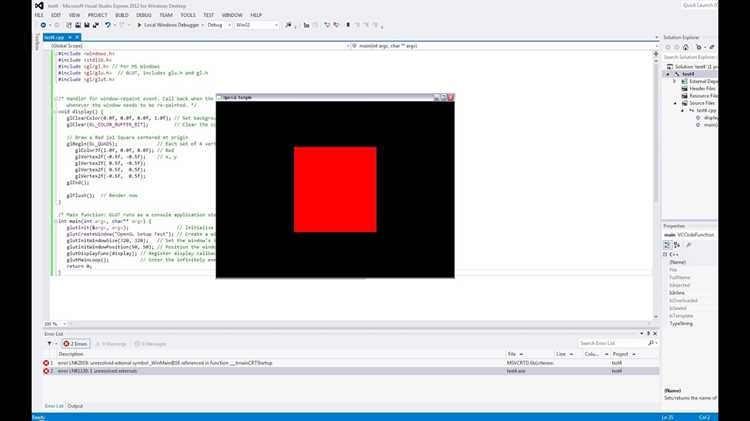
После настройки OpenGL в Visual Studio 2019 необходимо убедиться, что библиотека функционирует корректно. Для этого создайте новый проект типа Console Application или Windows Desktop Application, подключите заголовочные файлы GL/glew.h и GLFW/glfw3.h, а также добавьте соответствующие либы в свойствах проекта: glew32.lib, glfw3.lib, opengl32.lib.
В качестве минимального теста используйте следующий код для инициализации окна и базового рендеринга:
Инициализация GLFW и окна:
«`cpp
if (!glfwInit()) return -1;
GLFWwindow* window = glfwCreateWindow(800, 600, «OpenGL Test», NULL, NULL);
if (!window) { glfwTerminate(); return -1; }
glfwMakeContextCurrent(window);
if (glewInit() != GLEW_OK) return -1;
Создайте цикл рендеринга, в котором задается цвет фона и выполняется очистка буфера:
Цикл рендеринга:
«`cpp
while (!glfwWindowShouldClose(window)) {
glClearColor(0.2f, 0.4f, 0.6f, 1.0f);
glClear(GL_COLOR_BUFFER_BIT);
glfwSwapBuffers(window);
glfwPollEvents();
}
glfwDestroyWindow(window);
glfwTerminate();
При запуске программы окно должно отображать ровный синий фон. Если окно появляется и цвет корректный, OpenGL настроен правильно, а библиотеки успешно подключены. В случае ошибок проверьте пути к заголовочным файлам и библиотекам в свойствах проекта, а также последовательность инициализации GLEW и GLFW.
Вопрос-ответ:
Как добавить библиотеки OpenGL в проект Visual Studio 2019?
Для подключения OpenGL необходимо добавить соответствующие заголовочные файлы и библиотеки в настройки проекта. Откройте свойства проекта, выберите «VC++ Directories» и в раздел «Include Directories» добавьте путь к папкам с заголовочными файлами (например, `GL` и `GLU`). В «Library Directories» укажите путь к файлам `.lib`. Затем в «Linker → Input → Additional Dependencies» пропишите `opengl32.lib` и `glu32.lib`. После этого проект сможет использовать функции OpenGL.
Почему Visual Studio 2019 не видит заголовочный файл ?
Наиболее распространённая причина — путь к папке с заголовочными файлами OpenGL не добавлен в проект. Проверьте настройки «Include Directories» в свойствах проекта и убедитесь, что путь к папке с заголовочными файлами правильно указан. Также проверьте, что вы используете правильную версию SDK, так как некоторые версии Windows SDK могут не содержать нужных файлов по умолчанию.
Как подключить GLEW или GLFW к проекту на OpenGL в Visual Studio 2019?
Сначала скачайте нужные библиотеки с официальных сайтов. Для GLEW потребуется добавить заголовочные файлы в «Include Directories», библиотеки `.lib` в «Library Directories» и указать их в «Additional Dependencies» (например, `glew32.lib`). Для GLFW аналогично: добавьте заголовочные файлы, подключите `.lib` и убедитесь, что динамическая библиотека `.dll` находится в каталоге с исполняемым файлом. После этого можно использовать функции этих библиотек в коде.
Что делать, если проект собирается, но выдает ошибки при вызове функций OpenGL?
Чаще всего ошибки возникают из-за несоответствия версий библиотек или неправильного порядка подключения. Проверьте, что все заголовочные файлы соответствуют используемым `.lib` файлам. Если вы используете GLEW или другую надстройку, убедитесь, что инициализация библиотеки происходит перед вызовом OpenGL функций. Также стоит проверить, что проект настроен на правильную архитектуру (x86 или x64), совпадающую с библиотеками.
Нужны ли дополнительные настройки для работы OpenGL с отладкой в Visual Studio 2019?
Для отладки стандартного кода OpenGL дополнительных настроек почти не требуется. Однако если вы хотите отслеживать ошибки OpenGL, можно подключить расширения типа `glDebugMessageCallback`. В настройках проекта убедитесь, что режим сборки соответствует вашим потребностям: Debug для пошаговой отладки и Release для финального тестирования. Также рекомендуется установить проверку ошибок после основных вызовов OpenGL с помощью функций `glGetError()`.

 Загрузка...