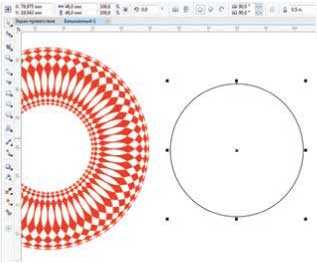
CorelDRAW позволяет точно измерять площадь замкнутых объектов с помощью встроенных инструментов. Для этого выделите фигуру и откройте панель Свойства объекта. В разделе Размер и положение вы найдете параметры, влияющие на расчет площади, включая масштаб и единицы измерения.
Если фигура сложной формы, удобнее использовать инструмент Контур. Создайте дубликат объекта, преобразуйте его в кривые и выберите команду Площадь фигуры в меню Утилиты. CorelDRAW рассчитает площадь автоматически и отобразит значение в выбранных единицах: мм², см² или дюймах².
Для регулярного контроля площади нескольких объектов рекомендуется включить Панель атрибутов. Она позволяет сравнивать размеры и площади одновременно, что ускоряет работу при подготовке макетов и проектной документации.
Точность измерения зависит от разрешения документа и способа построения фигуры. Для кривых без самопересечений результат будет максимально точным, а для сложных контуров с множественными изгибами стоит проверять корректность контура перед расчетом.
Использование инструментов свойства объекта
В CorelDRAW определить площадь фигуры можно с помощью панели «Свойства объекта». Этот инструмент позволяет получить точные числовые значения без необходимости ручных расчетов.
Алгоритм действий для измерения площади через свойства объекта:
- Выделите объект с помощью инструмента «Выбор» (Pick Tool).
- Откройте панель «Свойства объекта» через меню «Окно» → «Панели» → «Свойства объекта» или используйте комбинацию клавиш Ctrl+F3.
- Перейдите в раздел «Общие» панели. Здесь отображаются параметры объекта: ширина, высота, координаты, а также площадь и периметр для замкнутых контуров.
- Для сложных фигур, состоящих из нескольких контуров, выделите каждый контур отдельно. Площадь для группы контуров можно рассчитать, сложив значения из отдельных элементов.
- Если фигура содержит внутренние отверстия, CorelDRAW корректно учитывает их при расчете площади замкнутого объекта.
Дополнительные рекомендации:
- Проверяйте, чтобы объект был закрытым контуром – открытые линии не дают значения площади.
- Для кривых Безье убедитесь, что контур полностью замкнут, иначе площадь не будет отображаться.
- В панели «Свойства объекта» можно переключать единицы измерения (мм, см, дюймы), что удобно при подготовке чертежей и схем.
Использование панели «Свойства объекта» обеспечивает быстрый и точный способ получения площади без привлечения дополнительных инструментов или формул.
Применение команд измерения и линейки
Для точного определения размеров фигуры в CorelDRAW используйте инструмент «Линейка», доступный через меню «Вид» → «Линейки» или сочетанием клавиш Ctrl+R. Линейки позволяют видеть координаты вершин и длину сторон относительно документа, что важно для расчета площади.
Команда «Измерительная линейка» находится на панели инструментов и позволяет замерять расстояние между двумя точками. Выберите инструмент, кликните на начальную точку фигуры и протяните до конечной, после чего в строке состояния отобразится длина отрезка.
Для многоугольников используйте инструмент «Параметры измерения» (Меню → Окно → Панели → Измерения). Он позволяет измерять длину всех сторон, углы и диагонали. Данные можно экспортировать в таблицу для дальнейших вычислений площади.
Если фигура сложной формы, комбинируйте измерения прямых и кривых. Для кривых используйте «Измерение по кривой», выбирая сегменты сплайна. CorelDRAW автоматически рассчитывает длину кривой, которую можно применять при вычислении площади методом интегрирования или разбиения на простые фигуры.
Комбинирование линейки и измерительных инструментов позволяет получить точные значения сторон и углов, что особенно важно при использовании формулы площади для многоугольников или при подготовке документа к печати с точными размерами.
Вычисление площади через узлы и контур
В CorelDRAW площадь замкнутого объекта можно определить через анализ его узлов и контура. Для начала выделите объект инструментом Выделение и перейдите в режим Управление узлами (Shape Tool). Все узлы контура станут видимыми, что позволит точно отслеживать форму фигуры.
Для расчета площади вручную используйте метод разбиения фигуры на простые многоугольники. CorelDRAW предоставляет координаты каждого узла, которые можно записать в таблицу. Примените формулу площади многоугольника по координатам узлов: S = 0.5 * |Σ(x_i * y_(i+1) — x_(i+1) * y_i)|, где i – номер узла, а x_i, y_i – координаты соответствующего узла. Последовательность узлов должна соответствовать обходу контура.
Если контур сложный, с кривыми Безье, разбейте его на отрезки прямых линий через инструмент Break Curve. Каждую линию рассматривайте как сторону многоугольника и применяйте вышеуказанную формулу. После расчета всех сегментов суммируйте площади для получения общей площади фигуры.
Для быстрого контроля CorelDRAW позволяет экспортировать узлы в CSV-файл. Это удобно для автоматизированного вычисления в электронных таблицах или специализированных скриптах. Важно следить за замкнутостью контура: незамкнутые контуры дают некорректные результаты.
Метод узлов и контура подходит для точного измерения фигур любой сложности, включая нестандартные формы и объекты с внутренними отверстиями, если каждый контур обрабатывается отдельно и площади суммируются или вычитаются в соответствии с положением отверстий.
Проверка единиц измерения документа
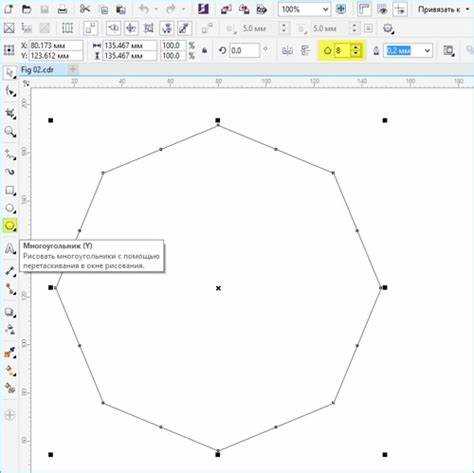
Перед вычислением площади объектов в CorelDRAW важно убедиться, что документ использует правильные единицы измерения. Неправильно выбранные единицы могут исказить результаты расчетов.
Чтобы проверить единицы измерения:
1. Откройте меню Инструменты → Параметры (Tools → Options).
2. В дереве настроек выберите Документ → Общие (Document → General).
3. В разделе Единицы измерения (Units) проверьте текущую настройку. CorelDRAW позволяет использовать миллиметры, сантиметры, дюймы, пункты и пиксели.
Для точного измерения площади рекомендуется использовать те же единицы, что применяются при создании объектов. Например, если макет печатной продукции в миллиметрах, измерения площади тоже следует вести в мм².
Для удобства контроля единиц измерения можно использовать таблицу:
| Единица измерения | Использование | Примечание |
|---|---|---|
| Миллиметры (mm) | Печатная продукция, точная верстка | Оптимально для расчета площади объектов в макете |
| Сантиметры (cm) | Большие макеты, плакаты | Площадь будет автоматически пересчитана в см² |
| Дюймы (in) | Международные проекты, США | Проверять соответствие размеров исходным спецификациям |
| Пиксели (px) | Экранная графика, веб-дизайн | Не подходят для печатных проектов |
| Пункты (pt) | Текстовые объекты и шрифты | Используется преимущественно для типографики |
После проверки и при необходимости изменения единиц измерения пересчитайте размеры объектов через окно Объект → Свойства (Object → Properties), чтобы убедиться в корректности данных для расчета площади.
Сохранение результатов измерения
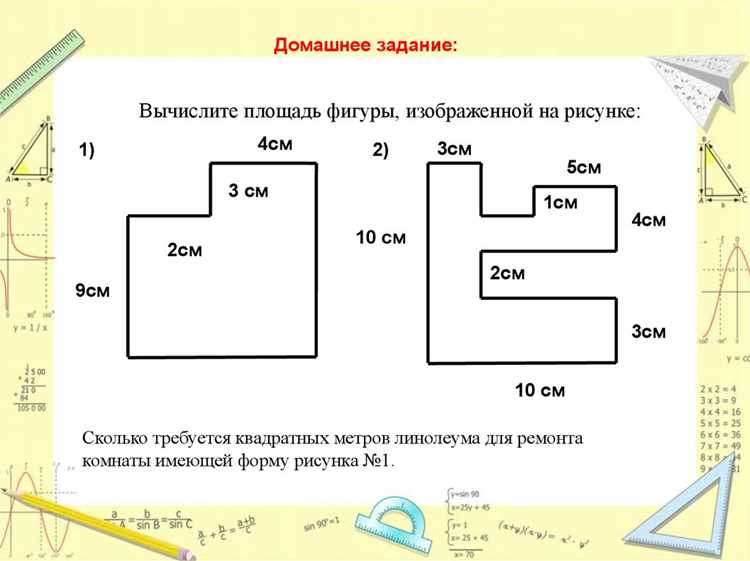
После вычисления площади фигуры в CorelDRAW результаты можно сохранить несколькими способами для дальнейшего использования. В панели измерений выберите команду «Сохранить как» и укажите формат файла. Для текстовых данных подходит CSV, который легко импортировать в Excel или базы данных. Если нужно сохранить визуальный результат, используйте экспорт в PDF или PNG с включенными измерительными отметками.
Для сохранения нескольких измерений одновременно используйте инструмент «Объектная информация». Выделите все фигуры, откройте окно «Объектная информация» и нажмите «Экспорт». CorelDRAW создаст файл с точными значениями площади каждой фигуры, включая единицы измерения.
При регулярной работе с измерениями полезно настроить автосохранение данных. В разделе «Параметры документа» включите опцию «Сохранять свойства объектов при сохранении файла». Это позволит при повторном открытии проекта автоматически видеть площадь и другие параметры фигур без повторного измерения.
Для обмена данными с коллегами можно использовать формат CDR вместе с экспортом измерений в CSV или PDF. Такой подход обеспечивает точность и сохраняет структуру документа, позволяя сверять размеры фигур в разных версиях проекта.
Использование макросов для подсчета площади
Макросы в CorelDRAW позволяют автоматически вычислять площадь сложных объектов без ручного измерения. Для работы с макросами используется встроенный редактор VBA (Visual Basic for Applications).
Основные шаги для создания макроса подсчета площади:
- Откройте CorelDRAW и перейдите в Инструменты → Макросы → Макросы…
- Создайте новый макрос в проекте VBA, указав имя и модуль.
- Вставьте код для вычисления площади выбранного объекта. Пример функции для замкнутого кривого:
Function GetArea(obj As Shape) As Double

  If obj.Type = cdrCurveShape Then

    GetArea = obj.Curve.Area

  Else

    GetArea = 0

  End If

End Function
После создания макроса:
- Выделите объект на рабочей странице.
- Запустите макрос через Инструменты → Макросы → Выполнить макрос…
- Результат площади отобразится в окне сообщения или может быть записан в текстовое поле на странице.
Для подсчета площади нескольких объектов используйте цикл:
Dim shp As Shape

Dim totalArea As Double

totalArea = 0

For Each shp In ActiveSelection.Shapes

  totalArea = totalArea + GetArea(shp)

Next shp

MsgBox "Общая площадь: " & totalArea & " кв. ед."
Рекомендации:
- Макросы корректно работают только с замкнутыми кривыми и сложными контурами, у которых метод
Curve.Areaвозвращает значение больше нуля. - Для объектов с множеством контуров учитывайте объединение кривых перед вычислением.
- Сохраняйте макросы отдельно от документа, чтобы использовать их повторно в разных проектах.
- При сложных фигурах проверяйте результаты на стандартных объектах (прямоугольники, круги) для контроля точности.
Экспорт данных о площади в другие программы
CorelDRAW позволяет получать точные значения площади объектов с помощью панели «Информация о объекте». После вычисления площади выделите фигуру и откройте окно «Объект» → «Информация». В разделе «Размеры и площадь» отображается значение в выбранных единицах измерения.
Для передачи данных в Excel или другие таблицы, скопируйте значение площади из окна информации и вставьте его напрямую в ячейку. Если требуется массовый экспорт, используйте макросы VBA или скрипты CorelSCRIPT. Например, можно создать макрос, который перебирает все объекты на слое и записывает их площадь и идентификатор в CSV-файл.
При экспорте в AutoCAD или другие САПР сохраняйте файл в формате DXF или SVG. В DXF площади сохраняются как свойства примитивов, которые можно считать средствами САПР с использованием команд анализа геометрии. В SVG данные о площади можно включить в атрибуты объектов через CorelSCRIPT, чтобы затем автоматически импортировать их в сторонние приложения через парсер XML.
Для автоматизации аналитики можно настроить экспорт через COM-интерфейс CorelDRAW, передавая объектные данные напрямую в Excel или базы данных. Это позволяет формировать отчеты о площадях нескольких слоев или страниц без ручного ввода, включая идентификаторы объектов, их площадь и единицы измерения.
Вопрос-ответ:
Как в CorelDRAW измерить площадь произвольной фигуры?
В CorelDRAW нет прямого инструмента для вычисления площади фигуры, но можно воспользоваться инструментом «Объект» → «Свойства объекта». Выберите фигуру, затем откройте вкладку «Размеры» и посмотрите значения ширины и высоты. Для сложных форм можно разбить фигуру на простые элементы и вычислить площадь каждого, суммируя результаты.
Можно ли узнать площадь криволинейной фигуры в CorelDRAW автоматически?
Да, это возможно с помощью функции «Информация о фигуре». Выберите криволинейный объект и в меню «Окно» → «Документы» → «Информация о объекте» появятся данные о длине контура и площади. Если у фигуры сложная структура, иногда удобнее скопировать её в Corel DESIGNER, где есть более точные инструменты для измерений.
Как посчитать площадь сложного объекта, состоящего из нескольких фигур?
Для сложных объектов сначала объедините фигуры с помощью команды «Объединить» или «Сложение» на панели «Объект». После объединения можно открыть панель «Информация о объекте», где будет указана общая площадь объединённого объекта. Если объединять нежелательно, можно считать площадь каждой фигуры отдельно и суммировать значения вручную.
Есть ли способ проверить точность площади фигуры в CorelDRAW при подготовке к печати?
Да, можно сверить площадь с помощью экспорта в векторные форматы, например, SVG, и открыв файл в другом графическом редакторе с функцией измерений. Также полезно использовать масштабирование и проверку по линейке на экране: сначала измерьте размеры фигуры в CorelDRAW, пересчитайте площадь по формулам для прямоугольников, треугольников или кругов и сравните с данными программы.

 Загрузка...