Подготовьте файлы: используйте PNG с альфа-каналом для логотипов и прозрачных наложений, JPEG – для фоновых изображений. Для проекта 1920×1080 держите изображение шириной ≈192–576 px (10–30% ширины кадра) для логотипа и 600–1200 px для полноэкранных вставок; разрешение картинки должно быть не меньше целевого размера на таймлайне, чтобы избежать пикселизации. Цветовой профиль – sRGB.
Импорт и размещение: перетащите видео на видеодорожку и картинку на дорожку оверлея/изображения (Overlay/Picture-in-Picture). Если версия Movavi не имеет отдельной дорожки, используйте контекстное меню у клипа – «Добавить как оверлей» или опцию «Изображение поверх видео». Для точного позиционирования применяйте привязку к сетке и ручное позиционирование в окне предпросмотра.
Масштаб и положение: масштабируйте изображение в пределах 5–30% от ширины кадра для водяных знаков; для нижней третьи – высота 10–18% от высоты кадра. Сдвигайте центр изображения по осям X/Y или вводите числовые значения позиций (если интерфейс позволяет) – это обеспечивает повторяемость при работе с несколькими клипами.
Прозрачность и режимы смешивания: для ненавязчивого логотипа задайте непрозрачность 30–60%. Для интеграции в кадр используйте режимы смешивания (Multiply, Overlay и т. п.), если они доступны: Multiply – для затемнения, Screen/Lighten – чтобы сделать картинку светлее. Всегда проверяйте результат на темных и светлых фрагментах видео.
Анимация и ключевые кадры: если требуется появление/исчезание или перемещение, примените простые анимации: плавное увеличение от 90% до 100% за 0.5–1.2 с, смещение по X/Y с easing-функцией. Если в вашей версии есть ключевые кадры – используйте их для точного контроля; если ключевых кадров нет – создайте короткие переходы (fade in/out) и комбинируйте с эффектом «Пан/Зум».
Проверка и экспорт: просмотрите сцену в реальном времени, убедитесь в отсутствии «мерцания» на 25/30/60 fps. Рендерьте в H.264/MP4: для 1080p – целевой битрейт 8–12 Mbps, для 4K – 15–30 Mbps; приоритет – постоянный битрейт (CBR) для стабильного качества логотипа. При необходимости сохраните отдельный PNG-слой для дальнейшей корректировки.
Подготовка изображения для вставки
Оптимальный формат для работы в Movavi – PNG или JPEG. PNG подходит для логотипов и картинок с прозрачным фоном, JPEG удобен для фотографий без необходимости прозрачности.
Размер изображения лучше заранее подогнать под разрешение видео. Например, для проекта в Full HD (1920×1080) рекомендуется использовать файлы не более 2000 пикселей по длинной стороне, чтобы избежать перегрузки и замедления рендера.
Вес файла следует уменьшить с помощью сжатия без заметной потери качества. Для этого можно использовать сервисы типа TinyPNG или встроенные функции графических редакторов.
Если картинка имеет фон, который нужно убрать, это стоит сделать заранее в Photoshop, GIMP или онлайн-редакторе. Movavi поддерживает наложение, но не удаление фона.
Название файла желательно задавать латиницей и без пробелов, чтобы избежать ошибок при импорте.
Импорт картинки и видео в проект Movavi
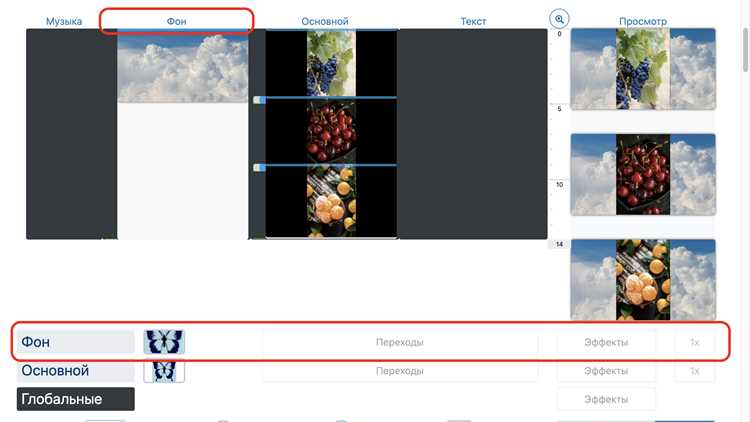
Чтобы разместить изображение поверх ролика, сначала необходимо добавить оба файла в проект. Movavi поддерживает форматы JPG, PNG, BMP для картинок и MP4, AVI, MOV, MKV для видео.
- Запустите Movavi Video Editor и создайте новый проект.
- В верхнем меню выберите «Импорт» или нажмите кнопку «Добавить файлы».
- Укажите путь к видеофайлу и подтвердите добавление.
- Повторите действие для изображения, которое планируется использовать.
После импорта файлы появятся во вкладке «Медиафайлы проекта».
- Видео перенесите на основную временную шкалу.
- Изображение перетащите на дополнительную дорожку, чтобы его можно было разместить поверх.
Если картинка не отображается в списке, проверьте расширение файла и при необходимости конвертируйте его в поддерживаемый формат перед загрузкой.
Размещение картинки на дополнительной дорожке
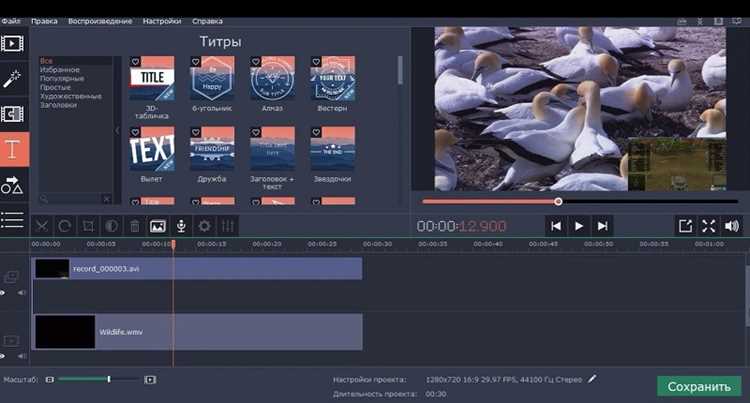
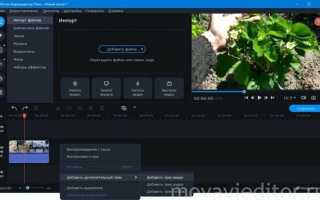
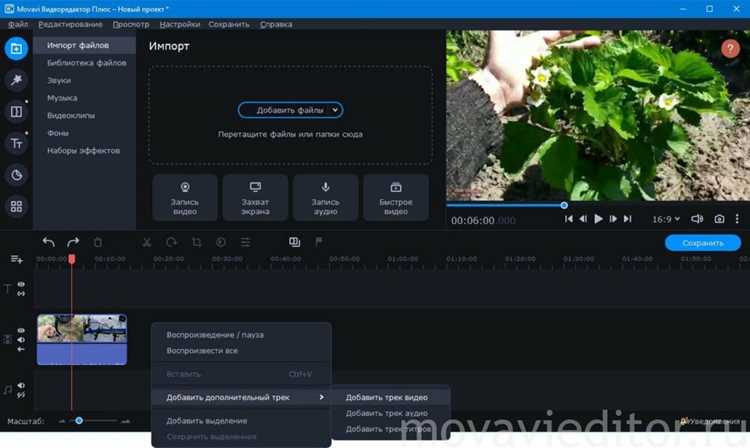
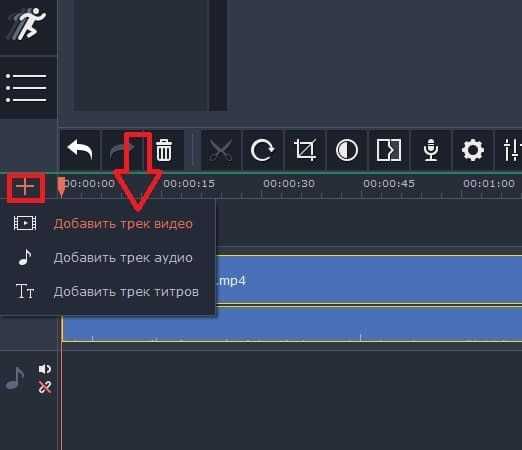
Добавьте дополнительную дорожку в таймлайне, щёлкнув правой кнопкой по пустому месту таймлайна и выбрав «Добавить дорожку» (или «Add video track»). Новая дорожка должна располагаться выше основной видео-дорожки – именно на ней будет картинка-оверлей.
- Импорт: перетащите файл изображения из медиатеки на новую дорожку. Если файл не отображается – проверьте формат (рекомендуются PNG, JPG; для прозрачности используйте PNG с альфа-каналом).
- Длительность: растяните край клипа на дорожке, чтобы задать продолжительность появления. Точное время задавайте, подтянув курсор к краю или введя длительность в свойствах клипа (мм:сс или секунды).
- Позиционирование: выделите клип картинки и перемещайте её прямо в окне предпросмотра; для точного расположения в свойствах клипа укажите сдвиг по X/Y в процентах или пикселях.
Рекомендации по видимости и стилю:
- Для логотипа/водяного знака используйте масштаб 10–30% от ширины кадра; задайте непрозрачность 10–30% через параметр «Непрозрачность/Opacity» – это сохраняет читаемость видео и оставляет видимый знак.
- Для центрального плавающего изображения (call-to-action) масштаб 30–60% и непрозрачность 100%; разместите изображение в кадре с правилом третей (видео-грид помогает выравниванию).
- Если нужна прозрачность фона – используйте PNG; если фон однотонный и вы хотите убрать его, примените ключевой цвет (Chroma Key) и вручную подстройте допуск/feather.
Технические приёмы и точная подгонка:
- Кадрирование: используйте инструмент «Обрезка/Crop» для удаления лишних областей изображения без изменения размера в окне предпросмотра.
- Точная позиция: для синхронизации с движением объекта добавьте ключевые кадры в свойствах клипа (Keyframes) и задайте координаты X/Y и масштаб в ключевых точках; интерполяцию используйте «Линейная» для ровного движения или «Плавная» для easing-эффекта.
- Слои и порядок: дорожки выше закрывают нижние; чтобы картинка показывалась одновременно с фрагментом видео, ориентируйтесь по времени на основной плейхед – включайте/выключайте видимость дорожки для теста.
- Сохранение пропорций: включите «Сохранить пропорции/Lock aspect ratio» при масштабировании, чтобы избежать искажений; при необходимости указывайте размер точнее в пикселях (например, 320×180 для миниатюрного оверлея).
Плавные появления и исчезновения:
- Примените стандартные переходы «Растворение/Fade» к началу и концу клипа изображения (рекомендуется 0,5–1,5 с для естественного эффекта).
- Для более точного контроля прозрачности используйте ключевые кадры непрозрачности: 0% → 100% → 0% для появления/стоит/исчезания;
- Для одновременного изменения позиции и прозрачности создавайте отдельные ключевые кадры для каждого параметра.
Оптимизация под экспорт и проверка:
- Перед экспортом включите сетку/вспомогательные направляющие и проверьте, что изображение не выходит за безопасную зону кадра (Title Safe) – особенно важно для мобильных форматов.
- Проверяйте результат в полноэкранном превью при реальном разрешении проекта (1080p/4K), чтобы избежать пикселизации мелких PNG при масштабировании больше 100%.
- При экспорте отключите лишние дорожки и включите «Экспорт по таймлайну»; если изображение использует альфа-канал и нужен прозрачный фон в выходном файле, выберите формат, поддерживающий альфу (например, MOV с кодеком ProRes/PNG) – если целевой формат видео не требует альфы, рендерьте в стандартный MP4.
Устранение проблем:
- Если картинка мигает или дергается – проверьте фрейминги проекта и изображения (fps). Приведите изображение к той же частоте кадров или используйте интерполяцию при рендере.
- Если прозрачность не работает – убедитесь, что формат файла действительно содержит альфа-канал и что дорожка не имеет активного эффекта, перекрывающего альфу (например, маска).
- Для экономии места используйте оптимизированные PNG или WebP; большие растровые файлы заменяйте векторными исходниками (SVG) только если редактор поддерживает их импорт.
Настройка положения и размера картинки в кадре

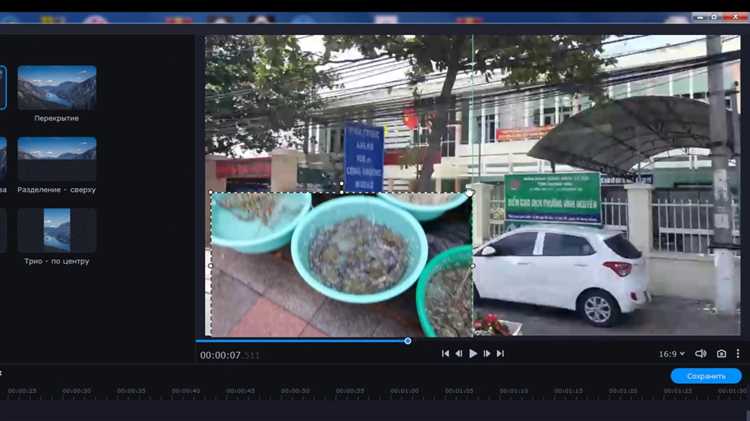
После добавления изображения на временную шкалу открой вкладку «Свойства клипа». В окне предварительного просмотра картинка выделяется рамкой с маркерами по углам.
Чтобы изменить размер, перетаскивайте угловые маркеры: при зажатой клавише Shift сохраняются пропорции, без неё изображение растягивается свободно. Для точного ввода параметров используйте поля «Ширина» и «Высота» в панели справа.
Перемещение выполняется простым перетаскиванием картинки в области предпросмотра. Для центровки используйте направляющие – они появляются при приближении к середине кадра по вертикали или горизонтали.
Если требуется поворот, задействуйте круглый маркер над рамкой или задайте угол вручную в поле «Поворот». Допустимы значения от 0 до 360 градусов.
Для создания анимации изменения размера или положения используйте ключевые кадры: установите первый кадр с исходными параметрами, затем через нужный промежуток времени задайте новые значения. Movavi автоматически создаст плавный переход.
Регулировка времени отображения картинки
После добавления изображения на видеодорожку его длительность по умолчанию может не совпадать с нужным фрагментом. Чтобы изменить время отображения, выделите картинку на шкале времени.
Перетащите правый или левый край объекта, чтобы сократить или увеличить продолжительность. При этом длина изображения будет меняться в секундах, что видно по временной разметке.
Если необходимо задать точные параметры, используйте окно свойств. Укажите длительность в формате «мин:сек:кадр», что позволяет синхронизировать картинку с конкретным моментом видео.
Для покадровой точности активируйте масштабирование таймлайна. Чем выше масштаб, тем легче совместить границы изображения с ключевыми кадрами видеоряда.
Сохранение готового видео с наложением картинки
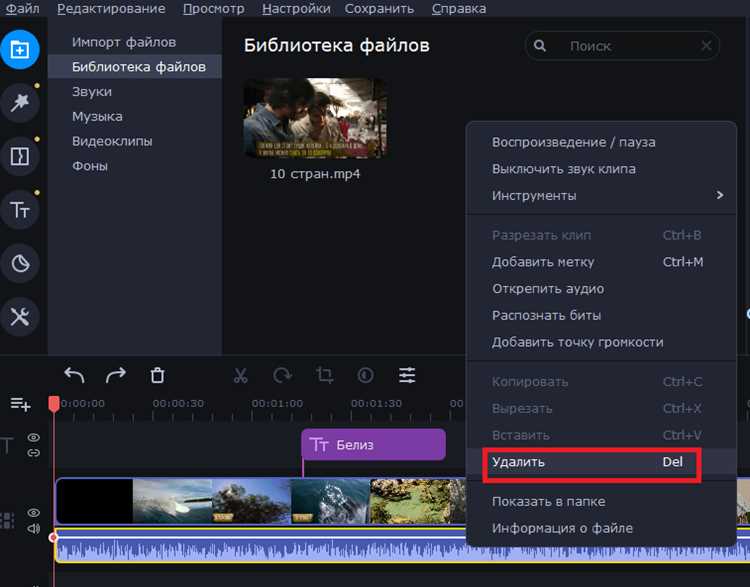
После того как картинка наложена на видео, необходимо корректно экспортировать проект, чтобы сохранить качество и эффекты. В Movavi откройте вкладку Экспорт и выберите целевой формат. Рекомендуется использовать MP4 с кодеком H.264 для широкого совместимого воспроизведения.
Перед сохранением проверьте разрешение и частоту кадров. Если исходное видео 1080p и 30 fps, в настройках экспорта установите те же параметры. Несоответствие может привести к размытиям или рассинхрону аудио и видео.
Movavi позволяет выбрать качество сжатия. Для видео с наложенной картинкой рекомендуется выставить качество «Высокое», что обеспечит сохранение прозрачности и четкости элементов.
| Параметр | Рекомендация |
|---|---|
| Формат видео | MP4 (H.264) |
| Разрешение | Совпадает с исходным видео (например, 1920×1080) |
| Частота кадров | 30 fps или совпадает с исходным видео |
| Качество | Высокое (для сохранения четкости картинки) |
| Местоположение файла | Выберите отдельную папку для финальной версии, чтобы не перезаписать исходный файл |
После установки всех параметров нажмите Старт. Movavi обработает видео с наложением картинки, сохраняя слои и прозрачность. Проверяйте итоговый файл на отсутствие артефактов и рассинхронов перед дальнейшим использованием.
Вопрос-ответ:
Как добавить изображение поверх видео в Movavi?
Откройте Movavi и загрузите видео на таймлайн. Затем выберите кнопку «Добавить медиафайл» и выберите изображение. Перетащите картинку на видеодорожку выше основной, чтобы она появилась поверх видео. После этого можно изменять размер и положение изображения прямо в окне просмотра.
Можно ли настроить прозрачность картинки над видео?
Да, в Movavi есть возможность изменять прозрачность изображения. Для этого выделите картинку на таймлайне, откройте параметры наложения и отрегулируйте ползунок «Прозрачность» до нужного значения. Это позволяет сделать картинку полупрозрачной и гармонично интегрировать её с видео.
Как синхронизировать появление картинки с конкретным моментом в видео?
На таймлайне Movavi можно точно установить начало и конец показа изображения. Для этого перетащите края изображения на таймлайне, чтобы оно появлялось в нужный момент видео. Если нужно точное совпадение с каким-то событием, используйте увеличенный масштаб таймлайна для точного позиционирования.
Можно ли добавить несколько картинок одновременно поверх видео?
Да, Movavi позволяет накладывать несколько изображений на одно видео. Просто добавьте каждое изображение на отдельную дорожку или одну над другой на одной дорожке и настройте их размеры и позиции. Можно также использовать анимацию и переходы для плавного появления и исчезновения каждой картинки.
Как изменить размер и положение картинки на видео?
Выделите изображение на таймлайне и перемещайте его прямо в окне просмотра. Для изменения размера используйте угловые маркеры рамки изображения. Это позволяет подгонять картинку под нужное место кадра и создавать более аккуратный визуальный эффект.
Как добавить изображение поверх видео в Movavi и настроить его размер?
В Movavi для наложения картинки на видео нужно сначала открыть программу и загрузить нужный видеоролик на временную шкалу. После этого выберите вкладку «Добавить медиафайл» и импортируйте изображение, которое хотите наложить. Картинка появится на отдельной дорожке поверх видео, и вы сможете перемещать её в нужное место. Чтобы изменить размер, выделите изображение на таймлайне и используйте угловые маркеры для масштабирования. Также можно изменить положение изображения, перетащив его мышью в нужный угол кадра. При необходимости можно настроить прозрачность или добавить анимацию появления и исчезновения.

 Загрузка...