
Переменные верхние колонтитулы в InDesign позволяют автоматически подставлять в макет данные из определённых стилей текста, например, название главы или подзаголовка. Это избавляет от ручного редактирования при изменении структуры документа и гарантирует синхронизацию содержимого колонтитула с основным текстом.
Для создания такой функции используется инструмент Текстовые переменные. Они могут ссылаться на текст, оформленный конкретным абзацным или символьным стилем. Например, если в книге каждый заголовок главы имеет отдельный абзацный стиль, его можно назначить источником для переменной, которая будет отображаться в колонтитуле на всех страницах данной главы.
В отличие от статичного текста, переменные автоматически обновляются при изменении заголовков, что особенно полезно при работе с многостраничными изданиями. Кроме того, можно комбинировать разные типы переменных: текущий заголовок, номер раздела, дату или даже пользовательский текст, чтобы сделать колонтитул информативным и гибким.
Создание мастер-страниц для верхнего колонтитула
Откройте панель «Pages» (Окно → Pages) и создайте новую мастер-страницу через меню панели («New Master»). Задайте название и префикс, чтобы отличать её от остальных. Префикс используется при назначении мастера конкретным страницам, поэтому выбирайте короткое и понятное обозначение.
На мастер-странице разместите текстовые блоки в области верхнего поля. Обычно это две отдельные рамки для левого и правого колонтитула, чтобы можно было задать разные элементы. Для выравнивания используйте направляющие и функции Smart Guides, чтобы текст был строго по сетке.
Чтобы связать содержимое колонтитула с реальными данными, вставьте переменные: например, «Running Header» или «Название документа». Делается это через меню Type → Text Variables → Insert Variable. Такой способ позволяет автоматически обновлять текст при изменении структуры документа.
Если нужно различать оформление на четных и нечетных страницах, создайте два варианта мастер-страниц и применяйте их отдельно. Это удобно для книг и журналов, где колонтитулы часто зеркалятся. Используйте комбинацию мастеров и слоев, чтобы изолировать элементы и упростить редактирование.
Добавление текстового поля в области колонтитула
Чтобы вставить переменный элемент в верхний колонтитул, необходимо использовать инструмент «Текст» и создать рамку в пределах верхнего поля мастер-страницы. Размер и расположение рамки определяют точное место отображения содержимого.
Рекомендуется сразу задать параметры текста: шрифт, кегль, интерлиньяж и выравнивание. Это позволит избежать ручного редактирования на каждой странице. Для автоматической подстановки данных (номер страницы, название раздела, имя файла) используется меню Type → Insert Special Character → Markers.
| Элемент | Действие |
|---|---|
| Номер страницы | Type → Insert Special Character → Markers → Current Page Number |
| Название документа | Type → Text Variables → Insert Variable → File Name |
| Заголовок главы | Type → Text Variables → Insert Variable → Running Header |
Текстовые поля в колонтитулах можно копировать и дублировать на разных мастер-страницах, что ускоряет работу с многосекционными документами. При изменении параметров переменной обновление происходит автоматически на всех связанных страницах.
Привязка текста колонтитула к стилям параграфов
В InDesign переменные колонтитулы формируются через механизм «Текста автозамены» с использованием стилей параграфов. Для корректной привязки создайте отдельный стиль параграфа для заголовков разделов или подразделов, которые будут отображаться в верхнем колонтитуле.
Откройте панель «Нумерация и разделы» и установите для каждой главы уникальный стиль параграфа. Затем на странице мастер-колонтитула вставьте текстовый фрейм, выберите «Текст → Вставить переменный текст → Текст из стиля параграфа».
Важно задать точное имя стиля, иначе InDesign не сможет автоматически обновлять колонтитулы при изменении заголовков. Для многоуровневой структуры используйте опцию «Верхний/нижний уровень стиля», чтобы колонтитул отображал либо основной заголовок раздела, либо подраздел.
Для обновления колонтитулов при редактировании текста активируйте «Обновлять автоматически при изменении текста» в диалоговом окне переменного текста. Это обеспечит синхронизацию между основным содержимым документа и верхним колонтитулом без ручного редактирования.
Если документ содержит повторяющиеся блоки текста с одинаковым стилем, используйте фильтры в «Вставить переменный текст», чтобы отображать только первый экземпляр стиля на странице. Это уменьшит дублирование и гарантирует чистоту колонтитула.
Использование переменных текста для автоматизации

В InDesign переменные текста позволяют автоматически обновлять содержание верхних колонтитулов на основе конкретных данных документа. Для создания переменной откройте меню Тип → Текстовые переменные → Определить и выберите тип: Номер главы, Имя файла или Пользовательская переменная. Пользовательские переменные особенно полезны для автоматизации повторяющихся заголовков и метаданных.
После создания переменной необходимо вставить её в верхний колонтитул через Текст → Вставить переменную текста. Важно правильно настроить область применения: для разных разделов документа можно создавать отдельные переменные, чтобы заголовки обновлялись при изменении номера главы или секции.
Для документов с большими объёмами текста рекомендуется использовать Data Merge в сочетании с переменными. Это позволяет импортировать список значений из CSV-файла и автоматически подставлять их в колонтитулы, экономя время при подготовке многотомных публикаций.
Переменные текста поддерживают динамическое обновление: изменение значения переменной в определении автоматически отражается во всех местах её использования. Для проверки корректности работы переменных используйте Предварительный просмотр страниц или экспорт в PDF, чтобы убедиться, что колонтитулы соответствуют нужной структуре документа.
Практическая рекомендация: давайте переменным осмысленные имена и документируйте их в проекте. Это упрощает совместную работу и предотвращает ошибки при редактировании документа, особенно когда переменные используются для разных частей книги или журнала.
Настройка разных колонтитулов на чётных и нечётных страницах
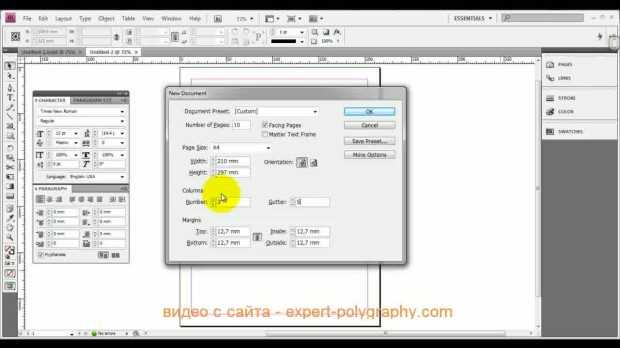
Для создания различных верхних колонтитулов на чётных и нечётных страницах в InDesign необходимо работать с мастер-страницами и включить опцию «Разные колонтитулы для левых и правых страниц».
- Откройте панель Pages (Страницы) и выберите мастер-страницу, которую хотите редактировать.
- В меню панели Pages нажмите на значок меню и активируйте Allow Document Pages to Shuffle и Facing Pages, если документ с разворотами.
- Включите опцию Different Odd & Even Pages через Layout → Margins and Columns или через диалоговое окно настроек документа.
- Создайте верхние колонтитулы отдельно на левой и правой страницах мастер-страницы:
- Левая страница (чётная) – используйте текстовые рамки с номером страницы {Page Number} и добавьте элементы оформления слева.
- Правая страница (нечётная) – разместите текстовые рамки с номером страницы справа, измените шрифт или цвет для визуального различия.
- Используйте Parent Text Frames для автоматического переноса колонтитулов на все страницы, применяющиеся к выбранной мастер-странице.
- Для переменных заголовков подключите Variables → Running Header и назначьте их на нужные текстовые рамки каждой стороны разворота.
- Проверяйте результат на нескольких разворотах документа, чтобы убедиться, что номера страниц и заголовки корректно отображаются на чётных и нечётных страницах.
Такой подход позволяет управлять содержимым верхних колонтитулов без дублирования элементов, сохраняя единый стиль документа и обеспечивая корректное отображение для печати и PDF.
Проверка работы переменных при экспорте PDF
После настройки переменных верхнего колонтитула в InDesign важно убедиться, что они корректно отображаются в экспортируемом PDF. Сначала сохраните документ и выполните экспорт через Файл → Экспорт, выбрав формат PDF (Print или Interactive в зависимости от назначения).
В диалоговом окне экспорта отключите опцию «Сжать текст и линии», чтобы сохранить точное отображение шрифтов и размеров. Убедитесь, что включена опция «Использовать слои документа», если колонтитулы находятся на отдельном слое.
После экспорта откройте PDF в Acrobat или другом PDF-ридере и проверьте каждый экземпляр страницы, содержащей переменные. Сравните значения в верхнем колонтитуле с ожидаемыми: даты, номера страниц, названия разделов или другие динамические данные должны соответствовать исходным настройкам переменных.
Если переменные не обновились, проверьте в InDesign свойства переменных: убедитесь, что для каждой переменной выбран правильный Источник текста и активен флажок «Обновлять автоматически». После корректировки повторите экспорт, контролируя совпадение значений на каждой странице.
Для комплексной проверки используйте функции поиска в PDF: можно быстро найти номера страниц или определенные строки текста, соответствующие переменным. Это особенно важно для больших документов с сотнями страниц, чтобы избежать ручной проверки каждой страницы.
Рекомендуется сохранять отдельную версию PDF после каждого изменения переменных. Это позволит быстро выявлять ошибки и корректировать настройки без риска потери корректно работающих данных.
Вопрос-ответ:
Как создать переменный заголовок, который меняется на каждой странице документа?
В InDesign можно использовать текстовые переменные для автоматической подстановки названий разделов или других элементов. Сначала нужно открыть меню «Текст» → «Переменные» → «Определить переменные» и создать новую переменную, выбрав тип «Текст из абзаца». После этого укажите стиль абзаца, который будет использоваться для подстановки текста. На каждой странице, где необходимо отображение переменного заголовка, вставьте переменную в верхний колонтитул. Она будет автоматически обновляться в соответствии с содержанием указанного абзаца.
Можно ли сделать так, чтобы колонтитул отображал номер текущей главы?
Да, InDesign позволяет использовать специальные переменные для номеров разделов или глав. Для этого создайте текстовую переменную, выбрав тип «Номер главы» и укажите стиль заголовка, который используется для нумерации. После вставки переменной в верхний колонтитул на странице она будет автоматически показывать номер текущей главы в соответствии с расположением соответствующего заголовка в документе.
Как настроить разные верхние колонтитулы для четных и нечетных страниц?
В меню «Страницы» можно использовать разные мастер-страницы для четных и нечетных страниц. Создайте два мастер-документа с нужными колонтитулами и примените их к соответствующим страницам. После этого можно вставлять переменные в каждый колонтитул, чтобы отображался, например, заголовок главы на нечетных страницах и автор на четных. Такой подход позволяет автоматически менять информацию без ручного редактирования каждой страницы.
Что делать, если переменная в колонтитуле не обновляется после изменения текста в документе?
Если переменная не обновляется, нужно проверить, правильно ли указан стиль абзаца или объект, на который ссылается переменная. Иногда переменные не обновляются автоматически при редактировании текста, поэтому рекомендуется вручную выбрать «Текст» → «Переменные» → «Обновить все переменные». Также стоит убедиться, что переменная привязана к корректному абзацу и не скопирована с другой страницы с неправильными настройками.
Можно ли использовать переменные колонтитулы в многостраничных буклетах с разными разделами?
Да, это особенно удобно для многостраничных проектов. Для каждого раздела можно создать отдельный стиль заголовка и соответствующую переменную. Затем эти переменные вставляются в мастер-страницы. Когда создается буклет с разными разделами, верхние колонтитулы будут автоматически изменяться в зависимости от текущего заголовка раздела, позволяя избежать ручного редактирования и обеспечивая правильное отображение информации на всех страницах.
Как сделать так, чтобы заголовок страницы автоматически менялся в InDesign в зависимости от номера раздела?
Для этого нужно использовать переменные текста. Сначала создайте переменную через меню «Текст» → «Переменные текста» → «Определить». Выберите тип «Текст раздела» и задайте имя переменной. Затем вставьте эту переменную в верхний колонтитул на мастер-странице. При добавлении или изменении номера раздела InDesign автоматически обновит заголовок на всех страницах, где используется этот колонтитул.
Можно ли в InDesign настроить разные верхние колонтитулы для четных и нечетных страниц с учетом названия главы?
Да, это возможно с помощью мастер-страниц. Создайте две мастер-страницы: одну для четных, другую для нечетных страниц. На каждой из них вставьте переменную текста, соответствующую названию главы. Затем примените соответствующую мастер-страницу к нужной группе страниц. InDesign автоматически подставит правильное название главы в колонтитул для каждой страницы, и при изменении названия в исходной переменной обновление произойдет на всех страницах, где она используется.

 Загрузка...


