
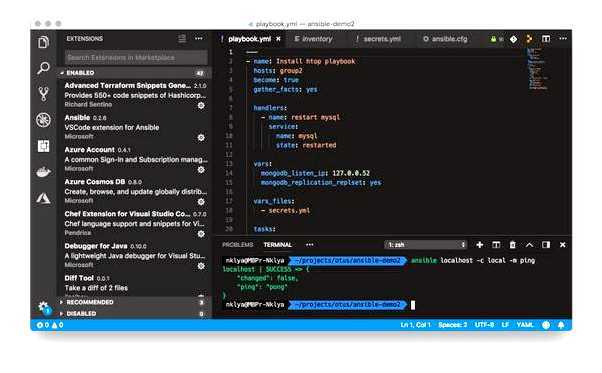
Подсветка синтаксиса в Visual Studio Code активируется автоматически для большинства языков, но в некоторых случаях ее необходимо включить вручную или донастроить. Для этого используется система языковых расширений и встроенные возможности редактора.
Каждый файл в VS Code определяется по расширению. Если редактор не распознает язык, его можно указать вручную через меню Select Language Mode (Ctrl+K M по умолчанию). Выбор нужного языка моментально активирует подсветку ключевых слов, функций и структур кода.
Для расширенной поддержки синтаксиса стоит установить дополнительные расширения из Marketplace. Например, Python, C/C++, JavaScript (ES6) или PHP Intelephense. После установки плагин автоматически добавляет правила подсветки, автодополнение и поддержку сниппетов.
Если требуется изменить цветовую схему или стиль подсветки, это делается через меню Preferences → Color Theme. Дополнительно можно настроить пользовательские правила в файле settings.json, задав собственные цвета для различных токенов кода.
Проверка установленного языка программирования в VS Code
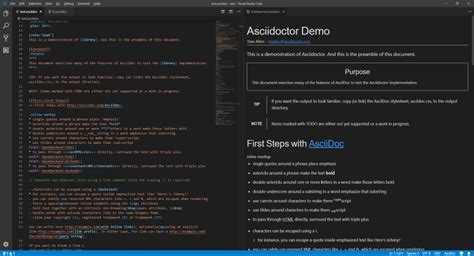
Текущий язык определяется в строке состояния справа внизу. Если открыт файл с кодом, там отображается, например, Python, JavaScript или Plain Text. Нажав на это обозначение, можно сменить язык вручную или задать его для конкретного расширения файла.
Если язык не распознан, стоит проверить наличие соответствующего расширения. Для этого откройте панель Extensions (Ctrl+Shift+X) и найдите пакет поддержки, например Python или C/C++. Установленные расширения отмечаются значком «Enabled».
При конфликте нескольких плагинов для одного языка проверьте активность нужного в меню Extensions → Installed. Отключите лишние, чтобы избежать ошибок подсветки и автодополнения.
Чтобы быстро убедиться в корректности работы подсветки, создайте тестовый файл с типичным синтаксисом языка и откройте его в редакторе. Если ключевые слова подсвечиваются, выбранный язык установлен правильно.
Выбор правильного режима языка в нижней панели редактора
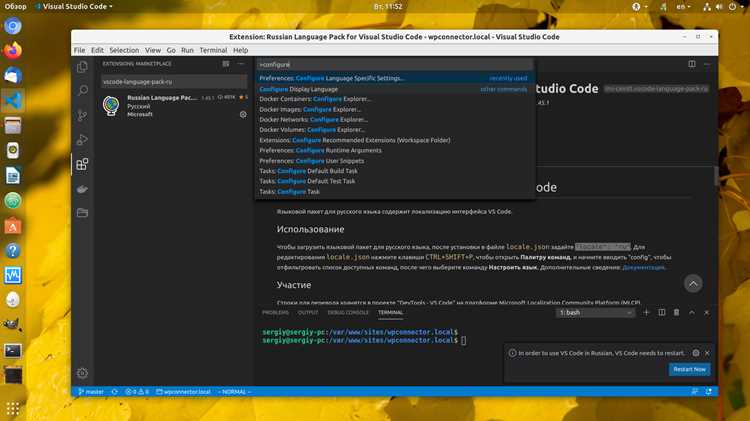
В правом нижнем углу Visual Studio Code отображается текущий режим языка, например «Plain Text» или «JavaScript». Если выбран неверный режим, подсветка синтаксиса может отсутствовать или работать некорректно.
Для изменения режима нажмите на название языка в нижней панели. В появившемся списке выберите нужный вариант, например «Python», «HTML» или «C#». После выбора редактор мгновенно применит соответствующие правила подсветки.
Если нужного языка нет в списке, используйте команду «Configure File Association for ‘.расширение’» и укажите подходящий язык. Это позволит автоматически открывать файлы с данным расширением в правильном режиме.
При работе с проектами, где используются нестандартные расширения, стоит настроить ассоциации заранее. Это избавит от необходимости вручную переключать режим и обеспечит корректное выделение синтаксиса во всех файлах.
Установка расширений для подсветки синтаксиса
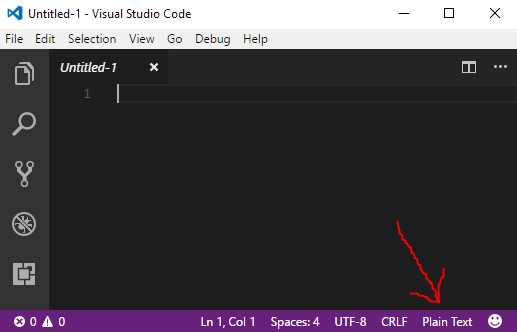
Для активации подсветки конкретного языка откройте боковую панель Extensions сочетанием клавиш Ctrl+Shift+X.
Введите название языка в поисковой строке, например Python, C++ или Markdown. Visual Studio Code предложит список поддерживаемых расширений.
Выбирайте дополнения с наибольшим числом установок и регулярными обновлениями – это снижает риск ошибок и обеспечивает совместимость с последними версиями редактора.
После нажатия кнопки Install расширение автоматически активируется. Для некоторых языков может потребоваться перезапуск VS Code.
Если подсветка не включилась, убедитесь, что файл сохранён с корректным расширением. Также можно вручную выбрать язык через команду Change Language Mode (Ctrl+K M).
Настройка пользовательских цветовых тем
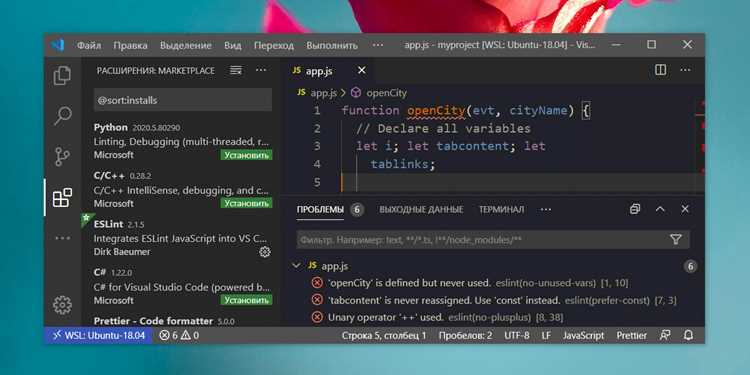
Visual Studio Code позволяет создавать собственные цветовые схемы через файл настроек settings.json. Это даёт возможность детально изменить оформление подсветки синтаксиса, интерфейса редактора и терминала.
Основные параметры для изменения:
workbench.colorCustomizations– настройка цветов интерфейса (панели, вкладки, фон, выделение).editor.tokenColorCustomizations– определение цветов для конкретных элементов синтаксиса (ключевые слова, строки, комментарии).
Пример базовой конфигурации:
{
"workbench.colorCustomizations": {
"editor.background": "#1e1e2e",
"editorLineNumber.foreground": "#6c7086",
"sideBar.background": "#181825"
},
"editor.tokenColorCustomizations": {
"comments": "#6c7086",
"keywords": "#89b4fa",
"strings": "#a6e3a1"
}
}
Для управления палитрой рекомендуется:
- Создать отдельный файл
settings.jsonв рабочем пространстве, чтобы изменения применялись только к проекту. - Использовать шестнадцатеричные коды цветов для точного контроля оттенков.
- Применять контрастные комбинации для повышения читаемости кода.
- Тестировать тему на нескольких языках программирования, чтобы избежать некорректной подсветки.
При необходимости можно экспортировать свои настройки и упаковать их в расширение с помощью yo code, что удобно для повторного использования или публикации в Marketplace.
Использование встроенных параметров форматирования кода
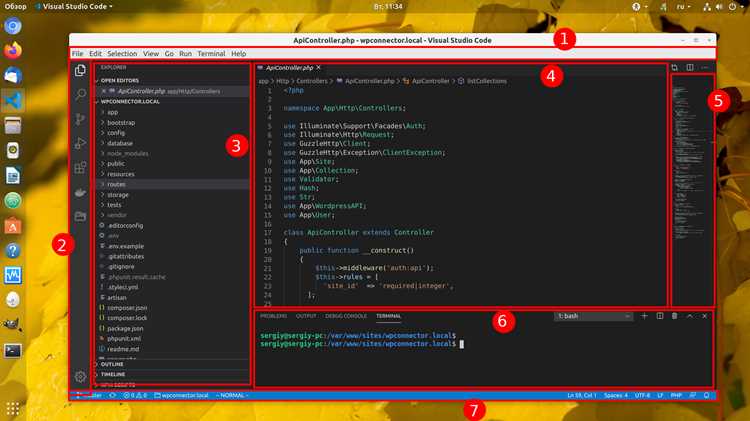
Visual Studio Code предоставляет встроенные инструменты для форматирования кода, которые позволяют автоматически поддерживать единообразный стиль и структуру файлов.
Для включения автоматического форматирования используйте комбинацию клавиш Shift + Alt + F на Windows или Shift + Option + F на macOS. VS Code применяет настройки форматирования, заданные для конкретного языка через встроенный форматтер.
Основные встроенные параметры форматирования доступны в файле настроек settings.json и включают:
- «editor.tabSize» – задает количество пробелов для одного таба, например,
2или4. - «editor.insertSpaces» – определяет использование пробелов вместо табуляции (
trueдля пробелов). - «editor.formatOnSave» – автоматически форматирует файл при сохранении (
trueилиfalse). - «editor.formatOnPaste» – применяет форматирование к вставленному коду.
- «editor.defaultFormatter» – задает форматтер по умолчанию для выбранного языка.
Для детальной настройки форматирования конкретного языка создайте секцию в settings.json:
{
"[javascript]": {
"editor.tabSize": 2,
"editor.insertSpaces": true
},
"[python]": {
"editor.tabSize": 4,
"editor.formatOnSave": true
}
}
Встроенные форматтеры поддерживают большинство популярных языков: JavaScript, TypeScript, Python, HTML, CSS, JSON. Для нестандартных требований можно подключить расширения, но базовые возможности VS Code позволяют корректно выравнивать и структурировать код без дополнительных плагинов.
Дополнительно используйте команду Ctrl + Shift + P → Format Document With…, чтобы выбрать другой встроенный форматтер или расширение для текущего файла без изменения глобальных настроек.
Эти инструменты обеспечивают быстрый контроль над стилем кода, снижают количество синтаксических ошибок и ускоряют работу с проектами разных языков.
Решение проблем, когда подсветка не работает
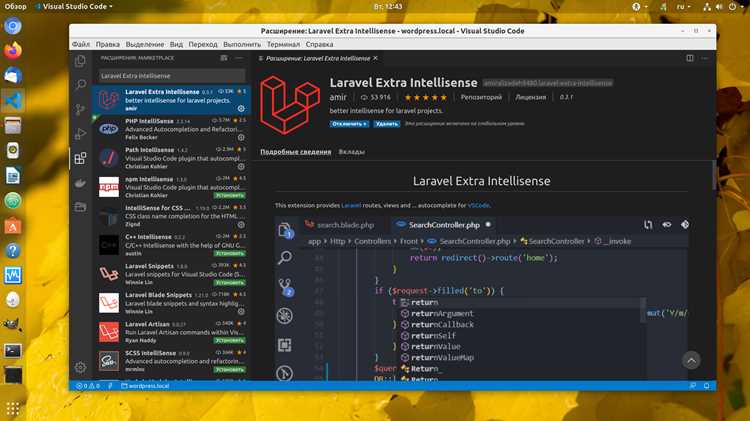
Если подсветка синтаксиса в Visual Studio Code не отображается корректно, первым шагом проверьте правильность выбора языка файла. В нижнем правом углу окна редактора должна отображаться соответствующая языковая метка. Если метка отсутствует или неверная, щелкните по ней и выберите нужный язык из списка.
Иногда проблема связана с повреждёнными расширениями. Откройте меню Расширения (Extensions) и отключите сторонние темы и языковые пакеты по очереди, перезапуская VS Code после каждого изменения. Это помогает выявить конфликтующие расширения.
Обновление Visual Studio Code и расширений часто решает проблемы с подсветкой. Перейдите в Справка → Проверить обновления (Help → Check for Updates) и убедитесь, что установлены последние версии программы и используемых плагинов.
Если подсветка всё ещё не работает, проверьте файл настроек settings.json. Включите параметр "editor.tokenColorCustomizations" или сбросьте его значения к дефолтным, чтобы исключить конфликт с пользовательскими цветами.
При подозрении на повреждение кэша выполните команду Developer: Reload Window через палитру команд (Ctrl+Shift+P). Иногда это восстанавливает нормальное отображение цветов.
| Причина | Действие | Результат |
|---|---|---|
| Неправильный язык файла | Выбрать язык вручную в правом нижнем углу | Подсветка соответствует синтаксису |
| Конфликт расширений | Отключить сторонние темы и языковые пакеты | Определение проблемного расширения |
| Устаревшая версия VS Code или расширений | Обновить программу и плагины | Восстановление совместимости подсветки |
| Проблемы с настройками темы | Сбросить settings.json или откорректировать editor.tokenColorCustomizations |
Цветовая схема корректно применяется |
| Кэш приложения | Использовать Developer: Reload Window | Перезагрузка и восстановление подсветки |
Вопрос-ответ:
Как активировать подсветку синтаксиса для нового файла в VS Code?
Если вы создаёте новый файл, Visual Studio Code по умолчанию может не распознать язык программирования. Чтобы подсветка заработала, нажмите в правом нижнем углу окна на индикатор языка (например, «Plain Text») и выберите нужный язык из списка. После этого код будет подсвечиваться соответствующими цветами.
Можно ли изменить цветовую схему подсветки синтаксиса в VS Code?
Да, для этого откройте меню «Файл» → «Настройки» → «Тема цветового оформления» и выберите одну из предложенных тем или установите стороннюю тему из магазина расширений. Цвета ключевых слов, строк и комментариев изменятся в соответствии с выбранной схемой.
Почему подсветка синтаксиса не работает для некоторых языков?
Иногда для редких языков Visual Studio Code не включает встроенную подсветку. В таких случаях нужно установить расширение для этого языка через встроенный маркетплейс. После установки и перезапуска редактора подсветка должна появиться автоматически.
Как подсветка синтаксиса влияет на чтение и редактирование кода?
Цветовое выделение позволяет быстрее различать структуры кода: ключевые слова, переменные, строки и комментарии. Это помогает не путаться при работе с большими файлами и снижает вероятность ошибок при написании сложных выражений.
Можно ли включить подсветку синтаксиса для нескольких языков одновременно?
VS Code автоматически распознаёт язык по расширению файла, поэтому подсветка активна для каждого открытого файла отдельно. Если требуется одновременно работать с несколькими языками в одном проекте, достаточно открыть соответствующие файлы, и подсветка для каждого будет действовать независимо.

 Загрузка...


