В CorelDRAW каждый проект требует точной цветовой идентификации. Добавление нового цвета в палитру начинается с открытия панели «Цвета» через меню Окно → Цвет → Палитры. Здесь можно выбрать существующую палитру или создать собственную с нуля, чтобы обеспечить совместимость с корпоративными стандартами.
Для добавления цвета вручную используется инструмент Выбор цвета. В открывшемся диалоговом окне можно задать значения в формате RGB, CMYK или HSL. Важно учитывать, что при работе с печатными материалами предпочтительнее использовать CMYK, чтобы минимизировать расхождения при печати. После ввода значений цвет автоматически появится в пользовательской палитре и будет доступен для всех объектов документа.
Для интеграции цвета из внешних источников применяется функция Импорт палитры. CorelDRAW поддерживает форматы ASE, CLR и PAL, что позволяет переносить цвета из других проектов или графических редакторов без потери точности. После импорта рекомендуется проверить соответствие оттенка визуально и при необходимости скорректировать значения в панели редактирования.
Оптимальная организация палитры включает группировку цветов по назначению или интенсивности. Это ускоряет процесс работы с крупными проектами, где требуется быстрый доступ к точным оттенкам. Добавленные цвета сохраняются вместе с документом или отдельно как пользовательская палитра, что обеспечивает повторное использование в будущих проектах без повторного ввода значений.
Открытие панели управления цветами
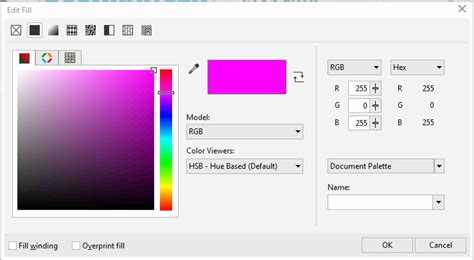
Для точного управления цветами в CorelDRAW необходимо открыть панель управления цветами. Она обеспечивает быстрый доступ к настройкам оттенков, яркости и насыщенности.
- Перейдите в главное меню и выберите Окно → Цвет → Управление цветом. Это откроет панель с параметрами цветового пространства документа.
- В панели управления цветами выберите тип цветового профиля: RGB, CMYK, LAB или пользовательский профиль. Выбор профиля влияет на точность отображения и печати.
- Для добавления нового цвета используйте кнопку Добавить цвет или иконку + в палитре. При этом откроется окно выбора оттенка с детальной настройкой каждого канала.
- Чтобы ускорить работу, закрепите панель управления цветами в интерфейсе через контекстное меню панели: Закрепить → Справа/Слева. Панель будет доступна в любой момент без повторного открытия меню.
- Для сохранения настроек цветового профиля документа нажмите Сохранить профиль → Назвать → Сохранить. Это позволит использовать одинаковую цветовую схему для других проектов.
Дополнительно рекомендуется включить Предварительный просмотр изменений, чтобы видеть результат в режиме реального времени при корректировке оттенков.
Панель управления цветами поддерживает импорт палитр в форматах
Выбор нужной палитры для редактирования

В CorelDRAW палитры разделены на системные, пользовательские и корпоративные. Для работы с конкретными проектами рекомендуется сразу выбирать палитру, соответствующую типу носителя: CMYK – для печати, RGB – для экранного отображения. Для точного подбора цвета откройте окно «Цвета» через меню «Окно» → «Цвет» → «Палитры».
При выборе палитры учитывайте число оттенков: стандартные палитры содержат 16–32 базовых цвета, профессиональные корпоративные палитры могут включать до 256 и более. Для брендовых проектов важно использовать точные Pantone или RAL палитры, чтобы избежать расхождений при печати.
Если требуется редактирование существующего цвета, используйте функцию «Редактировать палитру» через контекстное меню. CorelDRAW позволяет создавать временные палитры, объединяя выбранные оттенки из разных источников. Сохраняйте их в формате .cpl для повторного использования.
Для ускорения работы с большим количеством оттенков применяйте фильтры по цветовым моделям: HSL, CMYK, RGB. Это позволяет быстро находить нужный цвет без перебора всей палитры. При этом полезно включать отображение кодов цветов (HEX, RGB или CMYK) для точной идентификации.
При работе над проектами с ограниченной цветовой гаммой активируйте «Минимизированную палитру», которая отображает только используемые в документе цвета. Это снижает вероятность случайного выбора лишнего оттенка и ускоряет процесс редактирования.
Создание нового цвета вручную

В CorelDRAW для точного задания цвета используйте диалоговое окно «Цветовая палитра» или «Редактор цветов». Выберите опцию «Новый цвет» и перейдите к настройке значений RGB или CMYK. Для RGB установите компоненты красного, зеленого и синего в диапазоне 0–255. Для CMYK задайте процентное содержание голубого, пурпурного, желтого и черного в пределах 0–100%.
Используйте ползунки или текстовые поля для точного ввода, чтобы избежать сдвига оттенка при автоматическом округлении. При работе с корпоративной цветовой схемой задайте точное значение по Pantone или HEX-код для веб-цвета. CorelDRAW отображает предварительный просмотр, что позволяет корректировать оттенок до сохранения.
После настройки нажмите «Добавить в палитру», чтобы новый цвет сохранился для повторного использования. Рекомендуется давать уникальное название, включающее информацию о модели цвета и значениях компонентов, чтобы избежать путаницы при работе с несколькими пользовательскими оттенками.
Для повторного редактирования цвета откройте его свойства через палитру, корректируя компоненты или переходя между системами RGB, CMYK и HSL для более точной подгонки под печать или экран. Избегайте случайного дублирования, проверяя существующие цвета в палитре перед добавлением нового.
Импорт цвета из другой палитры

В CorelDRAW импорт цвета из внешней палитры выполняется через меню «Окно» → «Цвет» → «Палитры». Выберите пункт «Загрузить палитру» и укажите файл с расширением .XML, .ACO или .GPL. Эти форматы поддерживаются CorelDRAW X7 и выше.
После выбора файла активируется окно предварительного просмотра, где можно отметить конкретные цвета для добавления. Используйте кнопку «Добавить в документ», чтобы импортированные цвета появились в текущей палитре документа, сохранив их оригинальные значения RGB и CMYK.
Для точного соответствия цвета в разных документах рекомендуется включить опцию «Сохранять имена цветов». Это предотвращает дублирование при последующем объединении палитр.
Если нужно регулярно использовать одну и ту же палитру, сохраните ее в разделе «Пользовательские палитры». Тогда она будет доступна через меню «Палитры» для любого нового документа без повторного импорта.
При работе с корпоративными цветами применяйте функцию «Сопоставление цветов», чтобы автоматически конвертировать оттенки импортируемой палитры под текущие настройки документа, минимизируя расхождения при печати.
Использование цветовых кодов для точного оттенка
В CorelDRAW точные цвета задаются через коды форматов RGB, CMYK и HEX. Для RGB требуется указать три значения от 0 до 255, например, RGB(102, 204, 255). В CMYK указываются проценты компонент: C=40, M=10, Y=0, K=0. HEX-код состоит из шестнадцатеричных символов, например #66CCFF.
Чтобы добавить новый цвет, откройте диалог «Цветовая палитра», выберите «Новый цвет» и переключитесь на вкладку нужного формата. Введите точные значения кода и сохраните цвет под уникальным именем. Это исключает расхождение оттенков при печати и публикации.
При работе с брендовыми палитрами рекомендуется хранить все коды в отдельной таблице, чтобы быстро воспроизводить оттенки в разных проектах. Также полезно проверять контрастность цвета с фоном с помощью панели «Цветовой баланс», чтобы избежать визуальных ошибок.
Сочетание точных кодов и именованных сохранений обеспечивает стабильность цвета на всех устройствах и носителях. Это особенно важно при создании корпоративной графики и типографской продукции, где малейшее смещение оттенка недопустимо.
Сохранение нового цвета в пользовательскую палитру

После создания нового цвета в CorelDRAW важно сохранить его для последующего использования. Процесс требует точного выполнения шагов, чтобы цвет остался доступен в любой рабочей сессии.
- Выделите объект, которому присвоен новый цвет, или откройте диалог Редактор цветов.
- Запишите точные значения цвета:
- RGB или CMYK, в зависимости от проекта.
- При необходимости добавьте значение Pantone или HEX.
- Откройте окно Палитры через меню Окно → Цвет → Палитры.
- Выберите Создать пользовательскую палитру или откройте существующую.
- В палитре нажмите Добавить цвет. В открывшемся диалоговом окне:
- Введите имя цвета для удобной идентификации.
- Убедитесь, что значения RGB/CMYK совпадают с сохраненными.
- Подтвердите добавление. Цвет появится в пользовательской палитре и станет доступен для всех объектов проекта.
Для организации используйте группы цветов внутри пользовательской палитры. Это ускоряет выбор нужного оттенка и поддерживает консистентность в проектах с большим количеством элементов.
Рекомендуется сохранять пользовательскую палитру в отдельный файл (.XML), чтобы можно было импортировать её в другие проекты или передавать коллегам.
Применение нового цвета к объектам
После создания нового цвета в палитре CorelDRAW его можно быстро применить к любому объекту. Выберите объект с помощью инструмента «Выделение» (Pick Tool) и кликните по нужному цвету в палитре. Для заливки контура используйте инструмент «Контур» (Outline Pen) и выберите цвет из той же палитры.
Чтобы применить цвет к нескольким объектам одновременно, выделите их с зажатой клавишей Shift и кликните по цвету. Цвет изменится сразу у всех выделенных объектов.
CorelDRAW поддерживает точную настройку прозрачности и градиентов для нового цвета. В панели «Свойства объекта» можно задать процент прозрачности или создать линейный/радиальный градиент, используя новый цвет как начальный или конечный оттенок.
Для повторного использования цвета удобно сохранять его в палитре документа. Это исключает необходимость повторного выбора и гарантирует точное совпадение оттенков в разных элементах проекта.
| Действие | Инструкция |
|---|---|
| Применение к одному объекту | Выделите объект → Клик по новому цвету в палитре |
| Применение к нескольким объектам | Выделите объекты с Shift → Клик по цвету |
| Изменение контура | Выделите объект → Инструмент «Контур» → Выбор цвета |
| Градиентная заливка | Свойства объекта → Заливка → Градиент → Укажите новый цвет |
| Сохранение цвета | Панель палитры → Сохранить цвет → Использовать в документе |
Экспорт палитры с добавленным цветом
После добавления нового цвета откройте меню «Палитры» и выберите «Сохранить палитру как». CorelDRAW позволяет экспортировать палитры в формат .XML или .ACO для совместимости с другими проектами и программами.
Для сохранения палитры в формате .XML выберите папку назначения, укажите имя файла и убедитесь, что новый цвет присутствует в списке. Этот формат сохраняет точные значения CMYK, RGB и HEX, что гарантирует корректное воспроизведение цвета на других устройствах.
Если требуется интеграция с Adobe Photoshop, экспортируйте палитру в формате .ACO. В окне экспорта отметьте галочкой опцию «Включить все цвета палитры», чтобы новый оттенок не был утерян при импорте.
Рекомендуется проверять соответствие цветов после экспорта. Для этого откройте экспортированный файл в программе-приемнике и сравните значения RGB или CMYK нового цвета с оригиналом. Это предотвращает искажение оттенка при дальнейшей работе.
Для быстрого повторного использования палитры внутри CorelDRAW сохраните файл в папке «Palettes» в рабочей директории программы. После этого добавленный цвет будет доступен во всех новых документах без повторного добавления.
Вопрос-ответ:
Как создать новый цвет в палитре CorelDRAW?
Чтобы добавить новый цвет, откройте панель «Палитры», выберите «Изменить палитру» или «Добавить цвет». Затем можно задать цвет с помощью модели RGB, CMYK или выбрать его с помощью пипетки. После этого новый цвет автоматически появится в вашей рабочей палитре и будет доступен для использования в проектах.
Можно ли сохранить созданный цвет для использования в других документах?
Да, CorelDRAW позволяет сохранить пользовательскую палитру как отдельный файл. Для этого после добавления нового цвета нужно выбрать опцию «Сохранить палитру как» и указать имя и место хранения. Такой файл можно потом открыть в любом проекте, чтобы все добавленные цвета были сразу доступны.
Какие форматы цветовых значений можно использовать при добавлении цвета?
В CorelDRAW можно вводить значения цветов в нескольких форматах. Наиболее часто используются RGB и CMYK, но также поддерживаются HSL и LAB. Это позволяет точно подобрать оттенок, соответствующий как экранной, так и печатной версии проекта. Параметры вводятся вручную или с помощью ползунков, чтобы получить нужный тон.
Можно ли добавить несколько цветов сразу?
Прямой функции добавления нескольких цветов одновременно нет, но есть обходной путь: можно создать несколько объектов с разными оттенками, выбрать их и затем добавить в палитру через команду «Добавить выбранные цвета». После этого все выбранные цвета появятся в пользовательской палитре без необходимости добавлять их по одному.
Что делать, если созданный цвет не отображается в палитре?
Если новый цвет не виден, проверьте, сохранена ли палитра после добавления. Иногда необходимо обновить панель или переключиться на другую палитру, а затем вернуться к своей. Также убедитесь, что цвет был добавлен в активную рабочую палитру, а не в временную или системную.
Как добавить новый цвет в стандартную палитру CorelDRAW?
Чтобы добавить новый цвет, откройте окно палитр через меню «Окно» → «Палитры» → «Цветовая палитра». Затем выберите опцию «Добавить цвет» или «Новый цвет» и задайте нужные значения цвета вручную, используя RGB, CMYK или другие доступные модели. После этого цвет появится в палитре и станет доступен для использования в любых объектах документа.
Можно ли сохранить новый цвет для использования в других документах CorelDRAW?
Да, новые цвета можно сохранить в виде отдельной палитры, чтобы они были доступны в других проектах. Для этого после добавления цвета откройте меню палитры и выберите «Сохранить палитру как…». Укажите имя файла и место хранения. После сохранения палитру можно будет подключить в любом другом документе через меню «Палитры» → «Открыть палитру», что позволяет поддерживать единый набор цветов для нескольких проектов без необходимости заново вводить значения каждого цвета.

 Загрузка...