
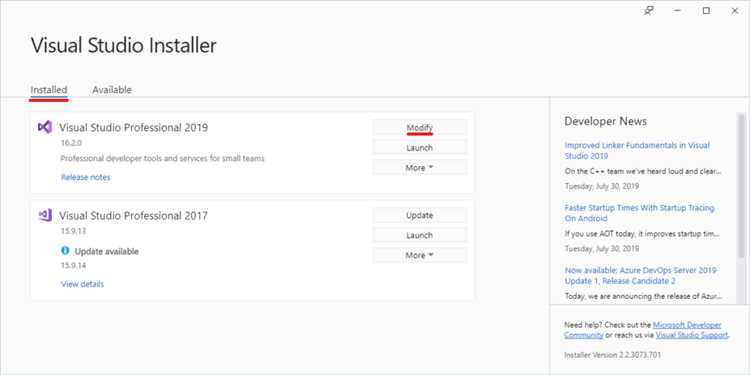
Visual Studio 2019 поддерживает работу с множеством языков программирования через установку соответствующих рабочих нагрузок и пакетов расширений. Для интеграции нового языка необходимо открыть Visual Studio Installer, выбрать установленную версию IDE и нажать Изменить.
После этого откроется список рабочих нагрузок. Для большинства популярных языков, таких как Python, C++ или JavaScript, следует отметить соответствующую галочку. Для менее распространённых языков необходимо перейти в раздел Индивидуальные компоненты и выбрать нужные SDK или расширения, совместимые с Visual Studio 2019.
После установки компонентов рекомендуется перезапустить IDE, чтобы новые шаблоны проектов и инструменты языка корректно загрузились. Проверить успешное добавление языка можно через создание нового проекта: в списке доступных шаблонов должны появиться проекты для выбранного языка.
Для оптимизации работы с новым языком стоит дополнительно установить расширения из Visual Studio Marketplace, обеспечивающие подсветку синтаксиса, автодополнение и интеграцию с системами сборки. Это повышает эффективность разработки и уменьшает вероятность ошибок при компиляции или интерпретации кода.
Проверка поддерживаемых языков в установленной Visual Studio
Чтобы убедиться, какие языки программирования поддерживаются в установленной Visual Studio 2019, выполните следующие действия:
- Откройте Visual Studio 2019.
- Перейдите в меню Инструменты → Получить средства и компоненты.
- В открывшемся установщике Visual Studio выберите вкладку Рабочие нагрузки.
- Обратите внимание на отмеченные рабочие нагрузки. Каждая рабочая нагрузка соответствует конкретному набору языков и инструментов:
- Разработка для .NET – C#, VB.NET, F#.
- Разработка на C++ – C++ с поддержкой стандартов C++17 и C++20, инструменты для Windows, Linux и кроссплатформенной разработки.
- Разработка для Python – Python 3.x, интеграция с виртуальными окружениями.
- Разработка для Node.js – JavaScript, TypeScript, npm и отладка серверного кода.
- Разработка для веб – HTML, CSS, JavaScript, TypeScript, Blazor.
- Разработка под мобильные устройства – C#, XAML, Xamarin для Android и iOS.
Для детального анализа доступных языков:
- Нажмите Изменить на выбранной установке Visual Studio.
- В разделе Индивидуальные компоненты откройте список Языки программирования.
- Проверьте установленные версии компиляторов, SDK и поддерживаемых стандартов для каждого языка.
Эти действия позволяют точно определить текущие возможности среды и выявить отсутствующие языки для последующей установки без необходимости переустановки Visual Studio полностью.
Установка необходимых компонентов через Visual Studio Installer
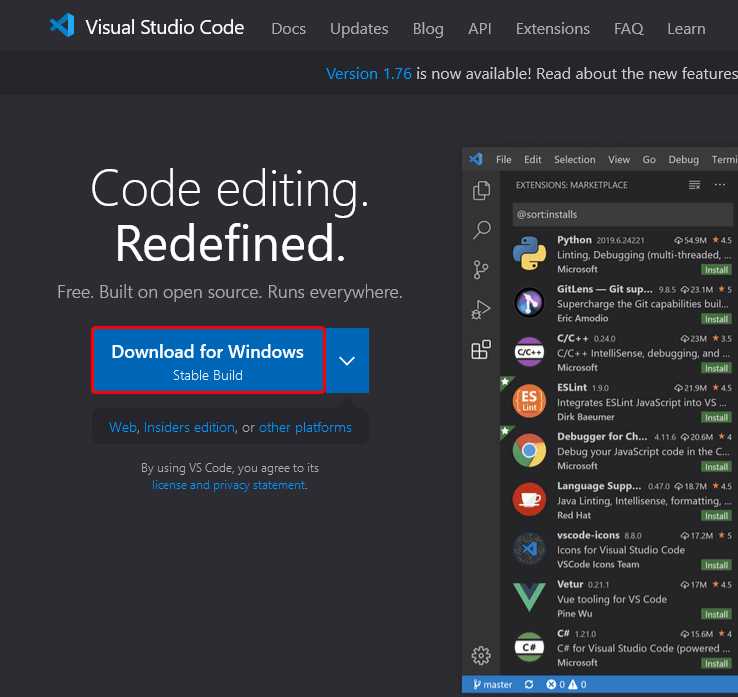
Для добавления нового языка в Visual Studio 2019 откройте Visual Studio Installer и выберите установленную версию Visual Studio. Нажмите «Изменить».
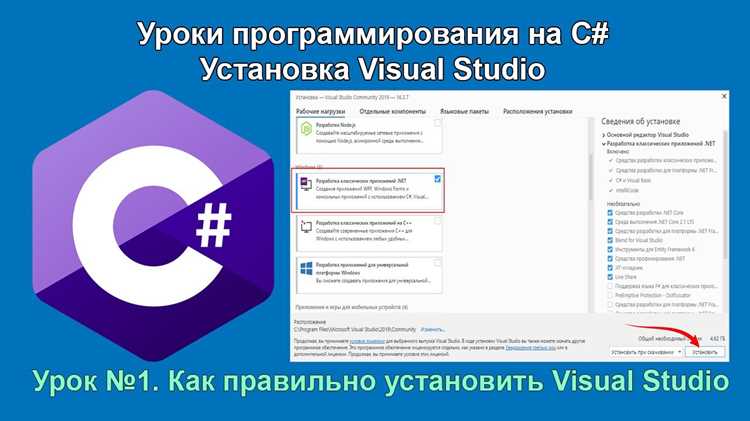
В разделе «Рабочие нагрузки» отметьте компоненты, необходимые для работы с целевым языком. Например, для C++ активируйте «Разработка классических приложений на C++» и «Инструменты для работы с C++/CLI». Для Python выберите «Разработка Python». Для веб-языков, таких как JavaScript или TypeScript, добавьте «Разработка ASP.NET и веб-приложений».
Перейдите в вкладку «Индивидуальные компоненты», чтобы установить дополнительные SDK, компиляторы и инструменты анализа кода. Например, для C++ полезно выбрать «MSVC v142 — VS 2019 C++ x64/x86 build tools», «Windows 10 SDK (10.0.xxxxx.x)» и «C++ CMake tools for Windows». Для Python рекомендуется добавить «Python native development tools» и нужные версии интерпретатора.
После выбора всех необходимых компонентов нажмите «Изменить» в правом нижнем углу окна Installer. Visual Studio Installer автоматически загрузит и установит выбранные модули.
По завершении установки перезапустите Visual Studio для корректного распознавания нового языка и его инструментов.
Регулярно проверяйте вкладку «Обновления» в Installer, чтобы поддерживать совместимость компонентов с последними версиями Visual Studio и SDK.
Настройка языка интерфейса Visual Studio
Откройте Visual Studio 2019 и перейдите в меню Tools → Options. В разделе Environment → International Settings выберите требуемый язык из выпадающего списка. Если нужный язык отсутствует, установите соответствующий языковой пакет через Visual Studio Installer: запустите установщик, выберите установленную версию VS, нажмите Modify → Language packs и отметьте необходимые языки.
После установки языкового пакета перезапустите Visual Studio, чтобы изменения вступили в силу. Интерфейс автоматически переключится на выбранный язык, включая окна меню, подсказки, диалоги и панели инструментов. Для проверки корректности откройте Help → About Microsoft Visual Studio – язык интерфейса будет указан в строке UI Language.
Если требуется временно сменить язык без изменения глобальных настроек, можно использовать командную строку: devenv.exe /LCID <код_языка>, где код_языка соответствует LCID нужного языка (например, 1049 для русского). Этот способ полезен для тестирования и отладки многоязычных расширений.
Для расширений и шаблонов рекомендуется проверять их совместимость с выбранным языком. Некоторые сторонние компоненты не адаптируются автоматически и требуют ручной настройки или переустановки с поддержкой нужного языка.
Регулярное обновление языковых пакетов через Visual Studio Installer обеспечивает корректное отображение новых элементов интерфейса после обновлений IDE и предотвращает ошибки локализации в меню и диалогах.
Добавление поддержки нового языка в существующие проекты
Для внедрения нового языка в уже существующий проект Visual Studio 2019 требуется пошаговая интеграция компилятора, систем локализации и конфигурации проекта.
-
Подключение компилятора: Установите SDK или расширение для выбранного языка через Visual Studio Installer или Marketplace. В случае языков с открытым исходным кодом убедитесь, что путь к компилятору добавлен в переменные среды PATH.
-
Настройка файлов проекта: В файле
.csprojили.vcxprojдобавьте элементы<ItemGroup>с указанием исходных файлов нового языка. Пример для C++:<ItemGroup> <ClCompile Include="NewLanguageFile.nlc" /> </ItemGroup>
-
Конфигурация сборки: В свойствах проекта укажите, какой компилятор использовать для файлов нового языка. Используйте отдельные конфигурации Debug/Release при необходимости.
-
Локализация и ресурсы: Добавьте папки
Resourcesдля строк и интерфейсных элементов нового языка. В файлах.resxсоздайте отдельные наборы ресурсов с кодировкой UTF-8 и корректными идентификаторами культуры, напримерStrings.fr-FR.resx. -
Настройка IntelliSense: Для корректной подсветки синтаксиса и автодополнения создайте файл
.vsconfigс указанием нового языка или используйте сторонние расширения, поддерживающие интеграцию с Visual Studio. -
Тестирование и отладка: Проверьте корректность компиляции и выполнения на всех конфигурациях. Создайте минимальные тестовые модули для нового языка и интегрируйте их с существующими компонентами.
- Используйте отдельные папки для исходных файлов нового языка, чтобы избежать конфликтов с существующим кодом.
- При использовании библиотек сторонних языков убедитесь в совместимости версий SDK и архитектур (x86/x64).
- Регулярно проверяйте обновления Visual Studio и расширений для поддержания совместимости компилятора.
Установка пакетов локализации для дополнительных языков
Visual Studio 2019 поддерживает несколько языков интерфейса через отдельные пакеты локализации. Для добавления нового языка необходимо использовать Visual Studio Installer. Убедитесь, что установлена последняя версия установщика.
Алгоритм действий для установки пакета локализации:
| Шаг | Действие | Примечание |
|---|---|---|
| 1 | Запустите Visual Studio Installer | Найдите ярлык в меню Пуск или выполните `vs_installer.exe` |
| 2 | Выберите установленную версию Visual Studio 2019 и нажмите «Изменить» | Обязательно откройте раздел с установленными продуктами, иначе кнопка «Изменить» будет неактивна |
| 3 | Перейдите в раздел «Языковые пакеты» | Список доступных языков: английский, немецкий, французский, испанский, японский, китайский упрощённый и традиционный, корейский |
| 4 | Отметьте нужный язык и нажмите «Изменить» | Размер пакета варьируется от 50 до 200 МБ в зависимости от языка |
| 5 | Дождитесь завершения установки | При медленном интернет-соединении рекомендуется использовать проводное подключение |
| 6 | Перезапустите Visual Studio и выберите новый язык интерфейса в «Параметры → Среда → Международные настройки» | Смена языка требует закрытия всех открытых экземпляров Visual Studio |
Для корпоративных установок возможна массовая интеграция языковых пакетов через командную строку с параметром `—add Microsoft.VisualStudio.Component.Language.<код_языка>`.
После установки рекомендуется проверить корректность отображения всех элементов интерфейса и провести тестовую сборку проектов, чтобы исключить ошибки локализации.
Настройка автозавершения и подсветки синтаксиса для нового языка
Для включения подсветки синтаксиса в Visual Studio 2019 необходимо создать файл `.vsct` и зарегистрировать в нем ключевые элементы языка: ключевые слова, типы данных, операторы и комментарии. Рекомендуется использовать отдельные категории для каждого типа токена и указывать для них цвета через FontsAndColorsCategory. Например, для ключевых слов укажите DisplayName=»Keyword» и присвойте ForegroundColor=»Blue».
Автозавершение реализуется через расширение MEF (Managed Extensibility Framework). Создайте класс, наследующий CompletionSourceProvider, и реализуйте метод AugmentCompletionSession, где возвращайте список элементов автозавершения. Для ускорения работы используйте статический массив токенов и фильтруйте их по текущему префиксу.
Для динамического обновления подсказок в редакторе добавьте Classifier, который анализирует текст документа в реальном времени. Разделите лексический анализ на этапы: распознавание идентификаторов, строк и чисел. Применяйте ClassificationType к каждому токену, чтобы Visual Studio могла корректно подсвечивать элементы кода.
Не забывайте регистрировать ваши провайдеры через [Export] и [ContentType(«ВашЯзык»)] атрибуты, чтобы среда распознавала новый язык. Для тестирования используйте Experimental Instance Visual Studio, чтобы изменения вступали в силу без перезапуска основной IDE.
Проверка компиляции и запуска кода на новом языке
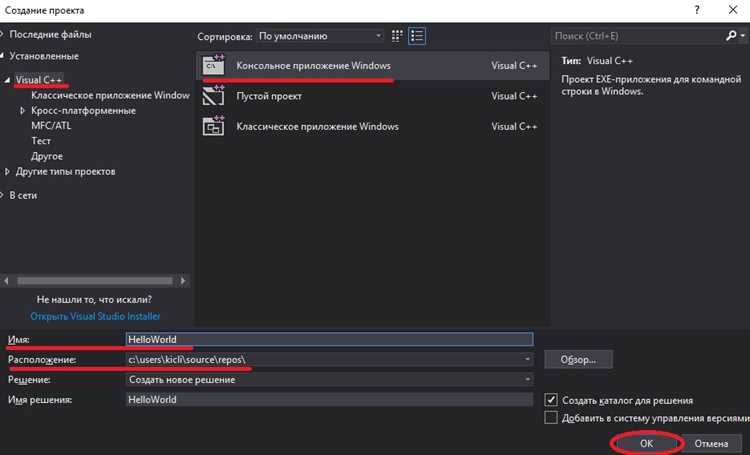
После установки поддержки нового языка в Visual Studio 2019 откройте меню Файл → Новый проект и выберите шаблон для вашего языка. Если стандартного шаблона нет, создайте пустой проект и добавьте файлы с соответствующим расширением.
Убедитесь, что в Свойствах проекта → Компилятор указаны корректные пути к компилятору и библиотекам языка. Для C-подобных языков проверьте настройку Include Directories и Library Directories. Для интерпретируемых языков убедитесь, что путь к интерпретатору указан в External Tools.
Если язык использует собственные пакеты или модули, добавьте их через менеджер пакетов или настройте Additional Include Paths. После этого повторите компиляцию и убедитесь, что все зависимости корректно подключаются. Любые ошибки разрешаются путем корректировки путей и параметров компилятора.
Для автоматической проверки можно создать простой unit-тест и подключить его через Test Explorer. Это позволит регулярно контролировать работоспособность кода при изменениях проекта и убедиться, что интеграция языка стабильна.
Устранение ошибок при добавлении нового языка
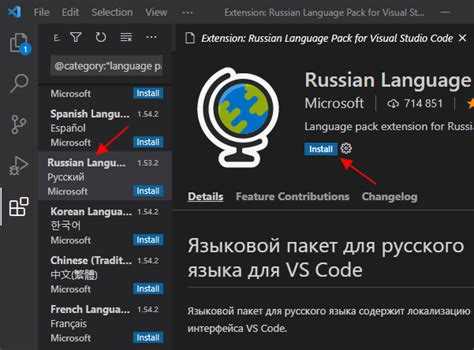
При добавлении нового языка в Visual Studio 2019 чаще всего возникают ошибки из-за отсутствия необходимых компонентов. Проверьте, что установлены пакеты «Рабочие нагрузки для разработки на выбранном языке» и «Средства разработки .NET». Без них интеграция языка невозможна.
Ошибка «Language pack not found» возникает, если выбранный языковой пакет не был скачан или установлен. Для решения откройте Visual Studio Installer, перейдите в «Изменить» → «Языковые пакеты» и отметьте нужный язык. После установки перезапустите IDE.
Конфликты версий компиляторов проявляются при наличии нескольких SDK. Убедитесь, что используемый язык поддерживается текущей версией Visual Studio. Проверьте путь к компилятору в Tools → Options → Projects and Solutions → VC++ Directories.
Если среда не распознает новые файлы, проверьте расширения файлов и их ассоциации. Visual Studio использует настройки Tools → Options → Text Editor → File Extension для сопоставления расширений с языками.
Для устранения сбоев при запуске проекта после добавления языка убедитесь, что все зависимости проекта соответствуют новому языку. Часто проблема решается очисткой кеша проекта: Build → Clean Solution и Build → Rebuild Solution.
При возникновении ошибок Intellisense удалите скрытые файлы .vs, bin и obj в каталоге проекта. Это сбрасывает внутренние индексы и устраняет некорректное распознавание синтаксиса.
Если интеграция нового языка вызывает исключения при загрузке Visual Studio, проверьте логи ActivityLog.xml в %AppData%\Microsoft\VisualStudio\16.0. Логи указывают на конкретные пакеты или расширения, вызывающие сбой.
Вопрос-ответ:
Как добавить поддержку нового языка программирования в Visual Studio 2019?
Для добавления нового языка необходимо открыть установщик Visual Studio и выбрать нужные рабочие нагрузки. Если язык не включён в стандартный список, можно установить отдельный компонент или расширение через Visual Studio Marketplace. После установки язык станет доступен при создании нового проекта.
Можно ли добавить язык, для которого нет официального расширения в Visual Studio 2019?
Да, это возможно с помощью сторонних расширений. Необходимо найти соответствующий пакет на Visual Studio Marketplace или GitHub, затем установить его через меню «Extensions» → «Manage Extensions». После установки и перезапуска среды язык появится в списке доступных шаблонов проектов.
Как проверить, что новый язык успешно добавлен в Visual Studio?
После установки языка откройте окно создания нового проекта и найдите его в списке доступных шаблонов. Также можно открыть существующий проект на этом языке и убедиться, что подсветка синтаксиса и автодополнение работают корректно.
Нужно ли перезапускать Visual Studio после установки нового языка?
Да, в большинстве случаев требуется перезапуск среды, чтобы все компоненты языка корректно активировались. Без перезапуска некоторые функции, такие как подсветка синтаксиса или шаблоны проектов, могут не отображаться.
Можно ли удалить язык после его установки в Visual Studio 2019?
Да, удалить язык можно через установщик Visual Studio. Для этого откройте установщик, выберите установленную рабочую нагрузку или компонент, отвечающий за язык, и снимите соответствующую галочку. После применения изменений язык будет удалён из среды.
Как добавить новый язык программирования в Visual Studio 2019?
Чтобы добавить поддержку нового языка, сначала откройте установщик Visual Studio. В списке доступных компонентов выберите вкладку «Рабочие нагрузки» и найдите язык, который хотите установить. Например, для Python нужно отметить «Разработка Python». После этого нажмите «Изменить» и дождитесь завершения установки. После установки новый язык будет доступен при создании проектов и настройке среды. Также можно проверить наличие расширений для выбранного языка в Visual Studio Marketplace, чтобы получить дополнительные инструменты, такие как шаблоны проектов и отладочные возможности.

 Загрузка...


