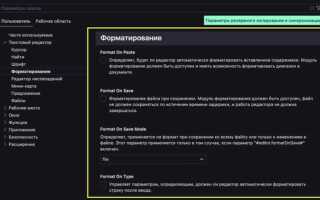
Самый быстрый способ – команда дублирования: Ctrl+D – она копирует текущую строку или выделение и вставляет копию под ним, не трогая содержимое буфера обмена (введена в VS начиная с 15.6; в некоторых сборках альтернативной связкой была Ctrl+E, Ctrl+V, поэтому проверьте настройки). :contentReference[oaicite:0]{index=0}
Если в вашей сборке Ctrl+D не настроен, используйте проверённый трюк: поставить курсор на строку (без выделения) → Ctrl+C → перейти в место вставки → Ctrl+V. Это дублирует строку в любой версии, но затрагивает буфер обмена. :contentReference[oaicite:1]{index=1}
Полезные дополнительные сочетания: Ctrl+Enter – вставить пустую строку ниже курсора; Ctrl+Shift+Enter – вставить строку выше; Alt+↑/↓ – переместить строку; Ctrl+Shift+L – удалить строку. Эти сочетания оптимизируют дублирование плюс быструю правку результата. :contentReference[oaicite:2]{index=2}
Если хотите настроить или поменять горячую клавишу: откройте Tools → Options → Environment → Keyboard, в поле «Show commands containing» введите Edit.Duplicate (или «Duplicate Selection» для расширений), введите желаемое сочетание и нажмите «Assign». Экспортируйте настройки через Import and Export Settings, чтобы сохранить профиль на других машинах. :contentReference[oaicite:3]{index=3}
::contentReference[oaicite:4]{index=4}
Комбинация клавиш для мгновенного копирования строки

Самый надёжный метод – поставить каретку на строку и выполнить быструю пару: Ctrl+C, затем Ctrl+V. Работает в любой версии Visual Studio без дополнительных настроек; копирует строку целиком, но перезаписывает буфер обмена.
Чтобы не терять содержимое буфера, используйте кольцо буферов Visual Studio: после вставки нажмите Ctrl+Shift+V, чтобы выбрать предыдущий элемент буфера.
Встроенная команда «Duplicate» даёт мгновенное дублирование без нарушения привычного буфера. В современных сборках Visual Studio стандартная привязка – команда Edit.Duplicate → сочетание Ctrl+E, V (или в некоторых профилях Ctrl+D).
Проверить и переназначить сочетание: откройте Tools → Options → Environment → Keyboard, в поле «Show commands containing» введите Duplicate или Edit.Duplicate, укажите желаемую комбинацию (например, Ctrl+D или Shift+Alt+Down) и нажмите «Assign». Рекомендуется выбрать комбинацию без конфликтов с вашими расширениями.
Если используете ReSharper/JetBrains-плагины, дублирование обычно привязано к Ctrl+D; при конфликте отключите привязку в Tools → Options → Keyboard или в настройках плагина.
Для копирования строки вверх/вниз (аналог VS Code) назначьте в Keyboard команду «Edit.Duplicate» на желаемые клавиши и дополнительно используйте Alt+Up/Alt+Down для перемещения строки после дублирования.
Рекомендация по быстродействию: назначьте простую одно- или двухклавишную комбинацию (например, Ctrl+D) и проверьте отсутствие перекрытий в диалоге Keyboard; это сэкономит ~0.5–1 секунду на каждой операции по сравнению с Ctrl+C/Ctrl+V.
::contentReference[oaicite:0]{index=0}
Как дублировать выделенный фрагмент кода
Быстрое дублирование (универсально): выделите фрагмент, нажмите Ctrl+C, поставьте каретку туда, куда нужно вставить копию и нажмите Ctrl+V. Чтобы вставить сразу на новую строку после текущей строки: End → Enter → Ctrl+V.
Сохранить форматирование и отступы: после вставки выделите вставленный фрагмент и выполните Ctrl+K, Ctrl+F (Format Selection). Для форматирования всего файла используйте Ctrl+K, Ctrl+D.
Работа с несколькими фрагментами (клипборд-резерв): если нужно вставить ранее скопированный текст, используйте кольцо буфера обмена – Ctrl+Shift+V для выбора из истории; это позволяет не терять текущее содержимое буфера.
Дублирование перетаскиванием: выделите фрагмент, зажмите Ctrl, перетащите выделение мышью на нужное место – Visual Studio скопирует фрагмент вместо перемещения (проверяйте, что в настройках включены операции перетаскивания).
Множественные курсоры: для одновременной вставки на нескольких позициях создайте несколько кареток (зажмите Alt и щёлкайте мышью по позициям или используйте Multi-Caret), затем Ctrl+V вставит фрагмент во все каретки одновременно.
Назначение одиночной горячей клавиши для дублирования: установите расширение с командой «Duplicate Selection» или используйте макрос; затем в Visual Studio откройте Tools → Options → Environment → Keyboard, найдите команду расширения и назначьте удобный шорткат (например, Ctrl+Alt+D), scope – Text Editor.
Автоматизация через расширения и плагины: если часто дублируете, установите лёгкое расширение, дающее команду дублирования строки/выделения; проверяйте описание команды в менеджере расширений – имя команды потребуется для привязки шортката в настройках клавиатуры.
Советы по стабильной работе: перед массовым дублированием отключите автоматические рефакторинги, используйте отмену (Ctrl+Z) для отката групп операций, при дублировании больших фрагментов временно выключите расширения форматирования, чтобы избежать непредвиденных изменений отступов.
Настройка собственных горячих клавиш для копирования строки

Visual Studio позволяет создавать пользовательские комбинации клавиш для ускорения работы с кодом. Чтобы настроить горячие клавиши для копирования строки, выполните следующие шаги:
- Откройте меню Tools → Options.
- Перейдите в раздел Environment → Keyboard.
- В поле Show commands containing введите
Edit.DuplicateилиEdit.Copy, если требуется стандартное копирование строки. - Выберите команду в списке и щелкните в поле Press shortcut keys.
- Нажмите желаемую комбинацию клавиш, например
Ctrl+Shift+DилиAlt+Shift+C. - Убедитесь, что в поле Use new shortcut in выбран Text Editor для применения только в редакторе кода.
- Нажмите Assign и затем OK для сохранения изменений.
После этого комбинация будет дублировать текущую строку без необходимости выделять текст вручную.
Для проверки работы горячих клавиш откройте любой файл кода, поместите курсор на строку и нажмите новую комбинацию. Строка должна скопироваться непосредственно под текущей.
Если комбинация конфликтует с существующими, Visual Studio отобразит предупреждение. В таком случае выберите другую комбинацию или удалите конфликтующую через кнопку Remove.
Дополнительно можно создать несколько комбинаций для разных сценариев: дублирование с сохранением форматирования, вставка без форматирования, или копирование блока строк, выделенных курсором.
Использование меню редактора для вставки дубликата

В Visual Studio дублирование строки через меню редактора выполняется с помощью команды Edit → Duplicate. Для её вызова выделите строку или блок кода, перейдите в меню Edit, выберите Advanced и нажмите Duplicate Selection. При этом выбранный участок кода моментально копируется на следующую строку.
Если требуется продублировать несколько строк, выделите весь диапазон перед использованием команды. Visual Studio сохраняет исходное форматирование и отступы при вставке дубликата, что исключает необходимость ручного выравнивания.
Команда доступна как через верхнее меню, так и через контекстное меню правой кнопки мыши. Для быстрого доступа к повторной операции можно настроить собственное сочетание клавиш в Tools → Options → Environment → Keyboard, присвоив команду Edit.Duplicate удобной комбинации.
Использование меню редактора полезно при работе с фрагментами кода, где требуется точное сохранение позиции и форматирования, например, при добавлении повторяющихся методов, свойств или конструкций циклов.
Дублирование строки с помощью расширений Visual Studio
Visual Studio поддерживает установку расширений, которые значительно ускоряют работу с кодом, включая дублирование строк. Среди наиболее эффективных решений выделяются следующие:
- ReSharper: Позволяет использовать комбинацию
Ctrl+Dдля копирования текущей строки или выбранного блока кода. Поддерживает повторное дублирование с сохранением форматирования и отступов. - Productivity Power Tools: Включает функцию «Duplicate Line» и настраиваемые горячие клавиши. Позволяет дублировать строку сразу несколько раз с указанием количества копий.
- VSCommands: Предоставляет команды для копирования и вставки строк с дополнительными опциями: вставка выше/ниже, сохранение курсора на исходной строке.
Установка расширения выполняется через Visual Studio Marketplace или встроенный менеджер расширений:
- Откройте меню Extensions → Manage Extensions.
- Найдите нужное расширение через поиск.
- Нажмите Download и перезапустите Visual Studio для активации.
После установки можно настроить горячие клавиши через Tools → Options → Environment → Keyboard, указав команду расширения, например ReSharper.ReSharper_Duplicate. Это позволяет дублировать строки без перехода к контекстным меню, повышая скорость редактирования.
Расширения также поддерживают дублирование нескольких строк и блоков кода с сохранением выделения, что полезно при работе с повторяющимися конструкциями или шаблонами кода.
Как отменить случайное дублирование строки
Если строка была продублирована по ошибке, сразу используйте сочетание клавиш Ctrl + Z. Это отменяет последнее действие и возвращает код к предыдущему состоянию.
Для последовательных дублирований используйте Ctrl + Z несколько раз, чтобы отменить каждое лишнее копирование по отдельности.
Если вы случайно вставили дубликат в несколько мест, выделите все повторяющиеся строки и удалите их с помощью Ctrl + X или Delete.
В Visual Studio можно включить историю изменений через меню Правка → Продвинутая → Показать историю Undo, что позволяет точечно откатить дублирование только нужной строки без затрагивания других изменений.
Для предотвращения повторов в будущем используйте сочетание Shift + Alt + ↓ или Shift + Alt + ↑ только осознанно, так как они дублируют строку вверх или вниз. Следите за курсором перед применением команды.
При работе с крупными файлами включите подсветку одинаковых строк через Ctrl + F → Найти все в документе, чтобы визуально контролировать случайные дубликаты и быстро удалять их.
Различия в сочетаниях клавиш между версиями Visual Studio
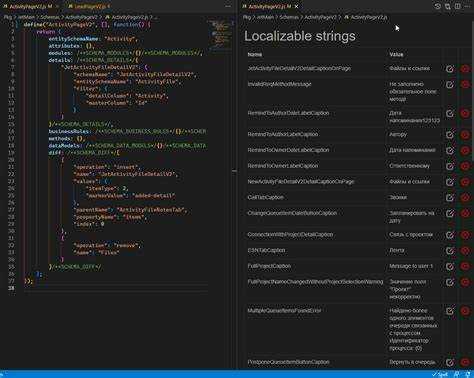
В Visual Studio сочетания клавиш для дублирования строки изменялись с версии к версии. В VS 2010–2015 стандартного сочетания для дублирования строки не было, разработчики использовали комбинацию Ctrl+C + Ctrl+V без выделения, либо настраивали собственные горячие клавиши через Tools → Options → Environment → Keyboard.
Начиная с Visual Studio 2017, появилось предустановленное сочетание Ctrl+D для дублирования текущей строки или выделенного блока. В VS 2019 и 2022 данная комбинация осталась неизменной, но появилась возможность кастомизации через схему «Visual Studio» или «Visual C#» с точной привязкой к команде Edit.Duplicate.
Ниже представлена таблица основных сочетаний клавиш для дублирования строк в разных версиях Visual Studio:
| Версия | Сочетание клавиш | Описание |
|---|---|---|
| VS 2010–2015 | Ctrl+C → Ctrl+V (без выделения) | Копирует текущую строку, вставка ниже |
| VS 2017 | Ctrl+D | Дублирует текущую строку или выделение |
| VS 2019 | Ctrl+D | Стандартная команда Edit.Duplicate, сохраняет форматирование |
| VS 2022 | Ctrl+D | Поддержка кастомизации под любую схему клавиш, дублирование нескольких строк |
Рекомендация: для старых версий стоит создавать собственное сочетание через Tools → Options → Environment → Keyboard и назначать команду Edit.Duplicate. В новых версиях использование Ctrl+D ускоряет работу и сохраняет совместимость с будущими обновлениями.
Вопрос-ответ:
Какая комбинация клавиш позволяет скопировать строку в Visual Studio без использования мыши?
В Visual Studio для быстрого дублирования строки можно использовать сочетание клавиш Ctrl + D. Достаточно поставить курсор на строку, которую нужно продублировать, и нажать эти клавиши — сразу появится копия строки ниже оригинала. Такой способ удобен при работе с кодом, так как не требует выделения текста и позволяет сохранять текущее положение курсора.
Можно ли скопировать несколько строк одновременно и как это сделать?
Да, в Visual Studio можно дублировать несколько строк одновременно. Для этого сначала выделите нужный фрагмент кода, а затем нажмите Ctrl + D. Система создаст точную копию выделенного участка сразу под ним. Этот метод особенно полезен при работе с повторяющимися конструкциями кода или шаблонами.
Что произойдет, если я использую Ctrl +C и Ctrl + V вместо Ctrl + D?
Использование Ctrl + C и Ctrl + V также позволит скопировать строку, но потребуется дополнительное действие: выделить строку, скопировать её и вставить в нужное место. С Ctrl + D этого делать не нужно — строка дублируется автоматически, что экономит несколько шагов и ускоряет работу с кодом.
Можно ли изменить стандартное сочетание клавиш для дублирования строки?
Да, Visual Studio позволяет переназначать сочетания клавиш. Чтобы это сделать, откройте меню «Инструменты» → «Параметры» → «Среда» → «Клавиатура». В поле поиска введите команду Edit.Duplicate и задайте новое сочетание по вашему выбору. После сохранения изменений выбранная комбинация будет использоваться вместо Ctrl + D.

 Загрузка...