Visual Basic for Applications (VBA) в Excel 2019 позволяет автоматизировать задачи, создавать макросы и настраивать сложные функции. Для доступа к редактору необходимо сначала убедиться, что вкладка Разработчик активирована в ленте меню. По умолчанию эта вкладка скрыта.
Чтобы включить вкладку Разработчик, откройте Файл → Параметры → Настроить ленту и отметьте соответствующий пункт. После этого на главной панели Excel появится кнопка Visual Basic, которая открывает встроенный редактор.
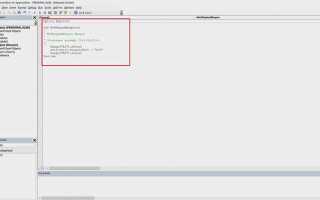
Другой способ запуска редактора VBA – сочетание клавиш Alt + F11. Это позволяет мгновенно перейти к окну кода, где можно создавать модули, формы и процедуры. В редакторе доступны инструмент Project Explorer для навигации между рабочими книгами и Immediate Window для быстрого тестирования команд.
Для эффективной работы рекомендуется заранее сохранить файл в формате .xlsm, поддерживающем макросы. Это обеспечит корректное выполнение всех процедур и сохранение внесённых изменений в коде Visual Basic.
Проверка наличия вкладки «Разработчик» в Excel 2019
Вкладка «Разработчик» по умолчанию скрыта в Excel 2019. Она необходима для доступа к Visual Basic, макросам и дополнительным инструментам автоматизации. Проверить её наличие можно следующим образом:
- Откройте Excel 2019 и убедитесь, что активен любой рабочий лист.
- Посмотрите на верхнюю панель ленты: если есть раздел «Разработчик» между вкладками «Вставка» и «Вид», вкладка уже доступна.
- Если вкладка отсутствует, необходимо её включить через настройки Excel.
Для включения вкладки «Разработчик» выполните следующие шаги:
- Перейдите в меню Файл → Параметры.
- В окне «Параметры Excel» выберите категорию Настройка ленты.
- В правой части окна отметьте флажок Разработчик.
- Нажмите ОК для сохранения изменений.
После этого вкладка «Разработчик» появится на ленте и станет доступной для работы с Visual Basic, макросами и инструментами управления формами.
Важно: если вкладка включена, но Visual Basic не запускается, убедитесь, что установлены компоненты Office, поддерживающие VBA.
Добавление вкладки «Разработчик» через настройки ленты
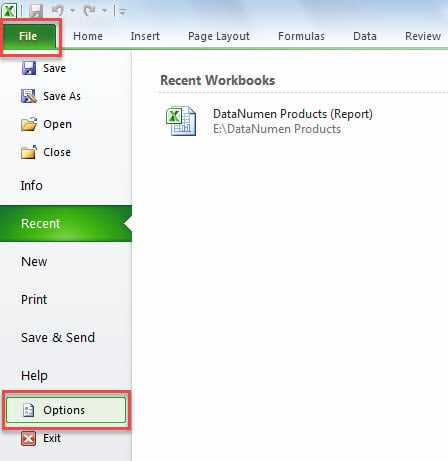
Откройте Excel 2019 и перейдите в меню Файл. Выберите Параметры в нижней части панели слева. В открывшемся окне перейдите на вкладку Настройка ленты.
В правой части окна отображается список вкладок ленты. Найдите элемент Основные вкладки и отметьте чекбокс рядом с Разработчик. После этого нажмите ОК для сохранения изменений.
Вкладка Разработчик появится на верхней панели Excel. Она предоставляет доступ к инструментам макросов, Visual Basic, элементам управления формами и надстройкам. Для запуска редактора Visual Basic достаточно нажать Visual Basic на этой вкладке или использовать сочетание клавиш Alt + F11.
Если вкладка не отображается после включения, убедитесь, что Excel перезапущен и что включена опция отображения вкладок на ленте в разделе Настройка ленты.
Запуск редактора Visual Basic через вкладку «Разработчик»
Для запуска редактора Visual Basic (VBA) в Excel 2019 через вкладку «Разработчик» необходимо убедиться, что вкладка активирована. Если она отсутствует, откройте «Файл» → «Параметры» → «Настройка ленты» и установите флажок «Разработчик».
После активации вкладки последовательность действий для открытия редактора VBA следующая:
| Шаг | Действие |
|---|---|
| 1 | Перейдите на вкладку «Разработчик» на основной панели инструментов Excel. |
| 2 | Найдите группу «Код» и нажмите кнопку «Visual Basic». |
| 3 | Альтернативный способ – нажать комбинацию клавиш Alt + F11 для прямого вызова редактора VBA. |
| 4 | В открывшемся окне редактора отображается дерево проектов с доступными рабочими книгами, модулями, формами и классами. |
| 5 | Для создания нового макроса выберите рабочую книгу, кликните правой кнопкой мыши, выберите «Вставить» → «Модуль». |
Редактор поддерживает автодополнение, отладку через точки останова и окно «Немедленно» для проверки команд. Для сохранения изменений в макросах используйте Ctrl + S, после чего они будут доступны при следующем открытии книги.
Важно: без включенной вкладки «Разработчик» кнопка Visual Basic не отображается, поэтому ее активация является обязательным условием для работы с VBA через интерфейс Excel 2019.
Использование сочетания клавиш Alt + F11 для открытия VBA
В Excel 2019 сочетание клавиш Alt + F11 открывает встроенную среду разработки Visual Basic for Applications (VBA) без необходимости перехода через меню. После нажатия одновременно этих клавиш открывается окно редактора VBA, где отображается Project Explorer с текущей книгой и доступными листами.
Если окно VBA не отображается полностью, используйте Ctrl + R для вызова Project Explorer и F4 для отображения окна Properties. Эти сочетания ускоряют навигацию между модулями, листами и формами.
Для быстрого создания нового модуля откройте Insert → Module или используйте сочетание Alt + I, M. Это позволяет сразу писать макросы, не отвлекаясь на дополнительное меню. Редактор VBA, открытый через Alt + F11, сохраняет привязку к активной книге, что гарантирует корректное выполнение кода при запуске макросов.
При повторном нажатии Alt + F11 Excel возвращается в интерфейс рабочего листа, сохраняя текущее положение курсора и все открытые модули VBA. Это упрощает тестирование макросов и редактирование кода без закрытия редактора.
Рекомендуется привычно использовать Alt + F11 для перехода между рабочим листом и редактором VBA, так как это сокращает время на навигацию и минимизирует ошибки при редактировании макросов в Excel 2019.
Создание новой макрос-программы в Visual Basic
Для создания макроса откройте вкладку Разработчик и нажмите Visual Basic или используйте комбинацию Alt + F11. В открывшемся окне редактора перейдите в Project Explorer и выберите книгу, где будет храниться макрос.
Нажмите правой кнопкой на VBAProject выбранной книги, выберите Insert → Module. Появится новый модуль, готовый для написания кода. Название модуля можно изменить в окне Properties для удобства.
Для создания макроса используйте синтаксис: Sub ИмяМакроса() и End Sub. Между этими строками размещается код. Рекомендуется давать понятные имена макросам, избегать пробелов и специальных символов.
Sub Приветствие()
MsgBox "Добро пожаловать в Excel!"
End Sub
После написания кода сохраните книгу с поддержкой макросов (.xlsm). Для проверки макроса закройте редактор, вернитесь в Excel и выполните макрос через Разработчик → Макросы → Выполнить.
Для отладки используйте F8 для пошагового выполнения, Watch и Immediate окна для отслеживания значений переменных. Это позволяет выявлять ошибки до запуска макроса в рабочем листе.
Сохранение книги Excel с поддержкой макросов

Для корректной работы макросов в Excel 2019 необходимо сохранять файл в формате, который поддерживает VBA. Обычные форматы, такие как .xlsx, макросы не сохраняют. Используется формат .xlsm.
Пошаговая инструкция:
- Нажмите Файл → Сохранить как.
- Выберите расположение для файла.
- В поле Тип файла выберите Книга Excel с поддержкой макросов (*.xlsm).
- Введите имя файла и нажмите Сохранить.
Дополнительные рекомендации:
- При использовании макросов убедитесь, что среда безопасности макросов настроена на разрешение их выполнения. Это делается через Файл → Параметры → Центр управления безопасностью → Параметры Центра управления безопасностью → Настройка макросов.
- Для защиты макросов можно задать пароль на VBA-проект. В редакторе Visual Basic выберите Инструменты → Свойства VBAProject → Защита и установите пароль.
- Регулярно создавайте резервные копии файлов с макросами, так как повреждение файла .xlsm может привести к потере кода.
- При совместном использовании убедитесь, что получатели открывают файл с поддержкой макросов и разрешают их выполнение.
Следование этим правилам гарантирует стабильное выполнение макросов и предотвращает потерю данных при сохранении книги.
Настройка безопасности макросов для работы с VBA
В Excel 2019 откройте Файл → Параметры → Центр управления безопасностью → Параметры центра управления безопасностью. В разделе Параметры макросов выберите подходящий уровень контроля.
Доступны четыре режима: Отключить все макросы без уведомления – полностью блокирует код; Отключить все макросы с уведомлением – блокирует, но позволяет включать вручную; Отключить все макросы, кроме цифровой подписи – разрешает запуск только подписанных макросов; Включить все макросы – разрешает выполнение любого кода.
Для безопасной работы с собственными макросами рекомендуется Отключить все макросы с уведомлением и подписывать проекты через Разработчик → Visual Basic → Инструменты → Цифровая подпись. Подпись гарантирует доверие к файлу при обмене.
Добавьте папки с проверенными файлами в Доверенные расположения, чтобы макросы запускались автоматически без предупреждений. После изменения настроек перезапустите Excel для применения параметров.
Регулярно проверяйте файлы на наличие небезопасного кода, особенно полученные из внешних источников, даже если макрос подписан. Это минимизирует риск выполнения вредоносного VBA.
Вопрос-ответ:
Где находится редактор Visual Basic в Excel 2019?
Редактор Visual Basic (VBA) доступен через вкладку «Разработчик». Если эта вкладка не отображается на ленте, нужно зайти в «Файл» → «Параметры» → «Настроить ленту» и отметить пункт «Разработчик». После этого на ленте появится кнопка «Visual Basic», через которую можно открыть редактор для создания и редактирования макросов.
Как открыть окно для написания макросов в Excel 2019?
Для этого нужно открыть вкладку «Разработчик» и выбрать кнопку «Visual Basic» или нажать сочетание клавиш Alt + F11. После этого откроется отдельное окно редактора, где можно создавать модули, писать код макросов и управлять объектами книги Excel.
Можно ли открыть Visual Basic в Excel 2019 без вкладки «Разработчик»?
Да, редактор можно вызвать напрямую через клавиши Alt + F11. Это откроет окно Visual Basic независимо от того, отображается ли вкладка «Разработчик» на ленте. Однако для работы с макросами и создания кнопок на листах удобнее включить эту вкладку.
Что делать, если кнопка Visual Basic неактивна в Excel 2019?
Чаще всего причина в том, что книга открыта в режиме защищенного просмотра или макросы отключены. Необходимо разрешить редактирование файла и включить макросы в разделе «Файл» → «Параметры» → «Центр управления безопасностью» → «Параметры Центра управления безопасностью» → «Параметры макросов». После этого кнопка Visual Basic станет активной.
Какие основные элементы окна Visual Basic в Excel 2019 нужно знать новичку?
Окно состоит из нескольких ключевых частей: Панель проектов, где отображаются открытые книги и модули; Окно кода, где пишется сам VBA-код; Окно свойств, которое показывает характеристики выбранного объекта; и Панель инструментов для быстрого доступа к часто используемым функциям. Понимание этих элементов помогает ориентироваться в редакторе и создавать простые макросы.

 Загрузка...